Для того чтобы эффективно разрабатывать и тестировать PHP-код, необходимо настроить локальный сервер. Это позволяет избежать зависимостей от внешних хостинг-платформ и ускорить процесс разработки. В этом руководстве мы подробно рассмотрим, как создать локальную среду для работы с PHP, используя популярные инструменты.
Основным компонентом для запуска PHP на локальном сервере является стек LAMP (Linux, Apache, MySQL, PHP) или его аналоги для других операционных систем. В случае с Windows и macOS популярным решением являются пакеты XAMPP и MAMP. Эти инструменты предоставляют все необходимые компоненты: веб-сервер, базу данных и интерпретатор PHP, уже настроенные для работы.
После установки пакета, необходимо активировать сервер. В XAMPP или MAMP для этого достаточно запустить соответствующие приложения и включить Apache и MySQL. Важно, чтобы все порты, используемые сервером, были свободны, иначе сервер не сможет запуститься.
Следующим шагом будет создание простого PHP-файла. Для этого нужно разместить файл с расширением .php в папке, которая является корнем вашего веб-сервера. В XAMPP это обычно папка htdocs, а в MAMP – htdocs или www, в зависимости от версии. После этого достаточно открыть браузер и в адресной строке ввести localhost/имя_файла.php, чтобы увидеть результат выполнения кода.
Выбор и установка программного обеспечения для локального сервера
Основные компоненты, которые необходимы для работы локального сервера:
- Веб-сервер: Apache или Nginx. Для большинства пользователей предпочтительнее Apache из-за широкого распространения и простоты настройки.
- PHP: интерпретатор PHP для обработки динамических веб-страниц.
- База данных: MySQL или MariaDB для хранения данных и взаимодействия с PHP.
Теперь рассмотрим несколько популярных пакетов для локального сервера.
XAMPP
XAMPP – это кросс-платформенное решение, включающее Apache, MySQL, PHP и Perl. Установка проста, и решение идеально подходит для быстрого развертывания серверной среды на Windows, Linux и macOS.
- Перейдите на официальный сайт XAMPP и скачайте установочный файл для своей операционной системы.
- Запустите установочный файл и следуйте инструкциям.
- После установки откройте XAMPP Control Panel и запустите Apache и MySQL.
- Теперь вы можете поместить свои PHP-файлы в папку
htdocsвнутри каталога установки и открыть их через браузер по адресуhttp://localhost/.
WampServer
WampServer – это еще одно популярное решение для Windows, которое включает Apache, MySQL и PHP. Оно предоставляет удобный интерфейс для управления сервером через системный трей.
- Скачайте WampServer с официального сайта wampserver.com.
- Запустите установку и следуйте инструкциям на экране.
- После установки запустите WampServer, и иконка в системном трее будет показывать состояние серверов.
- Для работы с PHP-файлами, переместите их в папку
wwwи откройте в браузере черезhttp://localhost.
MAMP
MAMP – это решение для macOS и Windows, включающее Apache, MySQL и PHP. Оно часто используется на Mac, но также доступно и для Windows. MAMP отличается простотой в установке и настройке.
- Перейдите на сайт MAMP и скачайте нужную версию.
- Запустите установщик и следуйте инструкциям.
- После установки откройте MAMP и запустите серверы Apache и MySQL.
- Файлы PHP размещайте в папке
htdocsи открывайте черезhttp://localhost:8888.
Другие варианты
- Laragon: отличное решение для разработки на PHP, включая Apache, Nginx, MySQL и PHP. Легкий в использовании и подходит для профессиональной разработки.
- Docker: контейнеризация позволяет создать серверную среду с нужными версиями всех компонентов, но требует большего уровня знаний и конфигурации.
При выборе подходящего пакета стоит учитывать следующие моменты:
- Совместимость с операционной системой (Windows, macOS, Linux).
- Нужна ли гибкость в настройках или простота использования для начинающих.
- Наличие поддержки PHP и дополнительных инструментов для разработки (например, phpMyAdmin для работы с MySQL).
Как только программное обеспечение установлено и настроено, вы можете начать разрабатывать и тестировать PHP-код на своем локальном сервере. Убедитесь, что ваш сервер правильно настроен, и проверяйте его работоспособность, открыв адрес http://localhost в браузере.
Настройка Apache и PHP для работы на локальном сервере
Для начала работы с PHP на локальном сервере необходимо установить и настроить веб-сервер Apache и PHP. Рассмотрим, как правильно настроить эти компоненты на операционных системах Windows и Linux.
1. Установка Apache: Для установки Apache на Windows используйте программу XAMPP или WampServer, которая уже включает в себя Apache и PHP. На Linux можно установить Apache с помощью команд в терминале, например, через пакетный менеджер:
sudo apt update
sudo apt install apache2.
2. Установка PHP: На Windows при установке XAMPP или WampServer PHP устанавливается автоматически. В Linux для установки PHP используется следующая команда:
sudo apt install php libapache2-mod-php.
Это установит PHP и модуль для интеграции с Apache. Если необходимо обновить PHP до последней версии, используйте команду:
sudo apt upgrade php.
3. Настройка Apache: Для того чтобы Apache корректно работал с PHP, нужно убедиться, что модуль mod_php подключен. В большинстве случаев это делается автоматически при установке PHP. В случае необходимости добавьте или проверьте следующую строку в конфигурационном файле Apache (обычно находится по пути /etc/apache2/apache2.conf или C:\xampp\apache\conf\httpd.conf для Windows):
LoadModule php_module modules/libphp.so.
4. Проверка работы Apache и PHP: После установки и настройки Apache и PHP перезапустите Apache с помощью команды:
sudo systemctl restart apache2 (для Linux) или через панель управления XAMPP для Windows. Затем создайте файл info.php в директории веб-сервера (например, C:\xampp\htdocs\ или /var/www/html/), содержащий следующий код:
Откройте этот файл в браузере, зайдя по адресу http://localhost/info.php. Если все настроено правильно, вы увидите страницу с информацией о версии PHP и его настройках.
5. Изменение конфигурации PHP: Для изменения настроек PHP откройте файл php.ini, который находится в директории PHP. В XAMPP файл php.ini располагается в папке C:\xampp\php\php.ini. В Linux файл можно найти по пути /etc/php/7.x/apache2/php.ini. В этом файле можно настроить такие параметры, как размер загружаемых файлов (upload_max_filesize), лимит времени выполнения скрипта (max_execution_time) и другие. После внесения изменений перезапустите Apache.
6. Устранение возможных проблем: Если после настройки сервер не работает, убедитесь, что порты 80 и 443 открыты в файрволе. В Windows можно проверить это через настройки брандмауэра. Также проверьте логи Apache, которые могут помочь выявить причины неисправности. Логи обычно находятся в папке logs или в /var/log/apache2/ на Linux.
Конфигурация базы данных MySQL для локальной разработки
Для работы с MySQL на локальном сервере необходимо настроить несколько параметров, чтобы обеспечить корректную работу базы данных и минимизировать возможные проблемы в процессе разработки. Рассмотрим основные шаги конфигурации.
1. Установка MySQL
Если MySQL еще не установлен на локальном сервере, его можно установить через менеджер пакетов, например, с помощью apt на Ubuntu или brew на macOS. Также доступна установка через комплект программ, таких как XAMPP или WAMP, которые включают Apache, MySQL и PHP.
2. Запуск MySQL-сервера
Для запуска MySQL на локальном сервере используйте команду sudo service mysql start на Linux или запустите сервис через XAMPP или WAMP на Windows. Убедитесь, что сервер успешно запустился, проверив статус с помощью команды sudo service mysql status или через интерфейс управления сервером.
3. Настройка root-пользователя
По умолчанию MySQL использует учетную запись root для администрирования. Для локальной разработки можно оставить эту учетную запись, но для повышения безопасности рекомендуется изменить пароль. Для этого выполните команду mysql_secure_installation, чтобы установить новый пароль и настроить параметры безопасности.
4. Создание базы данных
Для каждой новой разработки создается отдельная база данных. В MySQL это можно сделать с помощью команды:
CREATE DATABASE имя_базы;
После создания базы данных необходимо настроить пользователя, который будет иметь доступ к этой базе. Например:
CREATE USER 'username'@'localhost' IDENTIFIED BY 'password';
Затем предоставьте нужные привилегии пользователю:
GRANT ALL PRIVILEGES ON имя_базы.* TO 'username'@'localhost';
5. Конфигурация подключения PHP к базе данных
Для подключения к базе данных MySQL из PHP используется расширение mysqli или PDO. Пример подключения с использованием mysqli:
connect_error) {
die("Ошибка подключения: " . $conn->connect_error);
}
?>
6. Настройка конфигурационных файлов MySQL
Для оптимальной работы MySQL на локальном сервере рекомендуется настроить конфигурационные файлы. Например, файл my.cnf (находится в директории /etc/mysql/ или /etc/my.cnf) можно настроить для улучшения производительности или для изменения порта сервера (по умолчанию используется 3306). В зависимости от потребностей разработки, можно настроить параметры буферов, кэширования и логирования запросов.
7. Управление базами данных через phpMyAdmin
Для удобного управления базой данных можно установить phpMyAdmin. Это веб-интерфейс для работы с MySQL, который позволяет создавать, изменять и удалять базы данных, таблицы и записи без необходимости писать SQL-запросы вручную. Он легко интегрируется с XAMPP или WAMP, и доступен по адресу http://localhost/phpmyadmin.
8. Резервное копирование и восстановление
Для защиты данных важно регулярно выполнять резервное копирование базы данных. Для этого можно использовать команду mysqldump:
mysqldump -u username -p имя_базы > backup.sql
Для восстановления базы данных используйте команду:
mysql -u username -p имя_базы < backup.sql
Эти шаги помогут настроить MySQL для локальной разработки, обеспечить безопасность и производительность базы данных, а также упростить управление данными при разработке на PHP.
Как создать и разместить PHP файл на локальном сервере
Для начала работы с PHP на локальном сервере необходимо установить серверную среду, такую как XAMPP, WAMP или MAMP. Эти инструменты включают в себя все необходимые компоненты: веб-сервер Apache, базу данных MySQL и интерпретатор PHP.
После установки среды, откройте папку, в которой размещается проект. Обычно она находится по пути C:\xampp\htdocs для XAMPP или C:\wamp\www для WAMP. Здесь создайте новую папку для вашего проекта, например, my_project.
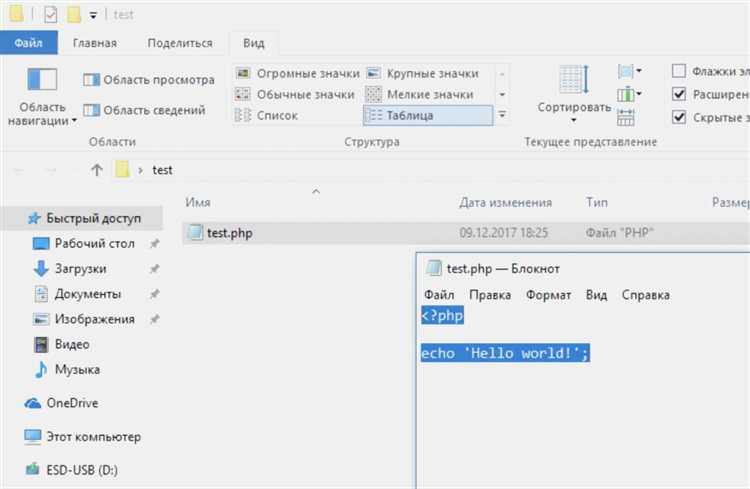
Теперь создайте PHP файл. В любой текстовый редактор (например, Notepad++ или Visual Studio Code) напишите PHP код. Пример простого кода:
Сохраните файл с расширением .php в созданную папку. Например, index.php.
Теперь откройте браузер и введите в адресной строке http://localhost/my_project/index.php. Вы должны увидеть сообщение "Hello, World!", если сервер работает корректно.
Для внесения изменений в код просто редактируйте файл и обновляйте страницу в браузере. Помните, что локальный сервер должен быть запущен через панель управления XAMPP или WAMP, чтобы PHP код выполнялся.
Ошибки и способы их устранения при запуске PHP кода
При запуске PHP кода на локальном сервере могут возникать различные ошибки. Ниже приведены наиболее распространенные ошибки и методы их устранения.
- Ошибка 404 - Страница не найдена
Эта ошибка возникает, когда сервер не может найти запрашиваемый файл. Возможные причины:
- Неправильный путь к файлу. Проверьте, что вы указали правильный путь в браузере, начиная с корня веб-сервера.
- Файл не существует. Убедитесь, что файл с расширением .php находится в соответствующей папке (например, в папке htdocs на XAMPP).
- Ошибка 500 - Внутренняя ошибка сервера
Ошибка 500 часто связана с неправильной настройкой PHP или конфигурационными файлами. Возможные решения:
- Проверьте файл .htaccess на наличие ошибок. Неправильные правила могут привести к этой ошибке.
- Посмотрите в логах сервера. Для XAMPP логи можно найти в папке logs в каталоге установки.
- Проверьте версию PHP, совместимость с используемыми функциями. Если используете устаревшую версию PHP, обновите ее.
- Ошибки синтаксиса
Ошибки синтаксиса возникают, когда код не соответствует правилам PHP. Такие ошибки могут быть вызваны:
- Пропущенные или лишние символы, например, точка с запятой в конце строки.
- Открывающие и закрывающие скобки в функциях или циклах.
Для устранения таких ошибок:
- Используйте встроенные средства IDE для подсветки синтаксиса и проверки ошибок.
- Запускайте PHP с флагом отображения ошибок, например, `php -l filename.php`, чтобы быстро выявить синтаксические ошибки.
- Ошибка "Call to undefined function"
Эта ошибка возникает, когда код пытается вызвать функцию, которая не была определена. Причины могут быть следующими:
- Вы забыли подключить файл с определением функции через `include` или `require`.
- Неверное имя функции или её неправильный регистр.
Решение:
- Убедитесь, что все необходимые файлы подключены.
- Проверьте правильность имени функции и её регистра (PHP чувствителен к регистру).
- Ошибка "Undefined variable"
Возникает, когда код использует переменную, которая не была инициализирована. Чтобы избежать этой ошибки:
- Перед использованием переменной убедитесь, что она инициализирована значением.
- Используйте конструкцию `isset()` для проверки существования переменной перед её использованием.
- Ошибка "Permission denied"
Эта ошибка возникает, когда у веб-сервера нет прав на доступ к файлам или папкам. Причины могут быть следующими:
- Неверные права доступа к файлам или каталогам.
- Ошибки конфигурации веб-сервера или файловой системы.
Решение:
- Проверьте и настройте правильные права доступа на файлы и каталоги с помощью команды `chmod` (например, `chmod 755 index.php`).
- Убедитесь, что ваш сервер имеет разрешение на запись в нужные директории.
- Ошибка "Cannot modify header information – headers already sent"
- Если в коде есть пробелы перед ``, удалите их.
- Ошибка "mysqli_connect() failed"
Ошибка возникает при невозможности подключиться к базе данных. Причины могут быть следующими:
- Неверные параметры подключения (хост, пользователь, пароль, база данных).
- Отсутствие установленного MySQL сервера или его неработоспособность.
Решение:
- Проверьте настройки подключения к базе данных в коде.
- Убедитесь, что MySQL сервер запущен и доступен для подключения.
Тестирование и отладка PHP кода на локальном сервере
Для тестирования и отладки PHP кода на локальном сервере разработчики используют несколько инструментов и методов. Прежде всего, необходимо убедиться, что локальный сервер настроен корректно, включая PHP и веб-сервер, такие как Apache или Nginx.
Если необходимо более детально исследовать выполнение кода, стоит подключить отладчик. Один из популярных инструментов для этого – Xdebug. Он позволяет остановить выполнение кода на нужной строке, просмотреть стек вызовов, а также переменные в текущий момент времени.
Для установки Xdebug на локальном сервере можно следовать таким шагам:
1. Установите Xdebug через пакетный менеджер для вашей системы.
2. Настройте php.ini для подключения Xdebug, добавив строку:
zend_extension="path_to_xdebug.so"
3. Включите отладку с помощью настроек:
xdebug.remote_enable = 1
xdebug.remote_host = localhost
xdebug.remote_port = 9000
4. Подключитесь к Xdebug через IDE (например, PhpStorm).
Кроме того, для упрощения тестирования рекомендуется использовать фреймворки для модульного тестирования, такие как PHPUnit. Он позволяет писать тесты для каждого компонента приложения, проверяя корректность работы отдельных функций или классов. Это особенно полезно при автоматической проверке изменений в коде.
Важным аспектом тестирования является настройка логирования ошибок. Для этого в php.ini следует настроить директивы display_errors и error_reporting для отображения ошибок на экране в процессе разработки. На продакшн-сервере важно отключить отображение ошибок, а использовать логирование в файл.
Наконец, для анализа производительности кода можно использовать профилировщики, такие как XHProf или Tideways. Эти инструменты позволяют замерять время выполнения отдельных функций и выявлять узкие места в коде.
Вопрос-ответ:
Как установить локальный сервер для работы с PHP?
Для того чтобы запустить PHP код на локальном сервере, необходимо установить серверное ПО, например, XAMPP или WAMP. Эти программы включают в себя веб-сервер Apache, базу данных MySQL и PHP, что позволяет запускать и тестировать PHP-скрипты на локальной машине. После установки нужно запустить сервер и проверить, что он работает, набрав в браузере адрес "localhost". Затем можно поместить PHP файлы в папку с проектом, например, в директорию "htdocs" для XAMPP.
Какие настройки нужно сделать для корректной работы PHP на локальном сервере?
Основные настройки для корректной работы PHP на локальном сервере обычно касаются конфигурации PHP и веб-сервера. В случае XAMPP, все настройки можно изменить в файле php.ini. Важно проверить, чтобы версия PHP подходила для вашего кода, а также настроить пути к базе данных, если ваш проект её использует. Кроме того, важно убедиться, что Apache запущен и доступен по адресу localhost, а база данных MySQL также работает.
Как можно проверить, работает ли PHP на локальном сервере?
Чтобы проверить, работает ли PHP на локальном сервере, можно создать простой PHP файл с кодом ``. Этот код выведет информацию о текущей конфигурации PHP. Сохраните его в папке вашего проекта, например, в "htdocs" (для XAMPP), и откройте его в браузере, перейдя по адресу `http://localhost/yourfile.php`. Если всё настроено правильно, вы увидите страницу с деталями о PHP, таких как версия, доступные модули и другие параметры.
Почему не запускается PHP код на локальном сервере, и как это исправить?
Если PHP код не запускается на локальном сервере, возможны несколько причин. Во-первых, убедитесь, что сервер Apache работает. Если нет, перезапустите его через панель управления XAMPP или WAMP. Во-вторых, проверьте, что ваш файл имеет расширение ".php", а не ".html", и что вы обращаетесь к файлу через локальный сервер, а не просто через файловую систему (например, `http://localhost/yourfile.php`, а не `file:///C:/yourfile.php`). Также стоит проверить, нет ли ошибок в коде PHP, которые могут мешать его выполнению.

 Загрузка...