Для разработки и тестирования веб-сайтов на PHP на локальном компьютере важно правильно настроить серверное окружение. Основной задачей является создание рабочей среды, которая позволяет запускать PHP-код без необходимости размещать его на удалённом сервере. Это позволяет ускорить процесс разработки и тестирования функционала сайта.
Первым шагом является установка программного обеспечения, которое будет эмулировать работу веб-сервера. Для этого чаще всего используют XAMPP или WAMP, которые включают в себя Apache, MySQL и PHP. Эти решения позволяют быстро настроить сервер и использовать все необходимые инструменты на одном компьютере.
После установки и запуска XAMPP или WAMP, необходимо убедиться, что Apache и MySQL корректно работают. Это можно проверить, открыв браузер и перейдя по адресу http://localhost, где должна отобразиться стартовая страница сервера. Если всё настроено правильно, можно переходить к размещению PHP-файлов в папке, которая соответствует корню веб-сайта (например, C:\xampp\htdocs для XAMPP).
Завершающим этапом является настройка виртуальных хостов, если требуется работать с несколькими проектами на одном сервере. Для этого нужно изменить конфигурационные файлы Apache и добавить записи для каждого проекта. Это обеспечит удобную работу с несколькими сайтами без необходимости менять файлы в корне сервера.
Установка и настройка локального сервера XAMPP
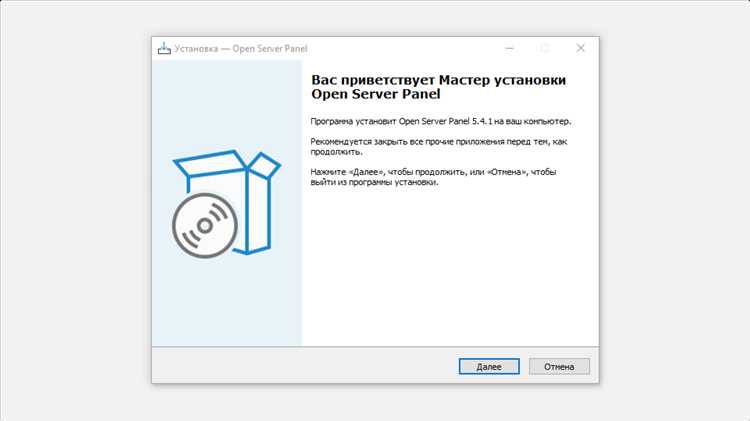
Для начала скачайте последнюю версию XAMPP с официального сайта Apache Friends. Важно выбирать версию, соответствующую вашей операционной системе: Windows, Linux или macOS. После загрузки откройте установочный файл и следуйте инструкциям. В процессе установки выберите компоненты, которые вы хотите установить. По умолчанию, XAMPP предлагает установить все основные модули, включая Apache и MySQL, которые вам понадобятся для запуска PHP-сайта.
После завершения установки запустите XAMPP. В Windows это можно сделать через ярлык в меню «Пуск». При запуске откроется XAMPP Control Panel – панель управления, через которую вы будете запускать и останавливать серверные службы. В этой панели найдите модули Apache и MySQL, и нажмите «Start» для их запуска. Если все настроено правильно, рядом с каждым из них появится зеленый индикатор, подтверждающий, что сервис работает.
По умолчанию веб-сервер Apache слушает на порту 80, а MySQL – на порту 3306. Эти порты можно изменить через конфигурационные файлы, если они заняты другими приложениями. Если при запуске серверов вы видите ошибки, возможно, порт уже занят другим процессом, и вам нужно будет указать альтернативный порт в настройках Apache или MySQL.
Для проверки работы сервера откройте браузер и введите в адресной строке http://localhost. Если установка прошла успешно, вы увидите стартовую страницу XAMPP, что подтвердит, что веб-сервер работает корректно.
Для размещения ваших проектов создайте папку в каталоге установки XAMPP. По умолчанию путь будет следующим: C:\xampp\htdocs (Windows). В эту папку помещаются все файлы вашего сайта. Например, для тестового проекта создайте папку с именем проекта и разместите в ней файлы PHP.
Также стоит обратить внимание на настройки безопасности. На локальном сервере XAMPP по умолчанию нет защиты для PHPMyAdmin и других компонентов. Рекомендуется установить пароль для доступа к панели управления MySQL, а также ограничить доступ к инструментам XAMPP, особенно если вы используете сервер в открытой сети.
Для настройки безопасности откройте http://localhost/security, чтобы изменить пароли для MySQL и PHPMyAdmin. Рекомендуется изменить настройки по умолчанию для улучшения безопасности, даже если сервер используется только локально.
По завершении работы с сервером не забывайте остановить сервисы Apache и MySQL через XAMPP Control Panel, чтобы освободить ресурсы системы и предотвратить возможные конфликты с другими приложениями.
Создание структуры проекта в папке htdocs
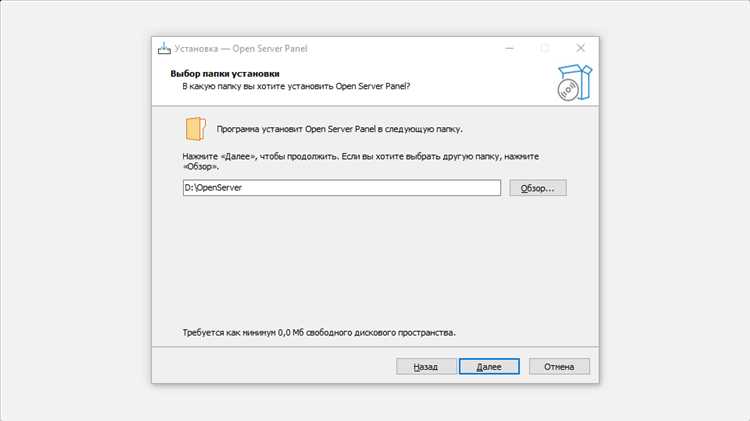
Основная папка проекта должна быть размещена внутри htdocs. Название этой папки может быть любым, но чаще всего используют имя сайта или проекта. Например, если проект называется «my_site», создайте папку с именем my_site внутри htdocs.
Внутри основной папки рекомендуется выделить несколько подкаталогов для удобства и организации. Стандартная структура выглядит так:
/my_site
├── index.php – главный файл вашего сайта.
├── css – папка для стилей, где находятся все CSS-файлы.
├── js – папка для JavaScript файлов.
├── images – папка для изображений и других медиафайлов.
├── includes – папка для подключения общих PHP файлов, таких как конфигурации или шаблоны.
├── templates – папка для хранения HTML-шаблонов, если используется разделение логики и представления.
├── uploads – папка для хранения загруженных пользователями файлов (например, изображений).
Важно следить за правильностью именования папок и файлов. Все названия должны быть на английском языке и не содержать пробелов. Используйте нижнее подчеркивание (_) для разделения слов, если это необходимо.
Основной файл проекта – index.php – должен находиться в корне папки. Это обязательный файл, который будет первым загружаться при обращении к сайту. Остальные файлы и папки должны быть организованы таким образом, чтобы их путь был логичен и легко находим, особенно если проект растет.
Также важно обратить внимание на файлы конфигурации. Если проект содержит настройки подключения к базе данных или другие конфигурации, их рекомендуется хранить в папке includes. Файлы с чувствительной информацией, например, пароли и ключи, должны быть защищены от доступа извне, например, с помощью файла .htaccess.
Для улучшения производительности стоит использовать отдельную папку для кэшированных файлов или логов, если проект этого требует. Убедитесь, что эти папки не индексируются поисковыми системами, добавив соответствующие записи в файл .htaccess.
В результате правильной организации структуры проекта, проект станет более читаемым и легче масштабируемым в дальнейшем, а также уменьшится вероятность ошибок при разработке и тестировании.
Подключение и использование базы данных MySQL через phpMyAdmin
Для работы с базой данных MySQL на локальном сервере через phpMyAdmin необходимо выполнить несколько шагов. В первую очередь, убедитесь, что у вас установлен сервер, поддерживающий PHP и MySQL (например, XAMPP или WAMP). После запуска локального сервера откройте браузер и перейдите по адресу http://localhost/phpmyadmin, чтобы попасть в интерфейс phpMyAdmin.
На главной странице phpMyAdmin вам нужно ввести данные для подключения к серверу MySQL. Обычно это стандартные значения: имя пользователя root и пустой пароль. В некоторых случаях, в зависимости от настроек, пароль может быть задан в конфигурации вашего сервера.
После успешного входа в phpMyAdmin, можно создать новую базу данных. Для этого на главной странице нажмите на вкладку Создать, введите название базы данных и выберите нужную кодировку (обычно используется utf8_general_ci для поддержки всех символов). Нажмите Создать, и база данных будет готова к использованию.
Для подключения к созданной базе данных через PHP, используйте стандартное расширение MySQLi или PDO. Пример подключения через MySQLi:
connect_error) {
die("Ошибка подключения: " . $conn->connect_error);
}
echo "Подключение успешно!";
?>
Если подключение прошло успешно, вы можете взаимодействовать с базой данных, выполняя SQL-запросы. В phpMyAdmin можно писать SQL-запросы в специальной вкладке SQL, что упрощает тестирование и отладку запросов.
Для создания таблиц, добавления данных или изменения структуры базы данных также используйте интерфейс phpMyAdmin. На вкладке Структура вы можете добавлять новые столбцы, изменять типы данных и даже создавать индексы.
Важно помнить, что при работе с MySQL на локальном сервере можно использовать только базы данных, доступные на вашем сервере. Для переноса базы данных на удаленный сервер используйте экспорт и импорт данных через phpMyAdmin, выбрав нужную базу данных и воспользовавшись функциями Экспорт и Импорт.
Следуя этим шагам, вы легко подключитесь к базе данных MySQL через phpMyAdmin и сможете полноценно использовать ее для разработки локального PHP-сайта.
Настройка файла hosts и конфигурации Apache для собственного домена
Для того чтобы настроить локальный домен для вашего PHP сайта, необходимо правильно настроить файл hosts и конфигурацию Apache. Это позволит вам обращаться к сайту по адресу, например, http://mysite.local, вместо использования стандартного IP-адреса или localhost.
Следуйте этим шагам:
- Настройка файла hosts
Файл hosts позволяет связать доменное имя с локальным IP-адресом. Откройте этот файл для редактирования. Для различных операционных систем расположение файла отличается:
- Windows:
C:\Windows\System32\drivers\etc\hosts - Linux и macOS:
/etc/hosts
Добавьте строку, которая будет указывать на ваш локальный сервер. Например:
127.0.0.1 mysite.local
Теперь, когда вы введете http://mysite.local в браузере, он будет направлять запрос на локальный сервер (127.0.0.1).
- Настройка конфигурации Apache
После того как файл hosts настроен, нужно настроить Apache для обработки запросов на новый домен.
1. Перейдите в директорию конфигурации Apache. На разных системах путь к конфигурационному файлу может быть разным:
- Windows:
C:\xampp\apache\conf\extra\httpd-vhosts.conf - Linux и macOS:
/etc/apache2/sites-available/000-default.conf
2. Откройте конфигурационный файл в текстовом редакторе и добавьте виртуальный хост для вашего домена. Например:
ServerAdmin webmaster@mysite.local
DocumentRoot "C:/xampp/htdocs/mysite"
ServerName mysite.local
ErrorLog "logs/mysite-error.log"
CustomLog "logs/mysite-access.log" common
В данном примере:
DocumentRoot– путь к директории вашего сайта. Убедитесь, что путь правильный и указывает на папку с вашим проектом.ServerName– доменное имя, которое будет использоваться для доступа к сайту.ErrorLogиCustomLog– файлы логов, которые помогут при отладке.
3. После внесения изменений сохраните файл конфигурации. Для применения настроек перезапустите Apache.
- Дополнительные настройки и проверка
Для того чтобы убедиться, что настройки были применены правильно:
- Откройте командную строку или терминал и выполните команду
ping mysite.local. Вы должны получить отклик от 127.0.0.1. - Проверьте конфигурацию Apache, запустив
apachectl configtestна Linux/macOS или через консоль XAMPP на Windows. Убедитесь, что ошибок нет. - Перезапустите Apache, если это необходимо.
Теперь ваш сайт доступен по локальному домену. Убедитесь, что все файлы проекта находятся в правильной директории, и вы можете начать разрабатывать и тестировать сайт в условиях локального домена.
Обработка ошибок и отображение логов PHP
Для начала важно настроить отображение ошибок в процессе разработки. Для этого в файле php.ini необходимо установить следующие параметры:
display_errors = On
error_reporting = E_ALL
Однако для продуктивной среды отображение ошибок на экране не рекомендуется, так как это может раскрыть важную информацию об архитектуре сайта. Вместо этого, ошибки можно записывать в лог-файлы. Чтобы настроить логирование ошибок, измените следующие параметры в php.ini:
log_errors = On
error_log = /path/to/your/logs/php_error.log
Опция log_errors включит запись ошибок в лог-файл, а error_log укажет путь к файлу, куда будет происходить запись. Выбирайте директорию, доступную только серверу, чтобы избежать утечек информации.
Для более тонкой настройки ошибок можно использовать собственные обработчики, что дает большую гибкость. Например, можно задать кастомный обработчик для ошибок через функцию set_error_handler:
set_error_handler('customErrorHandler');
Вместо customErrorHandler указывается функция, которая будет вызываться при возникновении ошибки. Внутри этой функции можно записывать подробную информацию об ошибке в файл или отправлять уведомления администратору.
Для исключений используется аналогичный механизм с функцией set_exception_handler. Этот подход позволяет централизованно обрабатывать ошибки и исключения, что облегчает их диагностику и устранение.
Если требуется обрабатывать ошибки, связанные с базой данных или запросами к API, можно добавить обработку специфических ошибок, например, через условия в блоках try-catch:
try {
// код, который может вызвать исключение
} catch (Exception $e) {
error_log($e->getMessage());
}
Логи ошибок можно анализировать с помощью различных инструментов, таких как Logrotate для регулярного вращения логов или сторонние решения для централизованного логирования. Важно помнить, что логирование должно быть настроено так, чтобы не перегружать систему излишними данными, а также соблюдать безопасность и конфиденциальность информации, которая может быть записана в логах.
Тестирование форм и POST-запросов на локальном сервере
Для проверки работы форм и POST-запросов на локальном сервере необходимо настроить правильное окружение и использовать подходящие инструменты. Важный момент – локальный сервер должен поддерживать обработку PHP-скриптов и иметь активированное расширение для работы с POST-запросами.
Начните с того, чтобы убедиться, что локальный сервер запущен. Если вы используете XAMPP, MAMP или WAMP, убедитесь, что Apache и MySQL запущены. В случае с другими решениями, такими как Docker, настройте контейнер с PHP и веб-сервером.
После настройки сервера создайте форму в HTML. Для тестирования POST-запроса важно указать правильный атрибут метода в теге <form>, который должен быть установлен как method="POST", а в атрибуте action укажите путь к PHP-скрипту, который будет обрабатывать данные формы.
Пример формы:
<form action="submit.php" method="POST">
<input type="text" name="username">
<input type="submit" value="Отправить">
</form>
После отправки формы данные передаются на сервер, и скрипт PHP, указанный в атрибуте action, будет их обрабатывать. В скрипте обработчика можно использовать глобальный массив $_POST для получения значений полей формы.
Пример обработчика на PHP:
<?php
if ($_SERVER["REQUEST_METHOD"] == "POST") {
$username = $_POST["username"];
echo "Привет, " . htmlspecialchars($username);
}
?>
Для тестирования POST-запросов полезно использовать инструменты отладки, такие как Postman или встроенные средства разработчика в браузере (например, вкладка «Сеть» в Chrome). Эти инструменты позволяют имитировать отправку данных формы и видеть ответы сервера, что помогает выявить ошибки на этапе разработки.
При тестировании важно также учесть возможные ошибки валидации формы. Можно проверить, как сервер реагирует на невалидные данные, или отсутствие обязательных полей. В случае ошибок, сервер должен отправить правильные сообщения об ошибках с использованием соответствующих HTTP-кодов (например, 400 Bad Request для некорректных данных).
Для дополнительной отладки полезно вести логирование всех POST-запросов и их параметров на сервере. Это позволяет отслеживать ошибки, связанные с отправкой данных, и предотвращать возможные уязвимости в коде (например, XSS или SQL-инъекции).
Также важно помнить о тестировании производительности при работе с большими объемами данных. Отправка слишком больших форм или файлов через POST-запрос может привести к ошибкам на сервере, если настройки PHP или веб-сервера ограничивают максимальный размер загружаемых данных.
Вопрос-ответ:
Как установить PHP на локальном компьютере?
Для того чтобы запустить PHP-сайт на локальном компьютере, нужно установить серверную среду. Одним из самых популярных решений является использование программ, таких как XAMPP или WAMP. Эти пакеты включают в себя Apache, MySQL и PHP, что позволяет создать полноценную среду для разработки сайтов. После установки, необходимо настроить папку для хранения файлов сайта, а также убедиться, что PHP правильно работает, запустив простой скрипт с командой `phpinfo();`.
Как настроить Apache и PHP на локальном сервере?
Для настройки Apache и PHP на локальном сервере нужно будет выполнить несколько шагов. После установки XAMPP или WAMP, зайдите в панель управления и запустите сервер Apache. Затем, проверьте файл конфигурации Apache (обычно это `httpd.conf`), чтобы убедиться, что директива для обработки PHP-файлов активирована. Важно настроить правильный путь к папке с вашим проектом. В файле `php.ini` также можно настроить параметры работы PHP, такие как лимит памяти или размер загружаемых файлов.
Что делать, если сервер Apache не запускается?
Если сервер Apache не запускается, возможные причины могут быть следующие: конфликт с другим приложением, которое использует тот же порт (например, Skype или IIS), неправильная конфигурация или поврежденный файл настроек. Чтобы решить эту проблему, проверьте, не использует ли какой-либо другой процесс порт 80, на котором работает Apache. Также можно изменить порт в настройках Apache, открыв файл `httpd.conf` и заменив `Listen 80` на другой порт, например, `Listen 8080`. После этого перезапустите сервер и попробуйте снова.

 Загрузка...