Перенос сайта с HTML на WordPress требует тщательной подготовки и внимания к деталям. Неправильный подход может привести к потере важной информации, ухудшению работы сайта или даже полному сбою. Этот процесс состоит не только из копирования контента, но и из переноса структуры, SEO-настроек и обеспечения совместимости с плагинами и темами WordPress.
Первым шагом является создание полной резервной копии текущего сайта. Сохраните все файлы, включая HTML-страницы, изображения, CSS и JavaScript. Это нужно не только для восстановления данных в случае ошибки, но и для того, чтобы сравнить их с новой структурой на WordPress.
После этого, настройте новую установку WordPress на своем сервере. Важно выбрать тему, максимально приближенную к дизайну вашего HTML сайта. Это позволит значительно сократить время на адаптацию. Применяйте минимальное количество плагинов на первом этапе, чтобы избежать конфликтов и оптимизировать производительность.
При переносе контента используйте импорт данных с помощью стандартного импорта WordPress или плагинов. Например, для переноса текстового контента используйте плагин «HTML Import 2», который упрощает процесс переноса статических HTML страниц в систему управления WordPress. Этот инструмент позволяет легко импортировать весь текст с сохранением форматирования.
Особое внимание стоит уделить переносу SEO-настроек. Для этого можно использовать плагин «Yoast SEO» для настройки мета-тегов, заголовков и URL-структуры. Сразу после миграции сайта настройте редиректы с устаревших URL на новые, чтобы избежать потери позиций в поисковых системах.
После завершения переноса тестируйте сайт, проверяя работоспособность всех ссылок, мультимедийных элементов и плагинов. Регулярно обновляйте WordPress и плагины, чтобы поддерживать сайт в актуальном состоянии и минимизировать риски для безопасности.
Подготовка HTML сайта перед переносом на WordPress
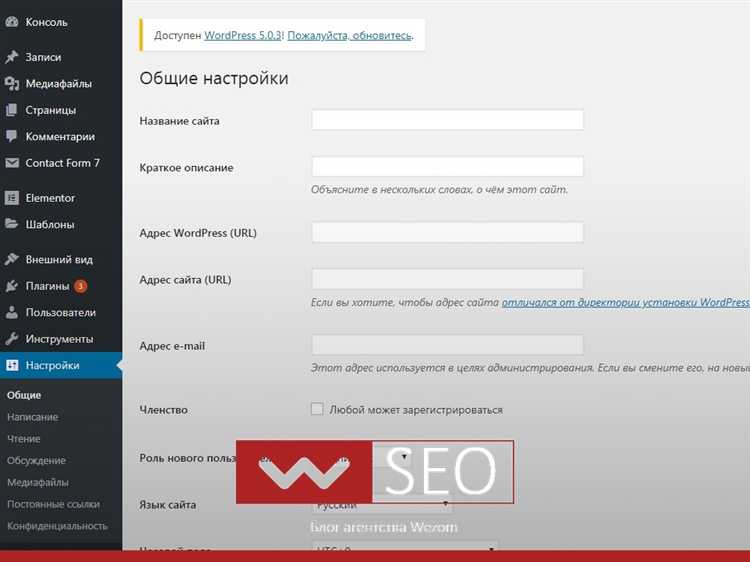
Перед тем как перенести HTML сайт на WordPress, важно провести тщательную подготовку, чтобы избежать потери данных и упростить процесс миграции. Следующие шаги помогут обеспечить плавный переход.
1. Оценка текущей структуры сайта. Начните с анализа структуры вашего HTML сайта. Важно точно понимать, как разделены страницы, какие элементы содержат контент, а какие – служат для дизайна (например, изображения и стили). Составьте карту сайта, чтобы легче было перенести контент в WordPress.
2. Резервное копирование контента. Создайте резервные копии всех данных, включая HTML файлы, изображения, стили CSS, и скрипты. Это защитит вас от потери информации в случае ошибки при переносе.
3. Анализ ссылок и URL. Перед переносом проверьте структуру URL на старом сайте. На WordPress URLs могут изменяться из-за других настроек пермалинков. Убедитесь, что редиректы будут настроены корректно для сохранения позиций в поисковых системах.
4. Оценка использования динамических элементов. HTML сайты часто используют простые скрипты для динамических элементов. Если ваш сайт содержит такие функции, например, формы обратной связи или слайдеры, вам нужно будет адаптировать эти элементы под WordPress, используя соответствующие плагины.
5. Подготовка к созданию шаблонов. В WordPress каждая страница обычно строится на основе шаблонов. Перед переносом определите, какие части сайта могут быть превращены в шаблоны (например, шапка, футер, боковые панели). Подготовьте HTML код для их последующего использования в WordPress темах.
6. Удаление ненужных файлов. При переносе на WordPress избегайте переноса лишних файлов, таких как временные данные, неиспользуемые изображения или устаревшие скрипты. Оставьте только актуальный контент, чтобы уменьшить нагрузку на новый сайт.
7. Устранение зависимостей от сторонних ресурсов. Если ваш HTML сайт использует внешние библиотеки или стили, убедитесь, что эти ресурсы доступны после переноса на WordPress, или же подключите их напрямую, чтобы избежать проблем с загрузкой элементов на новом сайте.
Тщательная подготовка HTML сайта перед его переносом на WordPress ускоряет процесс и уменьшает вероятность ошибок. Важно внимательно проработать каждый этап, чтобы новый сайт работал стабильно и эффективно.
Выбор подходящей темы WordPress для интеграции с HTML сайтом
Во-первых, важно, чтобы выбранная тема поддерживала полную кастомизацию. Вам нужно будет настроить страницы и разделы сайта, чтобы они максимально соответствовали текущему дизайну HTML-версии. Это особенно актуально, если у вас есть уникальные элементы, такие как формы или анимации.
Во-вторых, стоит выбрать тему, которая легко адаптируется под вашу структуру контента. В WordPress разделение контента и дизайна имеет ключевое значение, и для интеграции с HTML сайтом предпочтительнее выбирать темы с гибкими параметрами для размещения контента в блоках.
Рассмотрим несколько критериев выбора темы:
- Совместимость с HTML – выберите тему с открытым кодом, которая позволяет легко редактировать HTML и CSS. Это важно для того, чтобы сохранить дизайн и функциональность текущего сайта.
- Поддержка конструктора страниц – если ваш HTML-сайт содержит сложные макеты, рекомендуется выбрать тему, совместимую с конструкторами страниц, такими как Elementor или WPBakery. Эти инструменты позволяют без программирования встраивать HTML-контент в нужные блоки.
- Отзывчивость – тема должна корректно отображаться на мобильных устройствах. Это важно для сохранения удобства навигации и структуры при переносе на WordPress.
- SEO-оптимизация – выбирайте тему, уже оптимизированную для поисковых систем, чтобы не потерять текущие позиции сайта в поисковых системах после переноса.
- Минимальное количество встроенных функций – избегайте тем с множеством ненужных функций, которые могут замедлить работу сайта. Лучше выбирать легкие, быстрые темы, которые можно настроить под ваши нужды.
После выбора темы важно провести тестирование на совместимость с вашим контентом. Убедитесь, что элементы HTML-страниц корректно отображаются в новой среде, и проведите настройку элементов, таких как шрифты, цвета и отступы, чтобы сохранить фирменный стиль.
Перенос контента с HTML в WordPress: пошаговая инструкция
Для успешного переноса контента с HTML-сайта на платформу WordPress, важно четко соблюдать последовательность действий. Это обеспечит минимизацию ошибок и сохранение всех данных.
Шаг 1: Подготовка WordPress
Прежде чем начать перенос, установите и настройте WordPress на сервере. Для этого можно использовать стандартную установку, либо воспользоваться одной из популярных панелей управления хостингом. Убедитесь, что у вас есть доступ к административной панели сайта.
Шаг 2: Подготовка структуры контента
Проанализируйте структуру вашего HTML-сайта. Разбейте контент на страницы и посты, чтобы понимать, какие элементы необходимо перенести в WordPress. Для этого создайте страницы в админ-панели WordPress, которые будут соответствовать разделам вашего HTML-сайта.
Шаг 3: Перенос текста
Копируйте текстовый контент с HTML-страниц и вставляйте его в редактор WordPress. Обратите внимание, что WordPress автоматически сохраняет форматирование, но для более точного переноса используйте редактор в режиме «Текст», чтобы избежать лишнего HTML-кода, который может быть вставлен при использовании визуального редактора.
Шаг 4: Перенос изображений
Изображения и другие медиафайлы можно перенести вручную. Скачайте их с вашего HTML-сайта и загрузите в библиотеку WordPress через админ-панель. После загрузки обновите ссылки на изображения в контенте, чтобы они указывали на новый путь в WordPress.
Шаг 5: Перенос ссылок и внутренней структуры
Проверьте все ссылки на сайте, включая внутренние и внешние. В WordPress создайте меню, соответствующее структуре вашего HTML-сайта, и обновите все ссылки на новые адреса. Обратите внимание на правильность ссылок на страницы и посты внутри самого WordPress.
Шаг 6: Перенос стилей и скриптов
Если на вашем HTML-сайте использовались собственные стили или скрипты, их необходимо перенести в WordPress. Стили можно добавить в файл темы или через настройку CSS в панели администратора. Скрипты можно добавить в файлы темы или через виджеты.
Шаг 7: Проверка и тестирование
После переноса всего контента проверьте сайт на наличие ошибок и некорректных элементов. Убедитесь, что все ссылки работают, а контент отображается правильно. Протестируйте сайт на разных устройствах и браузерах, чтобы гарантировать корректное отображение.
Настройка URL-структуры и сохранение SEO-данных при переносе
Первым шагом является проверка текущих URL-адресов всех страниц. Для этого можно использовать инструменты, такие как Screaming Frog или Google Search Console, чтобы собрать список всех URL. Важно понять, как устроены текущие адреса, чтобы сохранить их после переноса.
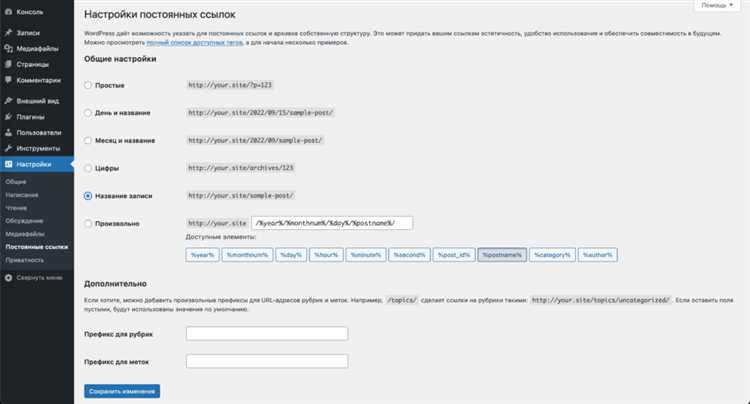
После этого следует настроить структуру ссылок в WordPress. Для этого откройте раздел «Настройки» → «Постоянные ссылки» в админ-панели WordPress. Здесь можно выбрать структуру, максимально соответствующую старым URL. В большинстве случаев рекомендуется использовать параметр «/%postname%/», чтобы сохранить чистоту адресов.
Для более сложных случаев, например, если в старых URL присутствуют категории или другие параметры, можно настроить собственные шаблоны постоянных ссылок, указав подходящие переменные.
Чтобы сохранить SEO-данные, необходимо позаботиться о правильной настройке редиректов. Для этого на старом сервере должны быть настроены 301 редиректы, чтобы поисковые системы и пользователи перенаправлялись с прежних адресов на новые. Редиректы можно настроить с помощью файла .htaccess или через плагин в WordPress, такой как Redirection. Это особенно важно, если структура сайта изменяется, например, если старые страницы были сгруппированы в новые категории.
Необходимо также перенести метатеги, заголовки и описание каждой страницы. Для этого используйте плагин для SEO, например, Yoast SEO или Rank Math. Эти плагины позволят автоматически перенести SEO-данные, такие как мета-теги, alt-тексты изображений и ключевые слова, на новые страницы в WordPress.
После переноса важно провести анализ трафика и индексации через Google Search Console. Это поможет убедиться, что редиректы работают корректно, а старые страницы не теряют позиций в поисковой выдаче.
Перенос медиафайлов и ресурсов HTML сайта в WordPress
Перенос медиафайлов и других ресурсов с HTML сайта в WordPress требует тщательной подготовки. Важно правильно организовать структуру и сохранить пути к файлам, чтобы избежать разрыва ссылок.
1. Организация медиафайлов в WordPress
WordPress хранит все медиафайлы в папке wp-content/uploads. При миграции важно организовать файлы в аналогичные подкатегории, сохраняя структуру оригинального сайта. Например, если на HTML сайте использовались каталоги images или assets, их стоит перенести в соответствующие директории внутри uploads.
2. Перенос медиафайлов с помощью FTP
Для переноса медиафайлов воспользуйтесь FTP-клиентом. Скачайте файлы с сервера HTML сайта и загрузите их в папку uploads на сервере WordPress. При этом сохраните структуру папок, чтобы упростить работу с ресурсами в будущем.
3. Обновление ссылок на медиафайлы
После переноса файлов необходимо обновить ссылки на них в базе данных WordPress. Для этого используйте плагин Search & Replace, который позволит заменить старые пути (например, www.oldsite.com/images) на новые (например, www.newsite.com/wp-content/uploads).
4. Загрузка медиафайлов в медиатеку WordPress
Для удобства работы с медиафайлами в будущем загрузите все файлы через медиатеку WordPress. Для этого можно воспользоваться плагином Import External Images, который автоматически добавит внешние медиафайлы в WordPress. Это обеспечит их доступность через панель управления.
5. Перенос скриптов и стилей
Если на HTML сайте использовались внешние CSS или JavaScript файлы, их следует загрузить на сервер WordPress в соответствующие папки. Затем обновите ссылки на эти ресурсы в шаблонах WordPress, чтобы они указывали на правильные файлы.
6. Проверка и оптимизация
После переноса всех ресурсов проверьте сайт на наличие битых ссылок и неправильных путей. Используйте инструмент Broken Link Checker, чтобы убедиться, что все медиафайлы корректно отображаются.
Проверка работоспособности сайта после переноса и тестирование
Сразу после переноса HTML сайта на WordPress необходимо убедиться, что все страницы доступны и корректно отображаются. Проверьте каждый URL вручную или с помощью автоматизированных инструментов, таких как Screaming Frog SEO Spider или Ahrefs Site Audit. Ошибки 404 должны быть устранены через корректную настройку редиректов в файле .htaccess или с использованием плагина Redirection.
Особое внимание уделите внутренним ссылкам. Перекрестные ссылки внутри сайта должны вести на актуальные страницы WordPress, а не на старые HTML-файлы. Автоматическую проверку можно выполнить с помощью плагинов, например Broken Link Checker.
Проверьте работу всех форм обратной связи, включая отправку писем и получение уведомлений. Используйте тестовые отправки и убедитесь, что почта не попадает в спам. При необходимости настройте SMTP через плагин WP Mail SMTP для стабильной доставки писем.
Оцените скорость загрузки сайта с помощью PageSpeed Insights или GTmetrix. При обнаружении просадок в скорости оптимизируйте изображения, настройте кэширование через плагины вроде WP Super Cache или W3 Total Cache и включите поддержку сжатия GZIP на сервере.
Адаптивность верстки необходимо протестировать на различных устройствах и в популярных браузерах: Chrome, Safari, Firefox, Edge. В случае некорректного отображения отдельных элементов корректируйте стили в теме WordPress или создавайте дочернюю тему для безопасных изменений.
Убедитесь, что структура заголовков (h1, h2, h3 и т.д.) сохранена. Правильная иерархия критична для SEO. При необходимости отредактируйте шаблоны страниц через редактор тем или используйте конструкторы страниц, совместимые с Gutenberg.
Проверьте наличие и правильность мета-тегов Title и Description для всех страниц. При их отсутствии настройте автоматическую генерацию с помощью плагинов SEO, например Yoast SEO или Rank Math.
Проведите тестирование безопасности сайта. Установите и настройте плагины Wordfence Security или iThemes Security, проверьте наличие SSL-сертификата и корректную работу HTTPS-переадресации.
После всех проверок отправьте сайт в индексацию через Google Search Console. Проверьте отчет об ошибках сканирования и устраните все замечания до окончательного запуска проекта.
Вопрос-ответ:
Можно ли перенести сайт на WordPress без изменения дизайна?
Да, можно сохранить оригинальный внешний вид сайта. Для этого потребуется создать или адаптировать тему WordPress, которая будет точно повторять дизайн вашего HTML-сайта. Это может включать ручную верстку шаблонов, перенос стилей CSS и настройку элементов через конструктор тем. Также существуют плагины и инструменты, которые помогают ускорить процесс, но качественный перенос всё равно требует внимательной работы со структурой и стилями.
Какие данные могут потеряться при переносе HTML сайта на WordPress?
При переносе стоит быть особенно внимательным к текстовому контенту, изображениям, мета-данным (таким как описания и ключевые слова страниц), внутренним ссылкам и SEO-настройкам. Если перенос выполнять вручную без предварительного анализа, можно упустить отдельные файлы изображений, документы или элементы скрытого контента (например, альтернативные тексты для картинок). Поэтому перед началом работы рекомендуется составить полный список всех данных, которые нужно перенести, и проверить их наличие после завершения процесса.
Нужно ли переписывать код HTML сайта перед переносом на WordPress?
Переписывать весь код необязательно, но адаптация потребуется. WordPress использует собственную структуру тем, состоящую из файлов шаблонов на PHP. Это значит, что чистый HTML-код необходимо будет разбить на части: заголовок, подвал, основной контент и т.д. Эти части интегрируются в стандартную архитектуру WordPress. Таким образом, код HTML остаётся основой, но его необходимо преобразовать для работы с динамическим движком.
Сколько времени обычно занимает перенос сайта на WordPress?
Время зависит от размера и сложности сайта. Простой одностраничный сайт можно перенести за один-два дня, если опыт работы с WordPress уже есть. Если сайт включает множество страниц, пользовательских форм, динамических элементов и требует точной адаптации дизайна, процесс может занять несколько недель. Также влияет необходимость дополнительной настройки плагинов и оптимизации производительности на новой платформе.
Как сохранить позиции сайта в поисковиках после переноса на WordPress?
Чтобы минимизировать риски потери трафика, важно сохранить структуру URL-адресов. Если старые ссылки изменяются, нужно настроить корректные редиректы (обычно 301) на новые адреса. Дополнительно рекомендуется перенести все мета-теги, заголовки страниц, описания и alt-тексты для изображений. После переноса сайт следует отправить на переиндексацию через консоль для вебмастеров, чтобы поисковые системы обновили информацию о новом расположении страниц.
Можно ли перенести существующий HTML сайт на WordPress без полного переписывания кода?
Да, это возможно. Чтобы перенести HTML сайт на WordPress, не требуется переписывать весь код вручную. Существует несколько подходов. Один из наиболее популярных — создание кастомной темы WordPress на основе существующего дизайна HTML. Для этого обычно берут готовую вёрстку, разбивают её на шаблонные части (шапка, подвал, контентная часть), а затем интегрируют их в структуру темы WordPress с использованием PHP-функций и системных файлов платформы. Также можно воспользоваться специальными плагинами, которые позволяют быстро импортировать статические страницы в WordPress, но при этом чаще всего всё равно потребуется некоторая ручная настройка для правильной работы меню, виджетов и динамических функций. Перед началом переноса рекомендуется сделать полную резервную копию оригинального сайта, чтобы избежать риска потери данных.

 Загрузка...