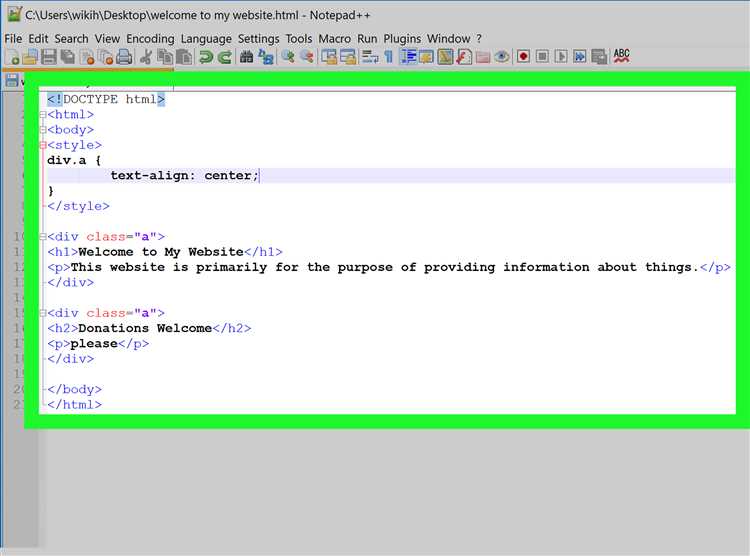
Для того чтобы переместить текст вниз в HTML, важно понимать, какие методы доступны для управления позиционированием контента на странице. Простое использование тега <br> для переноса строки может подойти для кратких случаев, но для более сложных ситуаций лучше использовать другие техники, например, CSS-свойства или структурные элементы HTML.
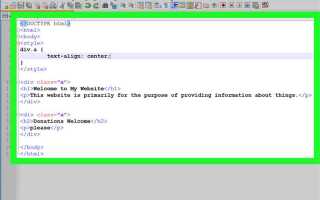
Если нужно переместить текст на новое место с точностью и контролем, можно воспользоваться свойствами, такими как margin-top, padding-top или position. Например, для того чтобы отступить текст от верхней границы контейнера, достаточно задать margin-top с нужным значением. Пример:
div { margin-top: 50px; }
Если цель состоит в том, чтобы разместить текст внутри блока, управляя его расположением относительно других элементов, можно применить position: relative или absolute в сочетании с top для точного позиционирования. Важно учитывать, что такие методы влияют на поток документа, и иногда лучше использовать комбинацию различных подходов в зависимости от задачи.
Использование тега <br> для перевода текста на новую строку

CSS-свойство margin позволяет контролировать расстояния между элементами на веб-странице. Оно задаёт внешние отступы, определяя пространство между границей элемента и соседними блоками. Основная цель этого свойства – избежать наложения элементов и создать нужное визуальное разделение.
Свойство margin может быть использовано для настройки отступов с каждой стороны элемента отдельно. Для этого применяются такие значения, как margin-top, margin-right, margin-bottom, margin-left. Вместо указания каждого отступа по отдельности, можно использовать сокращённую запись margin: top right bottom left, где каждый параметр отвечает за соответствующую сторону.
Для задания одинаковых отступов по всем сторонам используется запись вида margin: value, где value – это одно значение для всех направлений. Например, margin: 20px создаст отступы по 20 пикселей с каждой стороны элемента.
При работе с отступами следует учитывать их влияние на макет страницы. Например, вертикальные отступы (margin-top и margin-bottom) могут изменять расположение блоков и влиять на общую высоту страницы. В то время как горизонтальные отступы (margin-left и margin-right) используются для выравнивания элементов по оси X. Для центрирования блока часто используется комбинация margin-left: auto и margin-right: auto, что даёт возможность точно позиционировать элемент внутри родительского контейнера.
Особое внимание стоит уделить свойству margin-collapse для элементов с плавающими (floating) блоками. В некоторых случаях верхние и нижние отступы смежных блоков могут слипаться, создавая некорректные результаты. Чтобы предотвратить это, можно использовать различные методы управления «слипанием» отступов, например, вводя дополнительный пустой блок или применяя padding вместо margin.
Метод с использованием position и top для перемещения текста
Для перемещения текста вниз с помощью CSS можно использовать свойство position в сочетании с top. Этот метод позволяет точно управлять расположением текста относительно его исходной позиции в документе. Рассмотрим, как это работает и в каких случаях его следует использовать.
Свойство position позволяет задать способ позиционирования элемента. Когда элемент имеет значение position: absolute; или position: relative;, его можно перемещать с помощью top, которое задает смещение относительно ближайшего позиционированного предка или самого элемента.
position: relative;– смещение элемента будет происходить относительно его начальной позиции.position: absolute;– элемент позиционируется относительно ближайшего предка с не-staticпозиционированием или самого документа, если такового нет.
Пример использования:
Текст будет сдвигаться на 20px вниз от его исходного положения.
Когда элемент имеет position: relative;, свойство top просто перемещает его на заданное расстояние вниз. В отличие от absolute, элемент с relative сохраняет свое место в потоке документа, и другие элементы не смещаются.
Для использования position: absolute; необходимо также учесть контекст родительского элемента, который должен иметь position: relative;, иначе позиционирование будет происходить относительно всего документа:
Этот текст будет сдвигаться относительно родителя.
При использовании position: absolute; важно помнить, что элемент выходит из потока документа, и остальные элементы не будут учитывать его расположение. Поэтому важно внимательно планировать структуру страницы и контекст, в котором применяется данный метод.
Как задать отступы с помощью padding для текста
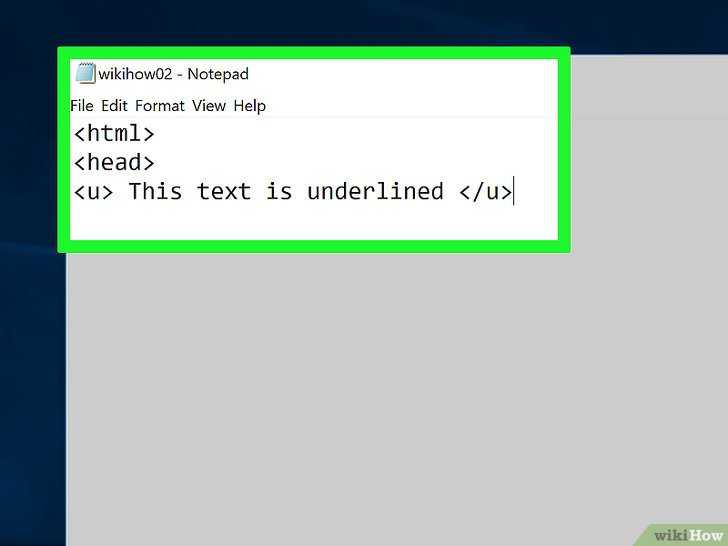
Свойство padding в CSS позволяет задать внутренние отступы для элементов, в том числе и для текста. Оно определяет пространство между содержимым элемента и его границей. Для текста это означает создание промежутка между самим текстом и рамками контейнера, например, блока или ячейки таблицы.
Чтобы добавить отступы для текста, используйте свойство padding внутри CSS-правила. Его можно задать как для всех сторон одновременно, так и для каждой стороны по отдельности. Пример использования:
p {
padding: 20px;
}
Этот код установит отступы по 20 пикселей со всех сторон элемента p (параграф). Однако, если необходимо задать разные отступы для каждой стороны, можно использовать следующую запись:
p {
padding-top: 10px;
padding-right: 15px;
padding-bottom: 20px;
padding-left: 25px;
}
Это создаст разные отступы сверху, справа, снизу и слева от текста. Также можно использовать укороченную запись для двух, трех или четырех значений:
p {
padding: 10px 15px 20px 25px;
}
Здесь отступы будут установлены сверху, справа, снизу и слева соответственно. Важно помнить, что при использовании padding внутренний отступ увеличивает размер элемента, влияя на его общие размеры. Если нужно, чтобы внутренний отступ не увеличивал размер блока, используйте свойство box-sizing: border-box;.
Для более точного управления отступами текста можно комбинировать padding с другими свойствами, такими как line-height, для регулирования высоты строк, или text-indent для создания отступов перед первым словом в абзаце.
Использование Flexbox для вертикального выравнивания текста
Для вертикального выравнивания текста с использованием Flexbox, достаточно установить контейнер с display: flex. Для достижения эффекта вертикального центрирования текста, нужно использовать следующие стили:
1. Установите контейнеру свойство display: flex, что позволяет активировать Flexbox.
2. Для вертикального выравнивания текста используйте свойство align-items: center. Оно гарантирует, что все элементы внутри контейнера будут выровнены по центру по вертикали.
Пример кода:
Ваш текст здесь
В данном примере текст будет выровнен по вертикали в пределах контейнера высотой 200px.
Если необходимо выровнять текст не по центру, а, например, у верхнего или нижнего края, можно использовать свойства align-items со значениями flex-start или flex-end. Пример:
Ваш текст здесь
Кроме того, Flexbox дает возможность сочетать выравнивание по горизонтали и вертикали с помощью свойств justify-content и align-items. Например, для выравнивания текста по горизонтали и вертикали одновременно можно использовать следующее сочетание:
Ваш текст здесь
Flexbox значительно упрощает задачи, связанные с вертикальным выравниванием, и позволяет гибко адаптировать макет под разные размеры экранов и контейнеров.
Роль тега <div> в создании контейнеров для текста с отступами
Чтобы задать отступы внутри контейнера, часто применяют CSS-свойства, такие как padding. Это свойство позволяет контролировать расстояние между границей контейнера и его содержимым. Например, padding: 20px; создаст равномерный отступ в 20 пикселей со всех сторон внутри <div>. Это особенно полезно при разработке макетов, где важно соблюсти баланс между содержимым и краями элементов.
Кроме того, <div> может быть использован в сочетании с другими контейнерами, например, для создания колонок текста. В таком случае, отступы позволяют выделить блоки текста, улучшая читаемость и предотвращая переполнение. С помощью таких настроек можно создавать страницы с гармоничным и удобным для восприятия контентом.
Важно отметить, что отступы в <div> могут быть использованы как для внутреннего пространства, так и для внешнего, благодаря свойству margin. Разделение контента на блоки с отступами помогает организовать контент на странице и делает его более структурированным и понятным для пользователя.

 Загрузка...