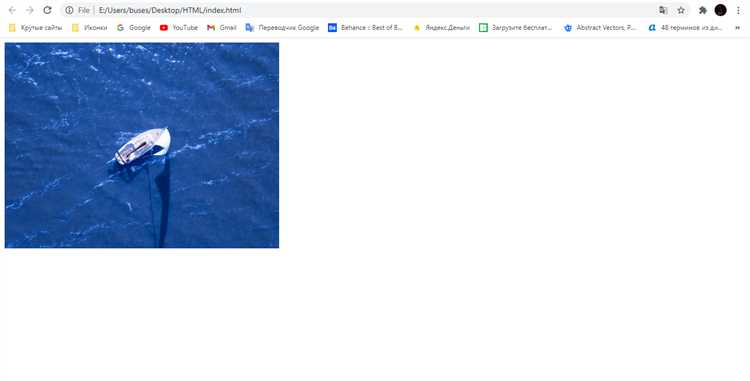
Размещение текста поверх изображения – востребованный приём в вёрстке сайтов, используемый для создания баннеров, карточек товаров и рекламных блоков. В HTML это достигается с помощью наложения элементов, где текст и изображение располагаются внутри одного контейнера с использованием позиционирования.
Чтобы реализовать текст поверх картинки, необходимо обернуть изображение и текст в общий блок, задать этому блоку свойство position: relative, а для текста установить position: absolute с указанием координат размещения. Таким образом текст останется привязанным к изображению при любых изменениях размеров контейнера.
Для достижения адаптивности важно использовать единицы измерения em, rem или проценты, избегая фиксированных значений в пикселях. Это позволит сохранить корректное наложение текста на картинку на устройствах с различным разрешением экрана.
Кроме базового позиционирования, стоит учитывать фон текста: при необходимости его можно сделать полупрозрачным с помощью background-color: rgba(), чтобы сохранить читаемость на пёстром изображении.
Хочешь, я сразу ещё и пример кода для этого напишу? 🚀
Использование абсолютного позиционирования для наложения текста на изображение
Для точного размещения текста поверх изображения применяют абсолютное позиционирование через CSS. Важно обернуть изображение и текст в контейнер с относительным позиционированием, чтобы текст позиционировался относительно этого блока.
Пример структуры:
<div style=»position: relative; width: 600px; height: 400px;»>
<img src=»example.jpg» alt=»Описание»>
<div style=»position: absolute; top: 50px; left: 30px; color: white; font-size: 24px;»>Ваш текст</div>
</div>
Контейнер должен иметь заданные размеры или принимать размеры изображения, иначе абсолютное позиционирование будет некорректным. Свойства top, left, right и bottom позволяют задать точное смещение текста от краёв контейнера.
Для центровки текста по центру изображения используют комбинацию top: 50% и left: 50% с последующим смещением через transform: translate(-50%, -50%). Пример блока текста:
<div style=»position: absolute; top: 50%; left: 50%; transform: translate(-50%, -50%); color: white;»>Центральный текст</div>
Рекомендуется использовать color для выбора контрастного цвета текста относительно изображения и text-shadow для повышения читаемости на сложных фонах.
Создание текста поверх картинки с помощью flex-контейнера
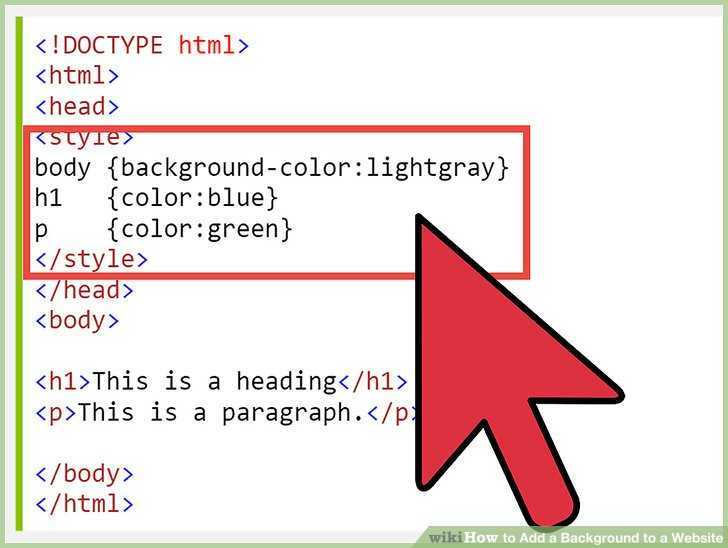
Чтобы разместить текст поверх изображения, требуется обернуть картинку и текст в единый flex-контейнер с абсолютным позиционированием текста. Важно правильно настроить стили, чтобы сохранить адаптивность и корректное наложение элементов.
Внутри контейнера изображение должно занимать всю ширину и высоту родителя через свойство width: 100%; и height: auto;. Для текста следует использовать position: absolute; с точным указанием координат, например top: 50%; и left: 50%; в сочетании с transform: translate(-50%, -50%); для центрирования.
Flex-контейнер должен иметь position: relative; для правильной привязки вложенных элементов. Рекомендуется дополнительно использовать display: flex; и justify-content: center;, align-items: center; для упрощённого вертикального и горизонтального выравнивания текста без необходимости точного расчёта отступов.
Для улучшения читаемости текста на фоне изображения применяйте затемнение через псевдоэлемент контейнера (::before) с полупрозрачным фоном или настройку контраста и яркости самой картинки через CSS-фильтры.
Не следует использовать жёсткие пиксельные размеры контейнера или текста, чтобы не нарушать адаптивность на разных устройствах. Оптимальное решение – использование единиц измерения em, rem или процентов.
Хотите, я сразу покажу пример кода для практического применения?
Применение псевдоэлементов для добавления текста на изображение
Псевдоэлементы ::before и ::after позволяют наложить текст поверх изображения без изменения его структуры. Для этого контейнер изображения должен иметь position: relative, а сам псевдоэлемент – position: absolute.
Чтобы добавить текст с помощью ::after, нужно задать свойство content. Например:
.container {
position: relative;
display: inline-block;
}
.container::after {
content: "Текст поверх изображения";
position: absolute;
top: 50%;
left: 50%;
transform: translate(-50%, -50%);
color: white;
font-size: 24px;
pointer-events: none;
}
Важно использовать pointer-events: none для псевдоэлемента, чтобы клики проходили сквозь текст к изображению. Также рекомендуется устанавливать text-shadow для улучшения читаемости текста на светлом фоне.
Псевдоэлементы не требуют дополнительной разметки в HTML, что упрощает поддержку и снижает вес страницы. При необходимости динамической замены текста content можно управлять через JavaScript, изменяя стили элемента.
Настройка прозрачности и фона текста для улучшения читаемости
При наложении текста на изображение важно обеспечить достаточную контрастность, чтобы сохранить удобочитаемость. Для этого используют полупрозрачные фоны или затемнение области текста.
- Добавляйте под текст полупрозрачный фон с помощью свойства
background-color: rgba(0, 0, 0, 0.5);. Значение альфа-канала от 0.3 до 0.6 позволяет добиться оптимальной прозрачности без потери читаемости. - Для светлых изображений лучше использовать темные фоны, для темных – светлые. Например,
background-color: rgba(255, 255, 255, 0.6);на темном фоне усилит контраст. - Если картинка слишком разноцветная, добавляйте подложку с градиентом. Пример:
background: linear-gradient(rgba(0,0,0,0.7), rgba(0,0,0,0));для плавного перехода к прозрачности. - Избегайте полностью прозрачного текста (
opacityу текста), так как это ухудшает восприятие. Лучше затемнять только фон или использовать полупрозрачные контейнеры.
Для оптимального результата стоит ограничивать ширину текстового блока и использовать внутренние отступы (padding) не менее 10px. Это предотвратит слияние текста с границами изображения и улучшит визуальное восприятие.
- Создайте контейнер для текста с абсолютным позиционированием (
position: absolute;), если требуется точное наложение на изображение. - Задайте ему фон с прозрачностью через RGBA или градиент.
- Добавьте внутренние отступы и настройте шрифт для повышения контраста (
color: #ffffff;на темном фоне илиcolor: #000000;на светлом).
Правильная настройка фона и прозрачности позволяет сделать текст читаемым без искажения восприятия изображения.
Адаптивное размещение текста на изображении для разных экранов
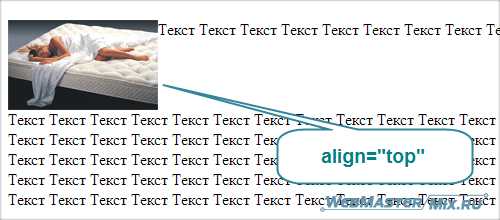
Чтобы текст на изображении оставался читаемым на разных устройствах, необходимо использовать относительные единицы измерения, такие как процентовка (%) и единицы vw (viewport width). Фиксированные значения в пикселях приведут к обрезанию или наложению текста.
Для позиционирования применяйте flexbox или абсолютное позиционирование с привязкой к родительскому контейнеру с относительным позиционированием. Например, текстовый блок с position: absolute и значениями top, left в процентах сохранит положение при масштабировании экрана.
Шрифт необходимо масштабировать с помощью CSS-свойства clamp(), устанавливая минимальное, оптимальное и максимальное значение. Пример: font-size: clamp(14px, 2vw, 24px); – это обеспечит плавную адаптацию размера текста без медиа-запросов.
Для устройств с очень маленьким экраном используйте медиа-запросы с минимальными размерами. Например: @media (max-width: 480px) { … }, где можно увеличить контраст текста, изменить фон блока на полупрозрачный или перераспределить отступы для лучшей читабельности.
Чтобы текст не терялся на фоне изображения, добавляйте полупрозрачные подложки с помощью rgba() или backdrop-filter: blur(). Это особенно важно на экранах с высоким разрешением, где детализация фона может перекрывать текст.
Избегайте жесткой привязки текста к краям изображения. Минимальные внутренние отступы должны составлять не менее 5% от ширины контейнера, чтобы текст не оказался обрезанным на устройствах с разным соотношением сторон.
Добавление анимации появления текста поверх картинки
Для создания эффекта появления текста поверх изображения применяются CSS-анимации. Оптимальный способ – использовать свойства opacity и transform для плавного появления и лёгкого движения текста.
Ниже приведён пример структуры HTML и соответствующего CSS:
<div class="image-container">
<div class="text-overlay">Ваш текст здесь</div>
</div>
<style>
.image-container {
position: relative;
width: 100%;
height: 400px;
background: url('ваше-изображение.jpg') no-repeat center/cover;
overflow: hidden;
}
.text-overlay {
position: absolute;
top: 50%;
left: 50%;
transform: translate(-50%, -50%) scale(0.8);
opacity: 0;
color: #fff;
font-size: 24px;
animation: fadeInScale 1s ease forwards;
animation-delay: 0.5s;
}
@keyframes fadeInScale {
to {
opacity: 1;
transform: translate(-50%, -50%) scale(1);
}
}
</style>
Основные рекомендации:
- Задавайте начальные значения
opacity: 0иtransform: scale(0.8)для плавности эффекта. - Используйте свойство
forwardsвanimation, чтобы сохранить конечное состояние после завершения анимации. - Регулируйте
animation-delayдля управления временем появления текста относительно загрузки страницы или пользовательских действий. - Для повышения отзывчивости на мобильных устройствах применяйте медиазапросы, изменяя размеры шрифта и параметры анимации.
Такая техника минимально нагружает браузер и позволяет добиться современного визуального эффекта без использования JavaScript.
Хотите, я также покажу вариант с появлением текста при наведении курсора?

 Загрузка...