Для того чтобы сделать веб-страницу визуально привлекательной и удобной, разработчики используют каскадные таблицы стилей (CSS). Однако для применения стилей к HTML-документу необходимо правильно подключить CSS файл. Процесс подключения несложный, но требует точности, чтобы избежать ошибок в оформлении.
Есть несколько методов подключения внешнего CSS файла. Наиболее распространенным и удобным способом является использование тега <link>, который добавляется в раздел <head> HTML-документа. Этот метод позволяет хранить стили в отдельном файле, что улучшает организацию кода и облегчает его поддержку.
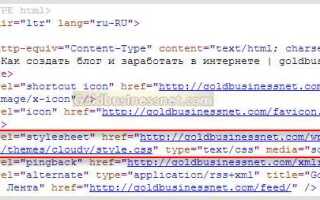
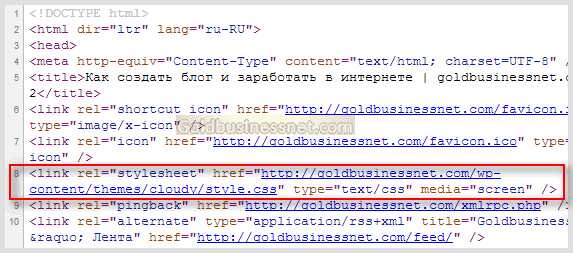
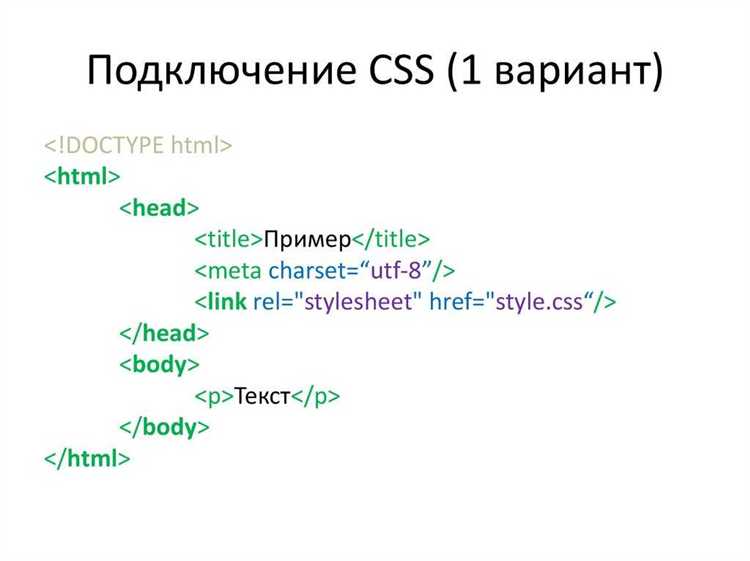
Для подключения внешнего CSS файла достаточно указать атрибут href с путем к файлу и атрибут rel с значением «stylesheet». Например, если CSS файл находится в той же папке, что и HTML, строка подключения будет выглядеть так:
<link rel=»stylesheet» href=»styles.css»>
Если CSS файл расположен в другой директории, важно указать правильный путь. Также стоит учитывать, что для работы стилей в современных браузерах, CSS файл должен быть доступен для загрузки, поэтому важно следить за корректностью путей.
Использование тега для подключения внешнего CSS
Для подключения внешнего CSS-файла используется тег <link>, который размещают внутри секции <head> HTML-документа. Его основная задача – указать браузеру местоположение файла со стилями.
Обязательные атрибуты тега <link>:
rel – тип связи, для CSS всегда указывается значение stylesheet.
href – путь к файлу CSS. Можно использовать относительный или абсолютный путь в зависимости от структуры проекта.
Пример минимальной записи:
<link rel="stylesheet" href="styles/main.css">Если файл находится в той же папке, что и HTML-документ, путь будет коротким, например: href="style.css". При вложенности файлов следует указывать путь с учётом каталогов, например: href="assets/css/style.css".
Рекомендуется подключать файл стилей в верхней части <head>, чтобы браузер мог быстрее начать обработку внешних CSS-правил до отображения содержимого страницы.
Для подключения нескольких CSS-файлов используют отдельный тег <link> для каждого файла:
<link rel="stylesheet" href="reset.css">
<link rel="stylesheet" href="layout.css">
<link rel="stylesheet" href="theme.css">
Подключение через <link> предпочтительнее по сравнению с использованием встроенных стилей, так как позволяет разделить структуру и оформление документа, упростить поддержку кода и ускорить загрузку за счёт кэширования CSS-файлов браузером.
Как подключить CSS через атрибут style в теге
Атрибут style позволяет задать CSS-правила непосредственно внутри HTML-элемента без подключения внешнего файла. Это удобно для задания единичных стилей, когда нет необходимости создавать отдельный CSS-документ.
Синтаксис использования:
Элементу добавляется атрибут style, внутри которого указываются CSS-свойства и их значения через двоеточие, а пары «свойство-значение» разделяются точкой с запятой.
Пример:
<p style="color: red; font-size: 16px;">Текст с красным цветом и размером шрифта 16px</p>Рекомендации по использованию:
- Соблюдайте правильное написание CSS-свойств и значений: после двоеточия обязательно ставьте пробел.
- Всегда завершайте каждую инструкцию точкой с запятой для избежания ошибок при чтении кода.
- Избегайте применения большого количества стилей через
style, так как это затрудняет поддержку и масштабирование проекта. - При необходимости изменить стили множества элементов предпочтительнее использовать отдельный CSS-файл или блок
<style>в разделе<head>.
Частые ошибки:
- Отсутствие точки с запятой между свойствами.
- Опечатки в названиях свойств, например
bakgroundвместоbackground. - Неправильное использование кавычек: атрибут
styleдолжен быть обёрнут в двойные или одинарные кавычки.
Метод подключения CSS через инлайн-стили
Инлайн-стили позволяют задавать оформление прямо внутри HTML-элементов с помощью атрибута style. Этот способ применим для быстрой настройки отдельных элементов без использования внешних или встроенных CSS-файлов.
Пример использования:
<p style="color: red; font-size: 16px;">Текст с инлайн-стилем</p>Рекомендации при использовании инлайн-стилей:
- Указывайте свойства через точку с запятой, даже если стиль один. Это упрощает добавление новых свойств.
- Используйте короткие и понятные значения свойств без лишних пробелов.
- Избегайте дублирования одинаковых стилей на разных элементах – это затрудняет поддержку кода.
- Не применяйте инлайн-стили к большим блокам контента – структура HTML станет перегруженной.
Инлайн-стили подходят для:
- Быстрой корректировки отображения отдельных элементов.
- Динамического применения стилей через скрипты без изменения CSS-файлов.
- Тестирования визуальных изменений без создания отдельного правила.
Недостатки инлайн-стилей:
- Отсутствие централизованного управления внешним видом страниц.
- Увеличение объёма HTML-кода.
- Сложности при обновлении дизайна, особенно на крупных проектах.
Подключение нескольких CSS файлов к одному HTML
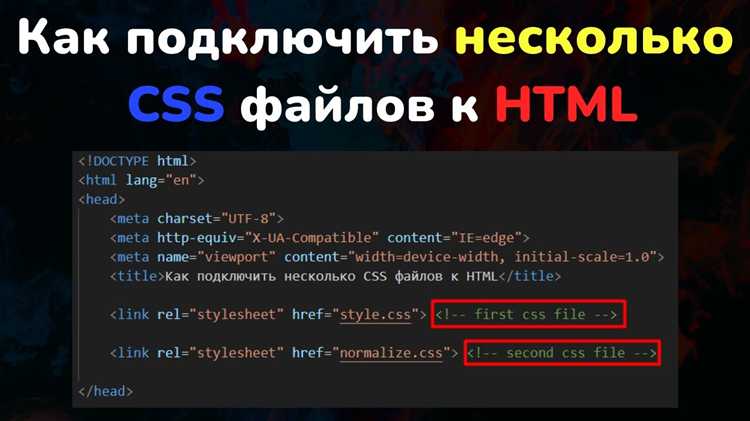
Для подключения нескольких CSS файлов к одному HTML документу можно использовать несколько тегов <link> внутри тега <head>. Каждый файл подключается с помощью отдельного тега <link>, указав атрибут rel="stylesheet" и путь к файлу в атрибуте href.
Пример подключения двух CSS файлов:
<head>
<link rel="stylesheet" href="styles1.css">
<link rel="stylesheet" href="styles2.css">
</head>
При подключении нескольких файлов порядок их следования важен. Стиль из последнего подключенного файла будет иметь приоритет, если он перекрывает правила из предыдущих. Это позволяет создавать слои стилей, где базовые стили находятся в первом файле, а более специфичные или адаптированные – в последующих.
Также можно подключать CSS файлы, используя атрибут media, чтобы разделить стили по условиям отображения. Например, можно подключить отдельные стили для мобильных устройств:
<link rel="stylesheet" href="styles.css">
<link rel="stylesheet" href="mobile.css" media="screen and (max-width: 600px)">
Если нужно использовать один основной файл и несколько дополнительных, которые дополняют или переопределяют его, порядок подключения будет следующим:
<head>
<link rel="stylesheet" href="main.css">
<link rel="stylesheet" href="theme.css">
<link rel="stylesheet" href="custom.css">
</head>
При этом важно учитывать, что избыточное подключение одинаковых стилей или неправильный порядок могут привести к конфликтам и нежелательным результатам в отображении элементов страницы.
Решение проблем с путями к файлам CSS
Ошибки в пути к CSS файлу могут возникать по разным причинам. Чтобы избежать проблем, нужно тщательно проверять правильность указания путей и следовать нескольким рекомендациям.
Первое, на что стоит обратить внимание – это использование относительных и абсолютных путей. Абсолютный путь указывает точное местоположение файла на сервере, начиная с корня. Например, путь «/styles/main.css» всегда будет искать файл в корневой папке сайта. В то время как относительный путь зависит от текущего местоположения HTML файла. Например, «../styles/main.css» будет искать файл на уровень выше текущего каталога.
Если CSS файл не загружается, стоит проверить, правильно ли указан каталог. Ошибки в названии папки или файла, например, ошибка в регистре символов, могут привести к тому, что файл не будет найден. На сервере часто различаются большие и маленькие буквы, а в некоторых операционных системах это может вызывать проблемы.
Важно помнить о правильной структуре путей, особенно если файлы находятся в разных каталогах. Если структура папок слишком глубокая, можно использовать символы «..» для перехода на уровень выше, чтобы упростить путь. Например, путь «../../../styles/main.css» указывает на файл, который находится на три уровня выше текущего каталога.
Для локальных файлов важно убедиться, что путь к CSS файлу не содержит ошибок. На практике можно проверять корректность пути с помощью инспектора в браузере, который покажет, найден ли файл и какие ошибки произошли при загрузке.
Если проблема с подключением CSS остается, можно использовать инструменты разработчика в браузере, чтобы посмотреть, загружается ли файл, и выявить возможные ошибки в консоли. Также стоит проверить файл на наличие разрешений для чтения, особенно если работаешь на сервере с ограниченным доступом.
Порядок подключения стилей: что важно учесть
Подключение CSS файлов имеет ключевое значение для правильного отображения элементов на веб-странице. Важно соблюдать несколько аспектов при выборе порядка подключения стилей.
Первое, что нужно учитывать – это место расположения ссылки на CSS файл в HTML-документе. Обычно стили подключаются в блоке <head>, что позволяет браузеру загружать их до рендеринга содержимого страницы. Это предотвращает мигание элементов, пока стили не будут применены. Подключение стилей внутри тега <body> может привести к нарушению визуального восприятия, так как стили будут загружаться после контента.
Если на странице используются несколько CSS файлов, важно правильно определить их порядок. Стиль, который подключён последним, имеет приоритет. Это следует учитывать при организации файлов, чтобы переопределение стилей происходило корректно. Например, если базовый стиль подключён первым, а темы или пользовательские стили – позже, последние смогут перекрыть правила, заданные в базовом файле.
Для более эффективной работы с несколькими стилями, рекомендуется разбивать CSS на несколько частей. Например, один файл может отвечать за общие стили, другой – за адаптивность, третий – за визуальные эффекты. При таком подходе порядок подключения не так критичен, если файлы правильно организованы и не перекрывают друг друга без нужды.
Если требуется подключить внешние стили, например, шрифты или библиотеки, такие как Bootstrap, это стоит делать в начале списка, чтобы они могли правильно инициализировать элементы страницы. Эти файлы обычно занимают приоритетное место в <head>.
Наконец, использование media queries для адаптивных стилей должно быть предусмотрено в конце, чтобы они корректно перекрывали общие стили только при определённых разрешениях экрана.
Использование медиа-запросов для разных устройств в CSS
Медиа-запросы позволяют изменять внешний вид сайта в зависимости от характеристик устройства. Наиболее часто учитываются ширина экрана, плотность пикселей и ориентация дисплея.
Базовая структура медиа-запроса выглядит так:
@media (условие) {
/* стили */
}
Практические рекомендации:
- Для смартфонов с шириной экрана до 480px:
@media (max-width: 480px) {
body {
font-size: 14px;
}
}- Для планшетов с шириной экрана от 481px до 768px:
@media (min-width: 481px) and (max-width: 768px) {
body {
font-size: 16px;
}
}- Для ноутбуков и небольших мониторов от 769px до 1024px:
@media (min-width: 769px) and (max-width: 1024px) {
body {
font-size: 18px;
}
}- Для больших экранов от 1025px:
@media (min-width: 1025px) {
body {
font-size: 20px;
}
}
При проектировании адаптивных стилей рекомендуется придерживаться принципа «мобильного первого»:
- Определить базовые стили для мобильных устройств без использования медиа-запросов.
- Добавлять изменения через медиа-запросы для устройств с большей шириной экрана.
Чтобы повысить качество отображения на устройствах с высокой плотностью пикселей, можно использовать условие:
@media (min-resolution: 2dppx) {
/* стили для экранов Retina */
}
Комбинирование нескольких условий в одном запросе помогает точнее настраивать отображение:
@media (min-width: 768px) and (orientation: portrait) {
/* стили для планшетов в портретной ориентации */
}
Медиазапросы подключаются как внутри отдельных CSS-файлов, так и напрямую в HTML через встроенные стили, но для удобства управления стилями рекомендуется использовать отдельный CSS-файл.
Как проверить, что CSS файл корректно подключён
Откройте HTML-файл в браузере и убедитесь, что стили отображаются: шрифты, цвета, отступы и другие элементы должны соответствовать ожидаемому виду.
Если визуальные изменения отсутствуют, нажмите F12 или используйте комбинацию Ctrl+Shift+I для открытия панели разработчика. Перейдите на вкладку Network и обновите страницу клавишей F5. Найдите загруженный CSS-файл в списке ресурсов. Если файл отсутствует или имеет статус ошибки (например, 404), проверьте путь в атрибуте href тега <link>.
На вкладке Elements убедитесь, что тег <link> с подключением CSS присутствует внутри секции <head>. Проверьте правильность написания атрибутов rel=»stylesheet» и type=»text/css» (атрибут type можно опустить, если используется стандартный CSS).
Если файл загружается, но стили не применяются, откройте сам CSS-файл напрямую в браузере, введя его путь в адресную строку. При наличии синтаксических ошибок код может некорректно интерпретироваться. Проверьте правильность скобок, точек с запятой и синтаксис селекторов.
Также убедитесь, что MIME-тип CSS-файла корректно передаётся сервером. Для локальных файлов проблем обычно не возникает, но при работе через сервер неверный MIME-тип (text/plain вместо text/css) может блокировать применение стилей.
Если всё настроено верно, но изменения в стилях не отражаются, очистите кэш браузера комбинацией Ctrl+Shift+R или используйте режим инкогнито для тестирования.
Вопрос-ответ:
Как правильно подключить внешний CSS-файл к HTML-документу?
Чтобы подключить внешний CSS-файл, в разделе <head> HTML-документа нужно использовать тег <link>. Например: <link rel=»stylesheet» href=»styles.css»>. Атрибут rel сообщает браузеру, что это таблица стилей, а href указывает путь к файлу CSS.
Можно ли подключить несколько CSS-файлов к одной HTML-странице?
Да, можно. Для этого нужно добавить несколько тегов <link> в разделе <head>. Каждый тег будет подключать отдельный файл. Браузер применит стили по порядку подключения, и если разные файлы описывают одни и те же элементы, будут действовать правила последнего подключенного файла.
Что делать, если стили из подключённого CSS-файла не применяются?
Сначала проверьте правильность пути в атрибуте href. Ошибка в имени папки или файла приведет к тому, что браузер не сможет загрузить стили. Также стоит убедиться, что файл сохранён с правильным расширением (.css) и что в самом файле нет синтаксических ошибок. Иногда помогает проверка кодировки файлов — она должна быть UTF-8 без BOM.
Можно ли подключить CSS-файл к HTML-документу не через <head>, а в другом месте?
Технически можно добавить тег <link> в любом месте документа, но принято размещать его внутри <head>. Это связано с тем, что браузеры сначала загружают все стили перед отображением содержимого страницы. Если подключить стили ниже, страница может сначала появиться без оформления, а затем резко измениться после загрузки стилей, что ухудшает восприятие сайта.
Как подключить локальный CSS-файл, если HTML-файл и CSS-файл находятся в разных папках?
Если файлы лежат в разных папках, в атрибуте href нужно указать относительный путь. Например, если HTML-файл находится в корне проекта, а CSS-файл — в папке «css», путь будет таким: <link rel=»stylesheet» href=»css/styles.css»>. Если наоборот, HTML лежит в папке, а CSS — на уровень выше, путь будет выглядеть так: <link rel=»stylesheet» href=»../styles.css»>.

 Загрузка...