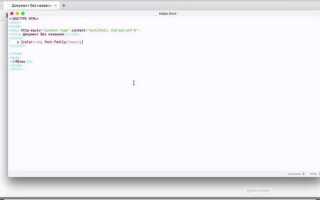
Подключение CSS к HTML в Sublime Text – это процесс, который можно выполнить несколькими способами. Важно правильно настроить структуру файлов и указать корректные пути, чтобы стили отображались на веб-странице. В этой статье рассмотрим самые эффективные методы, которые помогут быстро и без ошибок настроить работу HTML и CSS в Sublime Text.
Первый шаг – создание файлов. Для начала создайте два отдельных файла: один для HTML (например, index.html), а второй для CSS (styles.css). Убедитесь, что оба файла находятся в одной папке, чтобы избежать проблем с путями при подключении стилей. В большинстве случаев, чтобы подключить CSS к HTML, достаточно указать правильный путь в теге <link>.
Для подключения CSS в HTML-файл нужно использовать тег <link> внутри раздела <head>. Путь к файлу стилей указывается в атрибуте href, а тип документа – в атрибуте rel. Например, если файлы находятся в одной папке, код подключения будет выглядеть так:
<link rel="stylesheet" href="styles.css">
Этот метод работает при условии, что HTML и CSS находятся в одной директории. В случае, если папки разные, необходимо указать относительный путь, например, ../css/styles.css, если CSS-файл находится в подкаталоге css.
Также важно убедиться, что файл CSS сохранён с расширением .css и что у вас не возникло проблем с кешированием браузера. Иногда изменения стилей не отображаются сразу из-за кеша, и стоит очистить его, чтобы увидеть обновления.
Создание и настройка проекта в Sublime Text
Для начала работы с проектом в Sublime Text необходимо создать структуру папок, которая будет удобной для работы и организации файлов. Обычно для этого создают главную папку проекта, внутри которой размещаются папки для HTML, CSS, JavaScript и изображений.
1. Откройте Sublime Text и создайте новый проект. Для этого выберите «Project» в верхнем меню и нажмите «New Project». Это создаст пустой проект, который можно будет сохранить в нужной папке. Важно сразу указать рабочую директорию для удобства навигации.
2. Создайте файл index.html в папке проекта, где будет размещен основной HTML-код. В этом файле можно прописать структуру страницы, подключить внешние ресурсы и указать пути к CSS и JavaScript. Например, для подключения CSS-файла используйте ссылку:
<link rel="stylesheet" href="css/style.css">3. В той же папке создайте подкаталог «css», в котором разместите файл style.css. Это позволит держать все стили в одном месте, что упрощает дальнейшую работу и организацию проекта.
4. Настройте автодополнение в Sublime Text для улучшения процесса написания кода. Для этого установите пакет «Emmet», который поможет ускорить создание HTML и CSS-разметки. Эмитт автоматически преобразует сокращенные команды в полноценный код.
5. Настройте работу с проектом через панели. В меню «Project» выберите «Add Folder to Project», чтобы добавить другие папки с кодом или ресурсами. Это даст возможность легко переключаться между файлами и папками, а также ускорит процесс работы с проектом.
6. Убедитесь, что у вас установлен плагин для синтаксического выделения для HTML и CSS. Для этого откройте меню «Package Control» и выберите «Install Package». Далее найдите и установите нужные плагины, такие как «HTML-CSS-JS Prettify» или «SublimeLinter», которые помогут вам поддерживать код в чистоте и порядке.
После выполнения этих шагов ваш проект будет готов к разработке. Основное внимание стоит уделить правильной организации структуры и настройке инструментария для ускорения работы с кодом.
Подключение CSS через тег <link> в вашего HTML

Для подключения внешнего файла стилей к HTML-документу используется тег <link>, который вставляется внутри тега <head>. Этот тег позволяет указать путь к файлу CSS, благодаря чему стили применяются ко всем элементам документа.
Пример использования тега <link>:
<link rel="stylesheet" href="styles.css">
Атрибут rel с значением «stylesheet» сообщает браузеру, что подключаемый файл является таблицей стилей. Атрибут href указывает на путь к файлу CSS. Этот путь может быть относительным или абсолютным в зависимости от структуры проекта.
Если файл стилей находится в той же папке, что и HTML-документ, достаточно указать только имя файла, как в примере выше. Для вложенных папок нужно указать путь с учётом иерархии, например:
<link rel="stylesheet" href="css/styles.css">
Важно помнить, что тег <link> должен быть размещён внутри тега <head>, чтобы стили применялись корректно и не замедляли рендеринг страницы. Не стоит размещать этот тег внизу документа или в других местах, так как это может привести к несоответствию визуальных изменений и времени загрузки страницы.
При подключении нескольких файлов CSS, можно использовать несколько тегов <link>. Браузер будет обрабатывать их в порядке следования. При этом стили из последнего подключённого файла имеют приоритет, если они перекрывают стили из предыдущих.
Использование встроенного CSS в теге <style> внутри HTML
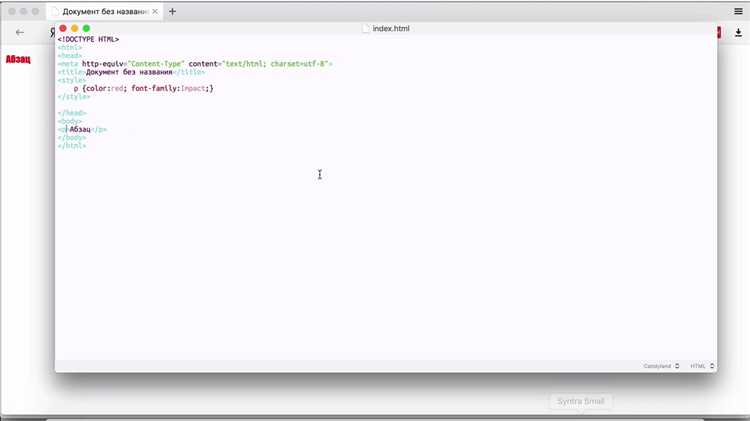
Для добавления стилей непосредственно в HTML-документ можно использовать тег <style>, который размещается в секции <head>. Это позволяет прописывать CSS-правила для элементов на странице без необходимости создания отдельного внешнего файла стилей.
Тег <style> должен содержать CSS-код внутри, который будет применяться к элементам HTML. Например:
<style>
p {
color: red;
font-size: 16px;
}
</style>
Этот код изменяет цвет текста в тегах <p> на красный и задает размер шрифта 16 пикселей. Важно помнить, что стили внутри тега <style> применяются только к текущему документу.
Для точной настройки стилей рекомендуется использовать селекторы, чтобы минимизировать возможные конфликты между стилями на странице. Например, использование классов и идентификаторов в сочетании с тегом <style> позволяет более точно контролировать стилизацию:
<style>
.highlight {
background-color: yellow;
}
#header {
font-weight: bold;
}
</style>
Встроенный CSS удобен для быстрого прототипирования или для небольших проектов, но его использование ограничивает повторное использование стилей. Для более крупных сайтов предпочтительнее использовать внешние CSS-файлы, чтобы улучшить поддержку и гибкость кода.
Не следует забывать, что при использовании встроенных стилей на странице важно контролировать их специфичность. Стили, прописанные внутри тега <style>, имеют более высокую специфичность, чем стили, заданные внешними файлами, что может привести к непредсказуемым результатам при комбинировании разных источников стилей.
Подключение внешнего CSS-файла с помощью абсолютного пути
Для подключения CSS-файла с использованием абсолютного пути в HTML необходимо указать полный адрес файла, начиная с корня файловой системы или с URL-адреса сайта. Абсолютный путь гарантирует, что файл будет найден, независимо от местоположения HTML-документа.
Пример подключения внешнего CSS-файла через абсолютный путь выглядит следующим образом:
Здесь путь указывает на файл «styles.css», расположенный на компьютере пользователя. Однако, на практике часто используется URL-адрес, особенно для работы с веб-ресурсами. Например:
При указании абсолютного пути важно следить за корректностью написания пути, так как ошибки могут привести к неправильному отображению стилей. Для локальных файлов важно учитывать, что при переносе проекта на другой сервер или в другую среду этот путь может стать недоступным, так как структура каталогов будет отличаться.
Использование абсолютного пути особенно удобно в случае работы с внешними ресурсами или когда проект размещён на сервере, где структура папок и URL фиксированы. Важно помнить, что для работы с локальными файлами путь должен быть корректным и соответствовать операционной системе, в которой осуществляется разработка.
Проверка и исправление ошибок при подключении CSS

Ошибки при подключении CSS могут привести к тому, что стили не будут применяться к элементам страницы. Чтобы исключить такие проблемы, следуйте проверенным методам диагностики и исправления ошибок.
- Проверьте правильность пути к файлу CSS: Часто ошибка заключается в неправильном указании пути к файлу. Если CSS файл находится в той же папке, что и HTML, путь должен быть следующим:
href="style.css". Если файл в подкаталоге, указывайте путь относительно расположения HTML документа:href="css/style.css". - Проверьте правильность синтаксиса ссылки: Убедитесь, что в теге
<link>правильно указаны все атрибуты. Важно, чтобы атрибутrel="stylesheet"был установлен, а также указаниеtype="text/css"не обязательно, но рекомендуется для совместимости с разными браузерами. - Проверьте наличие файла: Убедитесь, что файл CSS существует в указанном месте. Если файл был перемещён или удалён, браузер не сможет его загрузить. Для проверки откройте инспектор браузера (например, в Google Chrome это
Ctrl+Shift+I), перейдите на вкладку «Network» и посмотрите, не возникла ли ошибка 404 при попытке загрузки CSS файла. - Проверьте правильность расширения файла: Файл должен иметь расширение
.css, а не.txtили другое. Иногда при неправильной настройке текстового редактора файл сохраняется с неверным расширением, что приводит к его некорректному восприятию. - Использование кеширования: Браузеры могут кешировать старую версию CSS файла. Если вы внесли изменения в файл, но они не отображаются, попробуйте очистить кеш браузера или используйте технику «обновления версии» – добавьте к пути к файлу параметр, например:
href="style.css?v=2". - Проверьте порядок подключения файлов: Если у вас подключены несколько CSS файлов, порядок их подключения может иметь значение. Стили из последнего подключённого файла могут переопределять стили из предыдущих. Убедитесь, что правильный порядок подключения соответствует вашим намерениям.
Постоянно проверяйте каждый из этих аспектов, чтобы гарантировать корректную работу вашего сайта и избежать распространённых ошибок подключения CSS.
Рекомендации по организации структуры файлов CSS и HTML
Для удобства работы и поддержания проекта, особенно при его масштабировании, важно правильно организовать структуру файлов. Рекомендуется разделить CSS и HTML код, следуя принципам модульности и читаемости.
Сначала разделите файлы по типу контента: для стилей создайте отдельную папку, например, css, а для HTML – папку html или оставьте все файлы в корне проекта, если проект небольшой. Это сделает структуру ясной и упрощает навигацию.
Для стилей рекомендуется использовать несколько файлов CSS, чтобы логически разделить стили. Например, один файл для общих стилей (например, main.css), другой для специфических стилей компонента или страницы (header.css, footer.css). Это упростит модификацию и отладку кода.
Создавайте отдельные CSS файлы для каждой категории элементов или блоков страницы: стили для формы, кнопок, шапки и футера. Такое разделение позволяет избежать конфликтов и облегчает поддержку кода при его расширении.
При использовании внешних стилей стоит придерживаться порядка подключения файлов: сначала подключайте общие стили (например, шрифты), затем стили для компонентов и, в конце, специфические стили для каждой страницы. Так вам будет проще отлаживать и изменять стили, минимизируя влияние на другие элементы страницы.
Также стоит использовать относительные пути для подключения файлов, чтобы гарантировать их корректную работу при перемещении проекта или загрузке на сервер. Например, css/styles.css будет работать независимо от пути, в отличие от абсолютного пути.
Используйте методики, такие как BEM или OOCSS, для именования классов и организации структуры CSS. Эти методики помогают избежать дублирования и конфликтов стилей, а также улучшают читаемость и поддержку кода.
Не забывайте о том, чтобы в процессе разработки поддерживать четкость структуры файлов. Каждый файл должен иметь логическое название, отражающее его содержимое, и соответствовать одной области ответственности.
Вопрос-ответ:
Можно ли редактировать CSS и HTML в одном проекте в Sublime Text?
Да, можно. Sublime Text поддерживает работу с несколькими файлами одновременно, и можно редактировать как HTML, так и CSS в рамках одного проекта. Главное — убедиться, что файлы находятся в одном каталоге или указать правильные пути для связи между ними. В процессе работы вы можете открывать оба файла рядом в разных вкладках, чтобы легко редактировать стили и сразу же видеть изменения в разметке.

 Загрузка...