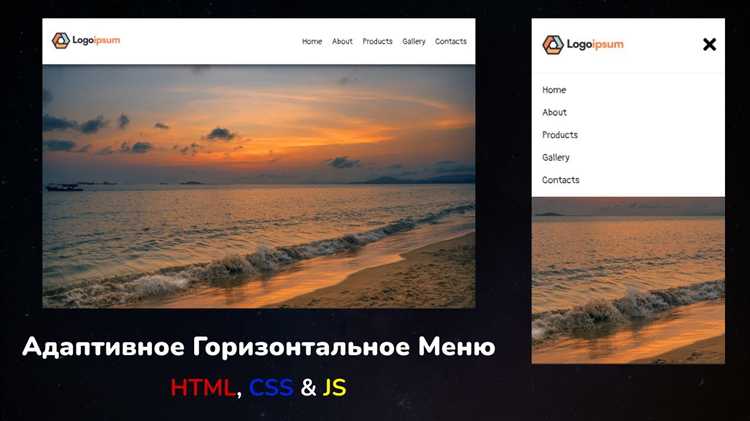
Горизонтальное размещение элементов – основа создания понятных и удобных интерфейсов. Чтобы добиться нужного расположения, используют разные методы: от свойств CSS до структурных особенностей самого HTML-кода. Выбор конкретного подхода зависит от задачи: требуется ли выстроить элементы в линию, центрировать их или распределить пространство между ними.
Наиболее прямой способ – применение свойства display: inline-block. Элементы с этим стилем остаются частью текстового потока, но приобретают возможность задавать ширину и высоту. При этом необходимо учитывать пробелы в HTML-коде, которые могут создать нежелательные отступы между элементами.
Другой эффективный метод – использование flexbox-модели. Свойство display: flex на родительском контейнере позволяет управлять выравниванием дочерних элементов с помощью justify-content. Для равномерного распределения подойдут значения space-between или space-around, а для центрирования – center.
Для более сложных сценариев применяют CSS Grid. Установка display: grid на контейнере и определение шаблона колонок через grid-template-columns позволяет точно контролировать горизонтальное расположение. Grid особенно полезен, если необходимо организовать элементы в несколько рядов с фиксированными или адаптивными размерами.
В простых случаях допускается использование текстового выравнивания. Свойство text-align: center на родительском блоке позволяет центрировать строчные и строчно-блочные элементы, но этот метод не подходит для полноценного контроля над блочными элементами.
Если нужно, могу сразу написать и продолжение для статьи в таком же формате. Хочешь?
Горизонтальное выравнивание элементов с помощью Flexbox
Flexbox позволяет точно управлять положением элементов по горизонтали с минимальными усилиями. Чтобы активировать флекс-контейнер, нужно задать родительскому элементу свойство display: flex;.
Для базового выравнивания всех дочерних элементов по горизонтали используется свойство justify-content. Значение flex-start размещает элементы у левой границы контейнера, center – по центру, flex-end – у правой.
Чтобы создать равномерные промежутки между элементами, применяется justify-content: space-between;, при этом первый элемент прижимается к началу контейнера, последний – к концу, а между ними распределяется оставшееся пространство. Если требуется добавить отступы также по краям контейнера, используется space-around или space-evenly.
Для изменения порядка элементов без изменения разметки применяется свойство order на уровне дочерних элементов. По умолчанию значение order равно 0, но его можно увеличивать или уменьшать для перестановки блоков.
Если нужно, чтобы элементы занимали только необходимую ширину без растягивания контейнера, стоит добавить align-items: flex-start; или align-items: center; для управления вертикальным выравниванием.
Использование Flexbox особенно эффективно для динамичных интерфейсов, где количество и размеры элементов могут изменяться без необходимости переписывать CSS-сетки.
Использование CSS Grid для горизонтальной организации контента
CSS Grid позволяет точно управлять расположением элементов по горизонтали за счёт явного задания сетки. Для создания горизонтальной структуры необходимо определить контейнер с свойством display: grid; и задать количество колонок через grid-template-columns.
Например, чтобы разместить три блока в одну строку, используется правило: grid-template-columns: repeat(3, 1fr);. Здесь 1fr означает, что каждая колонка займёт равную долю доступного пространства.
При необходимости фиксировать ширину колонок применяется запись: grid-template-columns: 200px 1fr 100px;. В этом случае первый элемент получит 200 пикселей, третий – 100 пикселей, а второй заполнит оставшееся место.
Для равномерного распределения элементов с промежутками между ними используется свойство gap. Например, gap: 20px; добавит по 20 пикселей пространства между колонками без необходимости вносить отступы в сами элементы.
Если требуется выровнять элементы в пределах строки, используются свойства выравнивания. justify-items управляет положением содержимого внутри каждой ячейки, а justify-content – распределением самих колонок внутри контейнера. Например, justify-content: center; соберёт все колонки по центру сетки.
Когда элементы не помещаются в одну строку, подключается grid-auto-flow: column; для принудительного размещения элементов горизонтально с переносом.
CSS Grid подходит для ситуаций, где необходимо обеспечить строгую структуру, стабильные отступы и адаптивность без сложных расчётов и дополнительных обёрток.
Применение текстового выравнивания для блочных и строчных элементов
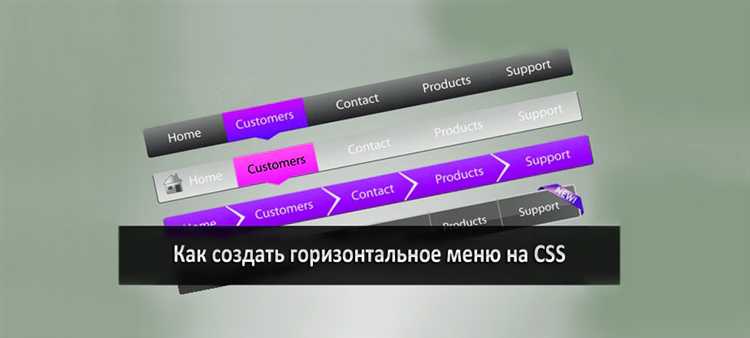
Свойство text-align используется для горизонтального выравнивания содержимого внутри элемента. Оно влияет на строчные элементы и текст внутри блочных элементов.
Для блочных элементов, таких как <div> или <section>, text-align задаёт выравнивание вложенных строчных элементов. Например, установка text-align: center; в <div> приведёт к центрированию всех вложенных <span> или <a>.
На строчные элементы, такие как <span> или <strong>, свойство text-align напрямую не влияет. Для применения выравнивания к самим строчным элементам их необходимо превратить в блочные, задав display: block; или display: inline-block;.
Основные значения text-align:
left – стандартное выравнивание по левому краю; right – по правому; center – по центру; justify – выравнивание по ширине, при котором слова равномерно распределяются по строке.
Для контроля выравнивания в многоуровневых структурах следует учитывать наследование: дочерние элементы без собственного значения text-align принимают значение родителя.
Применение text-align эффективно для адаптивных интерфейсов: например, в мобильных версиях сайта центрирование текста улучшает читаемость на узких экранах.
Размещение элементов в одну строку через display: inline-block
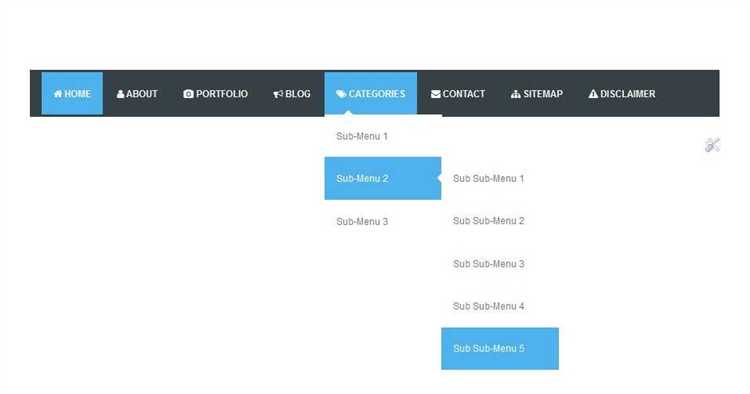
display: inline-block позволяет размещать блочные элементы на одной строке без потери их блочных свойств. Элементы остаются способными принимать ширину, высоту, внутренние и внешние отступы.
Чтобы добиться нужного эффекта, каждому элементу задаётся display: inline-block. Пример:
div {
display: inline-block;
}
Проблема, с которой сталкиваются при таком подходе, – появление нежелательных промежутков между элементами. Они возникают из-за пробелов в HTML-разметке и воспринимаются браузером как текстовые символы. Решение: удалить пробелы между тегами или установить родителю font-size: 0, а дочерним элементам вернуть нужный размер шрифта.
Второй способ предпочтительнее для крупных проектов, так как облегчает чтение кода:
.container {
font-size: 0;
}
.item {
display: inline-block;
font-size: 16px;
}
Метод inline-block подходит для интерфейсов, где требуется контроль размеров и выравнивание без использования flexbox или grid. Важно помнить, что вертикальное выравнивание элементов по умолчанию происходит по базовой линии текста, и это можно изменить через свойство vertical-align.
Создание горизонтального списка с помощью CSS
Чтобы превратить стандартный вертикальный список в горизонтальный, используется свойство display. Ниже приведён базовый способ настройки.
- Применить к элементу списка свойство
display: inlineилиdisplay: inline-block. - Удалить стандартные отступы и маркеры с помощью
list-style: noneиpadding: 0,margin: 0для родительского списка. - Добавить нужные интервалы между элементами через
margin-rightу элементов списка.
Пример CSS-кода для горизонтального списка:
ul {
list-style: none;
padding: 0;
margin: 0;
}
li {
display: inline-block;
margin-right: 16px;
}
Если требуется более строгий контроль над размещением, можно использовать flexbox. Родительскому списку задаётся display: flex, а элементы автоматически выстраиваются по горизонтали:
ul {
display: flex;
list-style: none;
padding: 0;
margin: 0;
}
li {
margin-right: 16px;
}
При использовании flexbox легче управлять выравниванием и распределением пространства с помощью свойств justify-content и align-items.
justify-content: flex-start– элементы прижаты к началу контейнера.justify-content: center– элементы центрируются по горизонтали.justify-content: space-between– равномерное распределение с максимальными промежутками.
Важно контролировать перенос элементов на новую строку. Чтобы избежать переноса, добавьте flex-wrap: nowrap к родителю.
Выравнивание элементов через абсолютное позиционирование
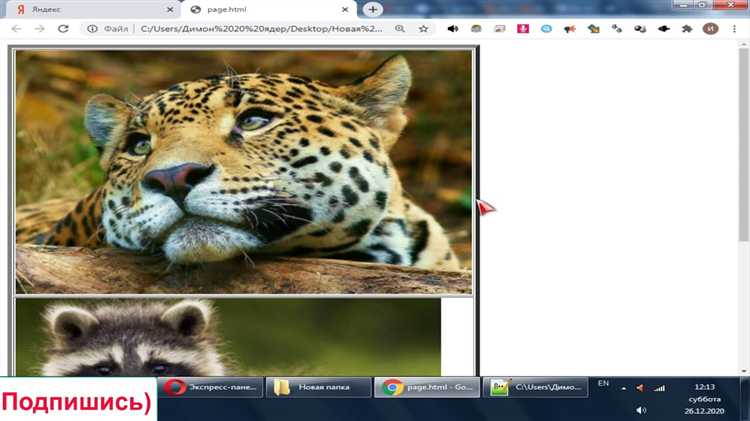
Абсолютное позиционирование позволяет точно расположить элемент относительно его ближайшего позиционированного предка. Элементы с position: absolute; выходят из обычного потока документа, что дает гибкость в выравнивании.
Для того чтобы элемент выровнялся относительно родителя, его родитель должен иметь позиционирование position: relative;. Без этого элемент с абсолютным позиционированием будет выравниваться относительно всего документа.
- Для выравнивания по горизонтали можно использовать свойства
leftиright. Устанавливая одно из них, элемент сдвигается от соответствующего края родительского элемента. - Для центрирования элемента используется комбинация
left: 50%иtransform: translateX(-50%). Это позволяет точно выровнять элемент по центру родителя, несмотря на его ширину. - Если необходимо выровнять элемент относительно конкретного положения, можно задавать абсолютные значения для
left,right,topиbottom, используя единицы измерения пиксели или проценты.
Пример выравнивания элемента по центру:
.container {
position: relative;
width: 100%;
height: 200px;
}
.element {
position: absolute;
top: 50%;
left: 50%;
transform: translate(-50%, -50%);
}
Важно учитывать, что абсолютное позиционирование может создать проблемы при изменении размеров окна или при работе с адаптивным дизайном. Лучше использовать его для статичных, заранее заданных элементов, чтобы избежать непредсказуемых результатов при изменении контекста отображения.
Настройка горизонтального скроллинга для контейнера с элементами
Для реализации горизонтального скроллинга в HTML используется сочетание CSS-свойств, которые управляют видимостью и прокруткой элементов внутри контейнера. Это позволяет динамично отображать элементы, которые выходят за пределы экрана или контейнера.
Основной подход заключается в применении свойства overflow-x для контейнера. Оно управляет прокруткой по горизонтали. Значение auto позволяет отображать скроллбар только в случае, если содержимое контейнера выходит за пределы. Если нужно всегда показывать скроллбар, используется значение scroll.
Пример базовой настройки:
.container {
width: 100%;
overflow-x: auto;
white-space: nowrap;
}
Для корректной работы горизонтального скроллинга важно убедиться, что элементы внутри контейнера имеют свойство display: inline-block или flex, чтобы они располагались в одну строку. Пример использования flexbox:
.container {
display: flex;
overflow-x: auto;
}
.item {
flex: 0 0 auto; /* предотвращает растягивание элементов */
}
Кроме того, white-space: nowrap предотвращает разбиение текста или элементов на несколько строк, что также важно для горизонтальной прокрутки.
Для управления скоростью прокрутки можно использовать свойство scroll-behavior. Оно позволяет задать плавное движение при скроллинге:
.container {
scroll-behavior: smooth;
}
В случае использования большого количества элементов или сложных данных в контейнере, рекомендуется оптимизировать производительность, ограничив количество элементов, видимых одновременно, или применив технику виртуализации списка.
Для улучшения визуального восприятия горизонтального скроллинга можно стилизовать скроллбар с помощью свойств, доступных в CSS для вебkit-браузеров:
.container::-webkit-scrollbar {
height: 8px;
}
.container::-webkit-scrollbar-thumb {
background: #888;
border-radius: 4px;
}
.container::-webkit-scrollbar-thumb:hover {
background: #555;
}
Этот подход помогает улучшить восприятие скроллинга, делая его более плавным и приятным для пользователя.
Вопрос-ответ:
Какие способы горизонтального размещения элементов существуют в HTML?
В HTML существует несколько методов для горизонтального размещения элементов, среди которых: использование блока с `display: inline-block`, Flexbox, Grid и традиционное использование `float`. Каждый метод имеет свои особенности и применяется в зависимости от того, какой результат требуется получить.
Что такое Flexbox и как он помогает горизонтальному размещению?
Flexbox (Flexible Box) — это CSS-модуль, который позволяет легко управлять расположением элементов на странице. Он предоставляет контейнеру свойство `display: flex`, которое позволяет дочерним элементам распределяться по горизонтали, при этом поддерживая гибкость их размеров и положения. С помощью свойств `justify-content` и `align-items` можно точно управлять распределением элементов в пределах контейнера. Это метод является одним из самых популярных и универсальных для горизонтального размещения элементов.
Когда следует использовать метод `float` для горизонтального размещения элементов?
Метод `float` применяется в основном для выравнивания элементов внутри блока, таких как изображения или текстовые элементы, которые необходимо разместить рядом друг с другом. Однако этот метод довольно старый и ограниченный в использовании, особенно когда требуется сложное или гибкое расположение. Важно помнить, что после использования `float` нужно правильно очистить элементы с помощью свойства `clear`, чтобы избежать проблем с расположением блоков.
Что такое CSS Grid и чем он отличается от Flexbox для горизонтального размещения?
CSS Grid — это более сложная система для размещения элементов на веб-странице, которая позволяет создавать сетки и управлять их расположением как по горизонтали, так и по вертикали. В отличие от Flexbox, который ориентирован на однонаправленное размещение (например, только по горизонтали или только по вертикали), Grid позволяет организовать элементы в двумерной сетке. Для горизонтального размещения Grid используется свойство `grid-template-columns`, которое позволяет задавать ширину колонок и контролировать их распределение.
Как использовать свойство `inline-block` для горизонтального размещения элементов?
Свойство `inline-block` позволяет элементам вести себя как строчные (inline) элементы, но при этом сохранять свойства блочных элементов, такие как возможность задавать ширину и высоту. Элементы с этим свойством размещаются рядом друг с другом по горизонтали, при этом они не влияют на поток документа, как это происходит с элементами, имеющими `display: block`. Однако стоит учитывать, что между такими элементами могут появляться нежелательные пробелы, связанные с пробелами в разметке HTML, что иногда требует дополнительной корректировки.
Как можно горизонтально разместить элементы на веб-странице с помощью HTML?
Для горизонтального размещения элементов в HTML обычно используются такие методы, как использование CSS-свойства `display: inline-block`, применение Flexbox или Grid. Эти технологии позволяют размещать элементы в строку и управлять их выравниванием, отступами и распределением. Например, с помощью Flexbox можно указать свойство `display: flex` для контейнера и настроить выравнивание дочерних элементов с помощью свойств `justify-content` и `align-items`. Также можно использовать классические методы с таблицами или свойствами `float`, но они могут быть менее гибкими и требовать дополнительных настроек.

 Загрузка...