В HTML существует несколько способов расположить картинку и текст на одной строке, каждый из которых имеет свои особенности. Один из самых простых методов – использование свойства float, которое позволяет элементам «плавать» в пределах родительского блока. Этот способ подходит, когда нужно быстро и эффективно разместить элементы рядом, но имеет свои ограничения, такие как проблемы с обтеканием и выравниванием.
Для более гибкого и современного решения стоит использовать flexbox. Этот метод позволяет управлять выравниванием элементов по горизонтали и вертикали без лишних сложностей. В отличие от float, flexbox гарантирует стабильную работу в различных браузерах и адаптивность макета. Чтобы применить flexbox, достаточно указать родительскому контейнеру свойство display: flex;.
Также стоит обратить внимание на использование grid. Этот способ дает ещё больше контроля над расположением элементов, позволяя точно определить их размеры и пропорции. Grid подходит для более сложных макетов, где требуется точное распределение пространства между картинкой и текстом.
Использование CSS для выравнивания изображения и текста
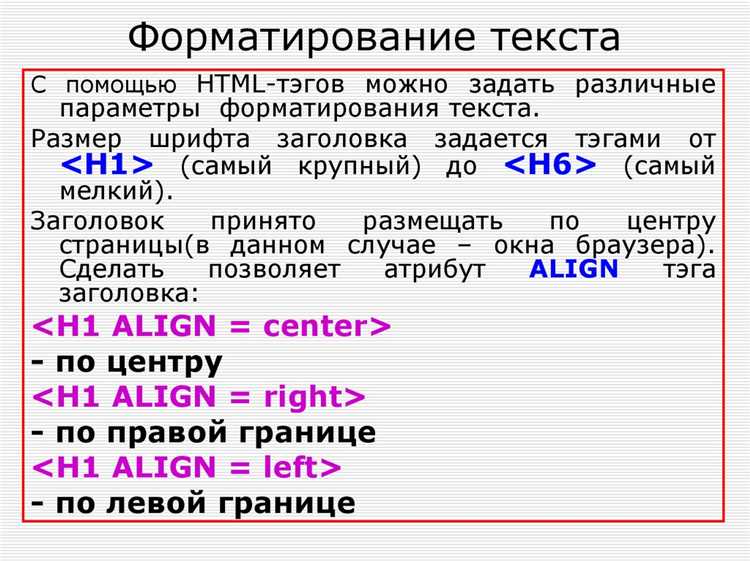
Пример использования flexbox:
.container {
display: flex;
align-items: center; /* Выравнивание по вертикали */
justify-content: start; /* Выравнивание по горизонтали */
}
Этот код создаст контейнер, в котором изображение и текст будут выровнены по центру вертикально и по левому краю горизонтально.
Если нужно добиться, чтобы элементы были расположены по центру, используйте следующий подход:
.container {
display: flex;
justify-content: center;
align-items: center;
}
Для случаев, когда нужно выровнять текст по бокам изображения, можно использовать свойство margin или padding. Например:
.text {
margin-left: 20px;
margin-right: 20px;
}
Также возможно использование grid-системы для точного контроля над расположением элементов. В случае с grid, можно задать фиксированные размеры для колонок, что позволяет точно выровнять изображение и текст:
.container {
display: grid;
grid-template-columns: auto 1fr;
gap: 10px;
}
При таком подходе изображение и текст будут автоматически распределяться по двум колонкам, а промежуток между ними будет составлять 10px.
Для более гибкого позиционирования можно использовать свойство float, но этот метод требует дополнительной настройки для обеспечения правильного потока документа, особенно когда используется для элементов с переменным размером.
Метод с использованием flexbox для выравнивания
Flexbox позволяет легко выровнять изображение и текст рядом, не прибегая к сложным решениям. Для этого нужно установить контейнер с display: flex, что автоматически расставит элементы в ряд. Вы можете настроить их порядок, выравнивание и распределение пространства.
Пример структуры HTML:
<div class="flex-container">
<div class="image">Изображение</div>
<div class="text">Текст</div>
</div>
Для выравнивания элементов используйте следующие CSS-свойства:
.flex-container {
display: flex;
align-items: center; /* Вертикальное выравнивание */
justify-content: flex-start; /* Горизонтальное выравнивание */
}
Свойство align-items контролирует выравнивание по вертикали. В случае flex-start, элементы выравниваются по верхнему краю, center – по центру, flex-end – по нижнему. justify-content управляет горизонтальным распределением элементов. Варианты включают flex-start, center, flex-end и space-between, позволяющие гибко изменять расположение.
Для установки расстояния между элементами используйте margin, например:
.image {
margin-right: 20px;
}
Если нужно, чтобы текст и изображение располагались по центру контейнера, установите:
.flex-container {
display: flex;
justify-content: center;
align-items: center;
}
Flexbox также поддерживает адаптивность. С помощью медиазапросов можно изменять расположение элементов в зависимости от ширины экрана. Например, для мобильных устройств можно изменить порядок отображения:
@media (max-width: 600px) {
.flex-container {
flex-direction: column; /* Переводит элементы в колонку */
}
}
Как применить float для обтекания текста
Для того чтобы текст обтекал изображение с помощью CSS, можно использовать свойство float. Оно позволяет «вырезать» элемент из нормального потока документа и располагать его слева или справа от текста.
Основной принцип работы свойства float заключается в том, что элемент, к которому оно применяется, будет сдвигаться влево или вправо, а текст будет располагаться вокруг него. Например, при использовании float: left;, изображение будет размещено слева, и текст будет обтекать его справа.
Пример использования:

Этот текст будет обтекать изображение, которое расположено слева.
Также важно учитывать отступы между текстом и изображением. Для этого можно использовать свойства margin, например, margin-right или margin-left, чтобы создать пространство между элементами и предотвратить слишком плотное прилегание.
После того как элемент с float будет выведен, следующий контент в документе, который не имеет этого свойства, будет воспринимать его как часть нормального потока. Это означает, что блоки, идущие после изображения, не будут «знавать» о его размещении и могут располагаться под ним, если не будет предпринято дополнительных мер.
Для сброса эффекта обтекания используется свойство clear, которое помогает очистить «поток» и возвращать блоки в нормальное положение. Например:
Текст, который будет отображаться после обтекания.
Таким образом, float – это мощный инструмент для размещения элементов рядом с текстом, однако его использование требует внимательности при работе с отступами и очисткой потока.
Позиционирование с помощью grid: когда оно полезно
CSS Grid позволяет гибко управлять расположением элементов на странице. Это особенно важно, когда необходимо создавать сложные макеты с текстом и изображениями, расположенными рядом, но с разной шириной или высотой. Grid полезен, когда требуется не просто расположить элементы рядом, но и гарантировать, что они будут правильно выравниваться при изменении размеров окна браузера.
Для простого и эффективного расположения текста и картинки рядом друг с другом можно использовать свойства grid-template-columns и grid-template-rows. Например, если изображение должно занимать 2/3 ширины контейнера, а текст – 1/3, grid позволяет легко распределить эти части по нужным колонкам.
Пример использования:
.container {
display: grid;
grid-template-columns: 2fr 1fr;
gap: 16px;
}
.container img {
width: 100%;
}
В этом примере контейнер разделен на две колонки: первая занимает две трети, а вторая – одну треть ширины. Элементы внутри контейнера будут автоматически распределяться по этим колонкам. Это особенно полезно для адаптивных макетов, где размеры элементов могут изменяться в зависимости от экрана.
Grid также полезен, когда требуется контролировать выравнивание элементов. С помощью свойств align-items и justify-items можно точно позиционировать текст и изображение в пределах каждой из колонок, независимо от их размеров.
Когда grid не рекомендуется: Если задача ограничена простым выравниванием элементов, а сложные адаптивные решения не требуются, можно ограничиться flexbox или стандартными блочными элементами. Grid лучше использовать для более сложных, многоуровневых макетов, где важно иметь строгую структуру и контроль над расположением элементов.
Использование margin и padding для создания отступов
Отступы в CSS можно контролировать с помощью свойств margin и padding. Эти два свойства позволяют регулировать расстояния между элементами и их содержимым, что важно для точной настройки макета. Однако они выполняют разные функции и используются в разных контекстах.
Свойство margin управляет внешними отступами элемента. Оно определяет пространство между элементом и соседними блоками или границами контейнера. Чтобы создать отступ между картинкой и текстом, достаточно задать margin для одного из элементов. Например, если нужно добавить пространство справа от картинки, используйте: margin-right: 20px;.
С другой стороны, padding контролирует внутренние отступы, то есть расстояние между содержимым элемента и его границей. При использовании padding важно помнить, что увеличение внутреннего отступа влияет на размер самого элемента. Для добавления пространства между текстом и его границей, можно использовать: padding: 10px;.
Когда нужно расположить текст и изображение рядом, сочетание margin и padding позволяет не только регулировать их позицию, но и избежать наложения контента. Например, можно добавить margin-right для изображения, чтобы текст не был слишком близко к картинке. Важно помнить, что margin увеличивает расстояние между внешними элементами, а padding – внутри элемента, влияя на его размер.
Для корректного позиционирования элементов также полезно использовать процентные значения или единицы измерения, такие как em, rem, которые обеспечивают гибкость в зависимости от контекста. Например, если вы хотите, чтобы отступы адаптировались к размеру шрифта, используйте padding: 1em;.
При размещении текста и изображения рядом, часто используется комбинация margin и padding для того, чтобы создать визуальное разделение и избежать плотного расположения элементов. Важно внимательно следить за тем, чтобы отступы были сбалансированы и не создавали излишнего пространства, что может нарушить общий вид страницы.
Применение свойства inline-block для изображения и текста
Свойство inline-block позволяет удобно располагать элементы (например, изображения и текст) рядом друг с другом. Оно сочетает в себе преимущества свойств inline и block, обеспечивая элементы, которые ведут себя как строчные, но при этом сохраняют возможность задавать размеры и отступы, как у блочных элементов.
Чтобы разместить картинку и текст в одной строке, задайте для них свойство inline-block.
- Каждому элементу можно задать фиксированные размеры (ширину и высоту).
- Элементы выравниваются по вертикали относительно друг друга.
- Можно управлять отступами и маргинами между элементами.
Пример использования:
<p>
<span style="display: inline-block; vertical-align: middle;"><img src="image.jpg" alt="Example"></span>
<span style="display: inline-block; vertical-align: middle;">Текст рядом с картинкой.</span>
</p>
В этом примере изображение и текст расположены рядом. Атрибут vertical-align позволяет точно настроить вертикальное выравнивание элементов. Для точной настройки межэлементных отступов используйте margin или padding.
Советы по применению:
- Для точного выравнивания текста и изображения по вертикали можно использовать разные значения
vertical-align, например,middle,topилиbottom. - Если вам нужно, чтобы изображение и текст располагались в одном ряду, но при этом элементы оставались независимыми, используйте
inline-blockвместоinline, так как это дает больше контроля над их размерами и стилями. - Обратите внимание, что
inline-blockможет оставить небольшое пространство между элементами, которое можно уменьшить или убрать, используя отрицательные маргины или настройку межсимвольного интервала в тексте с помощьюletter-spacing.
Такой подход позволяет гибко управлять расположением контента и обеспечивает точность в позиционировании без использования сложных техник или дополнительных контейнеров.
Гибкость с использованием media queries для адаптивности
Media queries позволяют изменять стили в зависимости от характеристик устройства, таких как ширина экрана, ориентация или разрешение. Для обеспечения гибкости при размещении текста и картинки рядом, важно использовать правильные медиа-запросы.
Пример использования media queries для адаптивного размещения элементов:
@media (max-width: 768px) {
.container {
flex-direction: column;
}
}
Этот запрос изменяет направление flex-контейнера на колонку, если ширина экрана меньше 768px. Это позволяет тексту и изображению располагаться друг под другом на мобильных устройствах.
Основные принципы:
- Для экранов с маленькой шириной используйте медиа-запросы, чтобы текст и картинка адаптировались, занимая всю доступную ширину.
- На больших экранах предпочтительнее использовать inline-block или flex для размещения элементов рядом.
- Не забывайте о паддингах и маргинах, чтобы обеспечить правильное расстояние между элементами.
Пример адаптивного дизайна с медиа-запросами для нескольких размеров экрана:
.container {
display: flex;
flex-direction: row;
align-items: center;
}
@media (max-width: 768px) {
.container {
flex-direction: column;
}
}
@media (max-width: 480px) {
.container {
padding: 10px;
}
}
Важно следить за производительностью. Используйте минимально необходимые медиа-запросы, чтобы не перегружать сайт лишними вычислениями на устройствах с малой мощностью.
Решение проблем с выравниванием на мобильных устройствах
Для корректного выравнивания текста и изображений на мобильных устройствах следует учитывать особенности экранов с малым разрешением и различную плотность пикселей. Один из распространенных методов – использование CSS-медиа-запросов для адаптации вёрстки под разные размеры экранов.
При выравнивании важно задать максимальную ширину контейнера с использованием max-width и width, чтобы изображение и текст не выходили за пределы экрана. Использование flexbox или grid помогает гибко управлять расположением элементов.
Пример использования flexbox для выравнивания:
Текст
Важное замечание: на мобильных устройствах следует также учитывать вертикальное выравнивание. Для этого можно использовать align-items: center или align-self, в зависимости от контекста.
Для предотвращения горизонтальных прокруток на маленьких экранах задайте свойство overflow-x: hidden в родительском контейнере, если элементы выходят за пределы экрана.
Не стоит забывать про viewport, добавив в meta тег для контроля масштаба и корректного отображения на мобильных устройствах:
Если изображение не помещается в контейнере, используйте object-fit: cover или object-fit: contain для управления масштабированием изображения, чтобы оно не искажалось при изменении размера экрана.
Тестирование на реальных устройствах необходимо для точной настройки выравнивания, так как эмуляторы могут не всегда отражать поведение на разных моделях смартфонов.

 Загрузка...