Корректное масштабирование изображений в HTML требует точного подхода. Искажения появляются, когда нарушается соотношение сторон, поэтому важно учитывать исходные размеры изображения и пропорционально изменять его параметры через HTML или CSS.
Чтобы избежать потери качества, рекомендуется использовать атрибуты width и height одновременно, устанавливая их в единицах измерения, соответствующих оригинальным пропорциям. Например, если исходная ширина изображения 800 пикселей, а высота – 600, любое изменение должно сохранять отношение 4:3.
Оптимальным решением является применение CSS-свойства object-fit: contain или object-fit: cover в сочетании с заданными размерами блока-обертки. Contain позволяет уместить изображение целиком без обрезки, а cover – заполнить весь контейнер, минимизируя искажения за счёт обрезки лишних частей.
Дополнительно важно использовать форматы изображений, поддерживающие масштабирование без значимой потери качества, например, SVG для векторной графики или WebP для растровых изображений с оптимизацией.
Хотите, я ещё добавлю краткий практический пример кода для закрепления?
Использование атрибутов width и height с сохранением пропорций
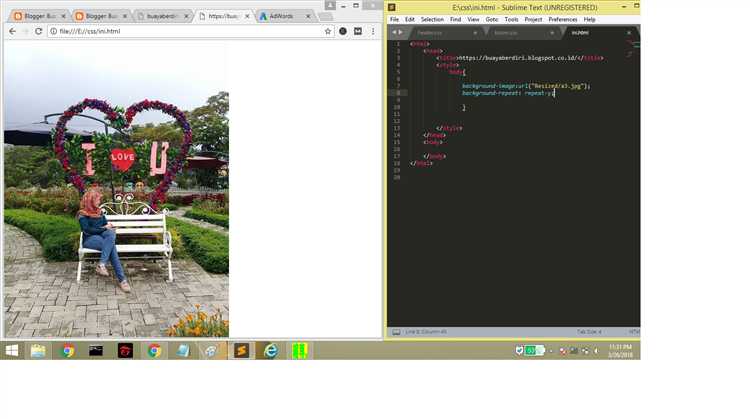
Чтобы изображение растягивалось без искажения, необходимо правильно управлять атрибутами width и height. Нельзя задавать обе величины одновременно, если значения отличаются от исходных пропорций.
- Укажите только один атрибут –
widthилиheight. Второе значение браузер рассчитает автоматически на основе оригинальных размеров изображения. - Если известны исходные размеры, определите одно значение в пикселях или процентах. Например,
width="500"илиheight="300". - Для адаптивности используйте относительные единицы. Установка
width="100%"при отсутствииheightобеспечит масштабирование без потери пропорций.
Избегайте установки фиксированных значений обоих атрибутов, если изображение может изменяться вместе с размером окна браузера.
- Получите исходную ширину и высоту изображения.
- Рассчитайте коэффициент пропорции: разделите ширину на высоту.
- При необходимости задать оба атрибута вручную, сохраните этот коэффициент, например: если изображение 800×600, то пропорция 4:3.
- Любое изменение размеров должно учитывать эту пропорцию, например: 400×300, 1200×900.
Также можно применять атрибут width совместно с CSS-свойством height: auto, чтобы гарантировать автоматическую подгонку высоты при изменении ширины без нарушения пропорций.
Настройка CSS-свойства object-fit для изображений
Свойство object-fit позволяет управлять тем, как содержимое изображения вписывается в рамки элемента без искажения пропорций. Это особенно важно при необходимости растянуть изображение, сохраняя его естественный вид.
Основные значения object-fit:
| Значение | Описание | Когда использовать |
|---|---|---|
fill |
Изображение заполняет весь контейнер, при этом пропорции могут исказиться. | Когда важно полностью занять пространство без учета пропорций. |
contain |
Изображение масштабируется так, чтобы целиком поместиться в контейнер, сохраняя пропорции. | Если необходимо избежать обрезки изображения. |
cover |
Изображение заполняет контейнер полностью, сохраняя пропорции, лишние части могут быть обрезаны. | При создании фоновых изображений или галерей. |
none |
Изображение сохраняет исходные размеры без масштабирования. | Если требуется отобразить изображение в оригинальном размере. |
scale-down |
Выбирается между none и contain, чтобы минимизировать масштаб. |
Для оптимизации размера без потери качества. |
Для правильного применения object-fit необходимо задать фиксированную ширину и высоту контейнера. Например:
img {
width: 300px;
height: 200px;
object-fit: cover;
}
Выбор значения зависит от целей: если важна целостность изображения – используйте contain, если заполнение пространства – cover. Для адаптивной верстки рекомендуется комбинировать object-fit с медиазапросами, чтобы изображение корректно отображалось на всех устройствах.
Хотите, я также напишу краткий пример адаптивного применения object-fit с медиазапросами?
Адаптация размеров изображения через контейнер с использованием background-size
Чтобы избежать искажения изображения при растяжении, его можно задать в качестве фонового элемента контейнера с использованием свойства CSS background-size. Этот метод позволяет контролировать поведение изображения без изменения его пропорций.
Для равномерного заполнения контейнера применяйте значение cover. Изображение масштабируется так, чтобы полностью перекрыть контейнер, сохраняя соотношение сторон. Лишние части выходят за пределы блока и обрезаются.
Если нужно полностью вписать изображение внутрь контейнера без обрезки, используйте contain. При этом изображение полностью помещается в блок, но могут появляться отступы по горизонтали или вертикали, если пропорции контейнера и изображения не совпадают.
Пример использования:
.container {
width: 400px;
height: 300px;
background-image: url('image.jpg');
background-size: cover;
background-position: center;
background-repeat: no-repeat;
}
Для точного контроля размещения изображения используйте свойство background-position. Установка center по обеим осям обеспечит выравнивание изображения по центру контейнера независимо от его размеров.
Дополнительно для устранения повторения изображения следует всегда указывать background-repeat: no-repeat.
Метод с background-size особенно эффективен при создании адаптивных макетов, где необходимо сохранить визуальную целостность изображений на устройствах с разными разрешениями экрана.
Создание адаптивных изображений с помощью flexbox и grid
Для размещения изображений без искажения размеров в flexbox-контейнере установите для изображения свойства max-width: 100% и height: auto. Это позволит сохранять пропорции при изменении размеров родителя. Контейнер при этом должен иметь свойство display: flex и flex-wrap: wrap для адаптивной перестройки элементов.
Если требуется равномерное распределение изображений в строке, используйте justify-content: space-between или space-around. Для сохранения соотношения сторон можно обернуть изображение в блок с фиксированным aspect-ratio или использовать псевдоэлементы для создания нужного отступа.
В grid-контейнерах добейтесь адаптивности, задав display: grid и правило grid-template-columns: repeat(auto-fit, minmax(200px, 1fr)). Изображения внутри должны иметь width: 100% и height: auto, чтобы автоматически подстраиваться под размеры ячеек без деформации.
Для плотного заполнения пространства без наложений применяйте object-fit: cover или object-fit: contain в зависимости от желаемого результата. cover обрежет лишнее, сохраняя пропорции, contain полностью уместит изображение внутри блока без обрезки.
Не допускайте жёстких размеров через width и height в пикселях, если нужна адаптивность. Используйте проценты, vw/vh или относительные единицы, чтобы изображения естественно масштабировались вместе с сеткой.
Применение медиа-запросов для контроля масштабирования изображений
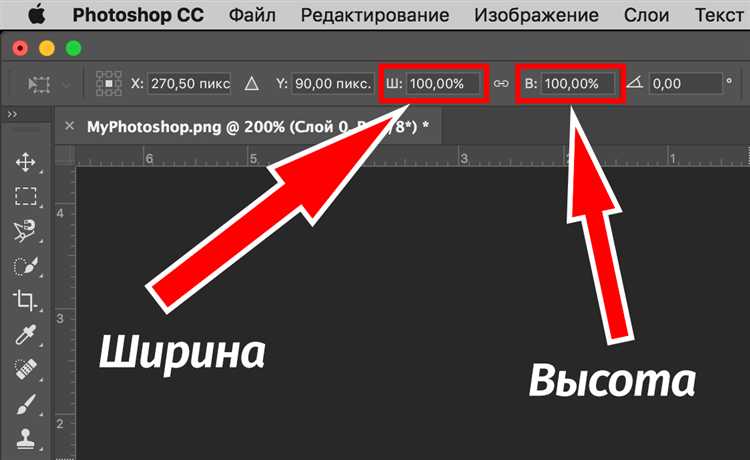
Медиа-запросы позволяют адаптировать размеры изображений к различным экранам без потери пропорций. Для этого следует использовать свойство max-width: 100%; вместе с height: auto; внутри соответствующих условий.
Например, чтобы изображение на устройствах с шириной экрана менее 768 пикселей не выходило за пределы контейнера, применяют следующий код:
@media (max-width: 768px) {
.responsive-image {
max-width: 100%;
height: auto;
}
}
При масштабировании важно избегать установки фиксированных значений width и height в пикселях. Вместо этого рекомендуется использовать относительные единицы, например, проценты или единицы vw/vh. Это позволяет изображениям сохранять пропорции при изменении размеров экрана.
Для сложных макетов целесообразно создавать несколько версий изображений с разным разрешением и переключать их через медиа-запросы. Например:
@media (min-width: 1200px) {
.header-image {
background-image: url('large-image.jpg');
}
}
@media (max-width: 1199px) {
.header-image {
background-image: url('medium-image.jpg');
}
}
@media (max-width: 768px) {
.header-image {
background-image: url('small-image.jpg');
}
}
Такой подход минимизирует нагрузку на устройство и ускоряет загрузку страницы без искажения графики. Следует учитывать плотность пикселей экранов (DPR) и подготавливать версии изображений с учётом ретина-экранов, используя также srcset или адаптивные фоновые изображения через медиа-запросы.
Обработка изображений перед загрузкой для минимизации искажений
Перед загрузкой изображений на веб-страницу важно провести их оптимизацию, чтобы избежать искажений при растягивании. Один из ключевых аспектов – соблюдение правильных пропорций. Это можно достичь с помощью предварительного изменения размеров изображений, чтобы они соответствовали нужным параметрам экрана. Для этого используйте инструменты, которые автоматически адаптируют размеры в зависимости от ширины или высоты контейнера без изменения пропорций.
Определение максимальных размеров изображения является важным этапом оптимизации. Избыточные размеры только увеличивают нагрузку на сайт и могут приводить к искажениям при растягивании. Используйте программы, такие как Photoshop или GIMP, для предварительного задания максимальных размеров изображения. Например, если изображение должно занять всю ширину экрана, лучше всего определить его ширину заранее, например, в 1920 пикселей, оставив пропорции неизменными.
Если изображения должны быть адаптивными и подстраиваться под различные экраны, используйте методы ресайзинга с сохранением пропорций. Это можно сделать с помощью инструментов типа ImageMagick или онлайн-сервисов, которые помогают сжать изображения и автоматически сохранять нужное соотношение сторон, избегая их искажения при растягивании.
Кроме того, перед загрузкой стоит уделить внимание качеству изображения. Использование форматов с потерей качества, таких как JPEG, может уменьшить размер файла, но при сильном сжатии теряется качество, что приведет к пикселизации. Вместо этого можно использовать форматы с потерей меньшего качества, такие как WebP или PNG, которые обеспечивают хороший компромисс между качеством и размером файла.
Для изображений с прозрачным фоном стоит выбирать формат PNG-24, который сохранит все детали, и использовать альфа-канал только при необходимости. Это позволяет избежать дополнительных артефактов при растягивании изображений, особенно если они используются в динамичных и адаптивных интерфейсах.
Наконец, использование инструментов для проверки изображения перед загрузкой помогает убедиться, что оно не подвергнется значительным искажениям при отображении на разных устройствах. Сервисы для проверки сжимаемых форматов и оптимизации изображений, такие как TinyPNG или Squoosh, позволяют быстро и эффективно подготавливать изображения для веб-страниц.
Вопрос-ответ:
Как растянуть изображение в HTML без искажения?
Для того чтобы растянуть изображение в HTML без искажения, нужно использовать CSS-свойства, которые позволяют сохранить пропорции изображения. Основное свойство — это object-fit. Чтобы изображение заполнило контейнер и не искажалось, нужно установить значение object-fit: contain. Это позволит изображению растягиваться по размеру контейнера, сохраняя пропорции. Также стоит использовать свойство width: 100% или height: 100%, чтобы изображение адаптировалось под размеры родительского элемента.
Какие свойства CSS нужно использовать для растягивания изображения без искажения?
Для растягивания изображения без искажения следует использовать несколько CSS-свойств. Во-первых, важно применить object-fit: contain, чтобы изображение сохраняло свои пропорции. Во-вторых, можно использовать width: 100% или height: 100% в зависимости от того, какой параметр — ширина или высота — вам нужно растянуть. Эти свойства позволяют изображению адаптироваться под размеры контейнера, не деформируя его. Важно помнить, что без применения object-fit изображение может растягиваться с искажениями.
Как сделать так, чтобы изображение растягивалось по ширине, но не теряло пропорции?
Чтобы растянуть изображение по ширине, но не потерять пропорции, нужно использовать свойство CSS object-fit в сочетании с установкой ширины в 100%. Например, установите width: 100% для изображения, а затем добавьте object-fit: contain. Это обеспечит растяжение изображения по ширине контейнера, при этом оно останется пропорциональным. Вы можете также использовать height: auto, чтобы автоматически подстраивать высоту в зависимости от ширины изображения.
Почему изображение в HTML искажено при растягивании и как это исправить?
Изображение в HTML может искажаться при растягивании, если не сохраняются его пропорции. Это обычно происходит, если заданы фиксированные значения ширины и высоты без учета исходных пропорций изображения. Чтобы избежать искажений, нужно использовать свойство object-fit с значением contain, которое позволяет изображению заполнять контейнер, сохраняя правильные пропорции. Также можно использовать width: 100% и height: auto, чтобы изображение адаптировалось по ширине, но сохраняло пропорции по высоте.
Можно ли растянуть изображение на весь экран без его искажения?
Да, можно растянуть изображение на весь экран без искажения, если правильно использовать CSS. Для этого нужно задать изображению свойства width: 100% и height: 100%, а также установить object-fit: cover. Это свойство растягивает изображение так, чтобы оно полностью покрывало экран, сохраняя пропорции. Однако при таком подходе части изображения могут быть обрезаны, чтобы оно полностью заполнило экран. Если важна полная видимость изображения без обрезок, лучше использовать object-fit: contain, но в этом случае могут возникнуть пустые области по краям.

 Загрузка...