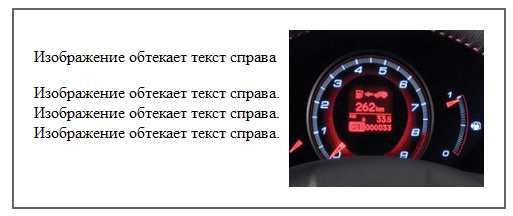
Веб-разработчики часто сталкиваются с задачей размещения изображения рядом с текстом. Важно не только правильно оформить макет, но и обеспечить удобство восприятия контента пользователями. Одним из наиболее распространённых вариантов является размещение картинки справа от текста. Этот приём может быть выполнен с помощью CSS-свойств, таких как float или flexbox, в зависимости от требований к дизайну и функциональности страницы.
Использование свойства float – это один из первых способов, который пришёл на помощь веб-разработчикам для таких задач. Оно позволяет «вывести» элемент за пределы потока документа, тем самым позволяя тексту обтекать изображение. Однако этот метод может потребовать дополнительных шагов для исправления возникающих «сдвигов» и нежелательных переносов.
Второй подход – использование flexbox, который стал более популярным благодаря своей гибкости и меньшей сложности при создании адаптивных интерфейсов. Flexbox позволяет легко управлять расположением элементов внутри контейнера и сохранять их выравнивание при различных разрешениях экрана. Этот способ обеспечивает большую стабильность и простоту в использовании по сравнению с float, особенно в мобильных версиях сайтов.
В следующих разделах мы рассмотрим, как правильно реализовать оба способа, а также их особенности и различия в применении, чтобы выбрать наиболее подходящий метод для вашего проекта.
Использование CSS для размещения картинки справа от текста
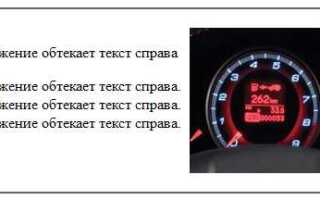
Использование float: Это старый, но эффективный метод. Чтобы картинка оказалась справа, нужно применить к ней свойство float: right;. Текст будет обтекать изображение, создавая нужное расположение. Важно помнить, что после использования float блоки нужно очищать с помощью clear, чтобы избежать неожиданных проблем с версткой.
Пример кода:
Текст, который обтекает картинку.

Использование flexbox: Это более современный и гибкий метод. В этом случае родительский элемент должен быть установлен как display: flex;, а для правильного расположения элементов применяются свойства justify-content и align-items. Flexbox позволяет легко управлять выравниванием и распределением пространства.
Пример с flexbox:
Текст слева от картинки.
В этом примере align-items: center; выравнивает картинку и текст по центру вертикально. Если необходимо, картинку можно поставить справа, используя justify-content: flex-end;.
Использование grid: Также можно использовать CSS Grid, чтобы создать более сложные макеты с несколькими колонками и строками. Для простого размещения картинки справа достаточно задать два столбца и выровнять элементы в нужных местах.
Пример с grid:
Текст слева от картинки.
Каждый из этих методов имеет свои особенности и подходит для различных типов макетов, в зависимости от потребностей проекта. Выбор метода зависит от сложности дизайна и требуемой совместимости с браузерами.
Настройка размера картинки при размещении справа от текста
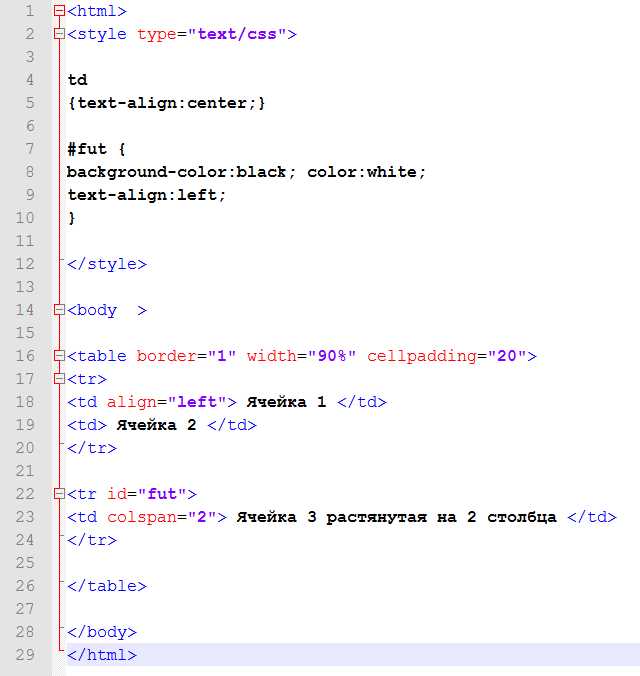
Чтобы изображение, размещенное справа от текста, выглядело пропорционально, необходимо правильно настроить его размер. В первую очередь, размер картинки можно задать с помощью атрибутов width и height, но для адаптивности лучше использовать CSS.
При использовании CSS для настройки размера изображения важно учитывать его контекст – например, ширину контейнера, в котором оно размещено. Это позволяет картинке изменяться пропорционально при изменении размеров экрана. Чтобы сделать изображение адаптивным, можно задать его максимальную ширину в процентах относительно родительского элемента: max-width: 100%. Такой подход обеспечит плавную адаптацию к различным разрешениям экрана, сохраняя при этом пропорции картинки.
Если требуется, чтобы изображение не выходило за пределы текстового блока, можно установить максимальную ширину и высоту с помощью max-width и max-height, что поможет сохранить соотношение сторон без искажения. Например, max-width: 40% для изображения и max-height: 200px для ограничения высоты. Это гарантирует, что картинка будет правильно отображаться, даже если текст будет изменять свои размеры.
Когда изображение размещается справа от текста, важно учитывать, что оно может влиять на читаемость. Если картинка слишком большая, текст может сжаться, что ухудшает восприятие. Рекомендуется использовать изображения шириной не более 40-50% от ширины контейнера. При этом изображение не должно быть слишком маленьким, чтобы не потерять свою информативность или привлекательность.
Для точной настройки размеров изображения в контексте текста стоит также учитывать отступы между картинкой и текстом. Это можно сделать с помощью CSS-свойства margin. Например, для отступа справа от изображения можно использовать margin-left: 20px, чтобы создать достаточно пространства между изображением и текстом, улучшив восприятие контента.
Применение flexbox для выравнивания картинки и текста
Чтобы разместить картинку справа от текста, используйте контейнер с CSS-свойством display: flex. Установите направление основного потока с помощью flex-direction: row, чтобы элементы шли по горизонтали.
Разместите текстовый блок первым в HTML-структуре, а за ним – картинку. Это обеспечит правильный порядок отображения без дополнительных настроек.
Для выравнивания по вертикали примените align-items: center. Это особенно важно, если высота текста и изображения различается.
Чтобы задать расстояние между текстом и картинкой, используйте свойство gap или добавьте отступ через margin-left у изображения.
Пример структуры:
<div style=»display: flex; align-items: center;»>
<div>Ваш текст здесь</div>
<div>Картинка здесь</div>
</div>
Избегайте использования фиксированных размеров для элементов. Вместо этого применяйте относительные единицы (%, em, rem), чтобы сохранить адаптивность макета.
Если нужно, чтобы текст занимал больше пространства, чем картинка, установите для текстового блока flex-grow: 1. Это заставит его растягиваться, занимая доступное место, тогда как картинка останется своего естественного размера.
Как избежать смещения текста при размещении картинки справа
Чтобы текст оставался на месте при размещении изображения справа, используйте обтекание через свойство CSS float: right;. Однако одного этого свойства недостаточно – необходимо также задать фиксированную ширину блока текста или использовать ограничивающий контейнер с overflow: hidden;.
Избегайте вставки изображения непосредственно перед текстом без обертки. Разместите картинку внутри отдельного блока <div> с четко заданными размерами. Это предотвратит непредсказуемое изменение расположения текста при загрузке страницы.
Заранее указывайте размеры изображения с помощью атрибутов width и height. Браузер зарезервирует пространство для картинки, и текст не будет дергаться во время подгрузки.
Если используется адаптивная верстка, применяйте display: flex; на родительском контейнере. Для этого оберните текст и картинку в один <div> и добавьте к нему display: flex; justify-content: space-between; align-items: center;. Это обеспечит стабильное расположение элементов при изменении размеров экрана.
Избегайте абсолютного позиционирования изображения, если текст должен оставаться читаемым и правильно выровненным. Лучше контролировать поведение элементов через потоки документа и современные методы верстки, такие как Flexbox или Grid.
Использование атрибута align для выравнивания изображения
Атрибут align позволяет задать положение изображения относительно окружающего текста. Для размещения картинки справа необходимо использовать значение right.
Пример использования:
<img src="example.jpg" align="right" alt="Пример">Текст, обтекающий изображение слева.Рекомендации по применению:
- Атрибут
alignработает только для элементов, встроенных напрямую в поток документа, таких как текст. - После изображения стоит добавить элемент очистки потока, чтобы избежать наложения следующего содержимого. Для этого используется тег
<br clear="all">. - Использование
alignне рекомендуется в новых проектах: стандарт HTML5 признал его устаревшим. Для современных решений лучше применять CSS.
Пример очистки после изображения:
<img src="example.jpg" align="right" alt="Пример">Текст вокруг изображения.<br clear="all">Следующий блок начинается с новой строки.Отображение картинки справа с использованием float
Чтобы разместить изображение справа от текстового блока с помощью свойства float, необходимо задать элементу атрибут style или подключить соответствующий CSS-класс.
- Установите
float: right;для изображения. Это заставит браузер обтекать его текстом слева. - Добавьте
margin-leftдля создания отступа между картинкой и текстом, например,margin-left: 15px;. - Следите за тем, чтобы изображение находилось внутри блока, размер которого позволяет избежать наложения элементов.
Пример HTML-разметки:
<div>
<img src="example.jpg" style="float: right; margin-left: 15px;" alt="Описание">
<p>Текст, который будет обтекать картинку слева.</p>
</div>
Рекомендации при использовании float:
- После блока с обтеканием добавляйте элемент с
clear: both;, чтобы избежать влияния float на следующие элементы. - Не используйте float для основной структуры страницы. Применяйте его только для локальных задач форматирования контента.
- При необходимости адаптивности предпочтительнее использовать современные методы, например flexbox или grid.
Вопрос-ответ:
Как сделать так, чтобы картинка оказалась справа от текста без использования таблиц?
Самый удобный способ — применить CSS-свойство float: right;. Для этого нужно добавить к изображению атрибут style="float: right;" или прописать соответствующее правило в отдельном CSS-файле. Картинка встанет справа, а текст будет обтекать её с левой стороны.
Можно ли выровнять картинку справа, но при этом оставить текст отдельно, а не обтекающим?
Да, можно. Для этого лучше использовать блочную модель через Flexbox. Например, можно обернуть текст и изображение в общий контейнер и задать ему свойство display: flex;, а картинке добавить margin-left: auto;. В этом случае текст будет находиться слева, а картинка — справа, без обтекания.
Что будет, если просто использовать тег align="right" у изображения?
Тег align="right" у изображения действительно позволяет разместить его справа, но этот способ считается устаревшим и не рекомендуется для новых сайтов. Современные стандарты предлагают использовать CSS для оформления, чтобы сделать код более читаемым и поддерживаемым.
Как разместить несколько картинок справа от текста одна под другой?
Чтобы несколько картинок располагались справа вертикальной колонкой, можно использовать контейнер с float: right; для всего блока изображений. Внутри блока каждая картинка будет занимать всю ширину по умолчанию. При необходимости можно задать display: block; и нужные отступы между ними через margin.
Почему иногда текст залезает под картинку, и как это исправить?
Такое происходит, если после блока с картинкой не очищен поток обтекания. Чтобы избежать наложения текста, можно добавить в код элемент с clear: both; или использовать свойство overflow: auto; для контейнера. Это заставит браузер правильно рассчитать размеры элементов на странице и не нарушать порядок отображения.

 Загрузка...