Загрузка HTML-файла на домен для платформы GetCourse – процесс, требующий точности и знания нескольких ключевых аспектов. Чтобы правильно разместить файл на сервере, необходимо иметь доступ к панель управления хостингом, а также правильно настроить структуру сайта. В этой статье рассмотрим основные шаги, которые нужно выполнить, чтобы успешно загрузить HTML-файл на ваш домен.
Шаг 1. Подготовка HTML-файла
Прежде чем приступить к загрузке, убедитесь, что HTML-файл готов и корректно отображается в браузере. Это важно, потому что после загрузки на сервер изменения внести будет гораздо сложнее. Если файл содержит внешние ресурсы (например, CSS или JavaScript), убедитесь, что все ссылки на эти ресурсы указаны корректно, с учетом структуры вашего будущего веб-сайта.
Шаг 2. Доступ к панели управления хостингом
Для того чтобы загрузить файл, вам нужно войти в панель управления хостингом. Почти все современные хостинги предоставляют доступ через интерфейс cPanel или аналогичные панели. Используя FTP-доступ или файловый менеджер, вы сможете передать нужные файлы на сервер. Для FTP-доступа вам потребуется адрес FTP-сервера, логин и пароль, которые обычно предоставляются при регистрации на хостинге.
Шаг 3. Загрузка HTML-файла
Перейдите в корневую папку вашего сайта (обычно это папка public_html или www) и загрузите HTML-файл туда. Если вы хотите, чтобы файл стал доступен по определенному URL (например, example.com/index.html), загрузите его в корневую директорию. Если файл должен быть в подкаталоге, создайте нужную папку и загрузите HTML в нее.
Шаг 4. Проверка доступности файла
После загрузки файла откройте ваш домен в браузере, добавив путь к файлу (например, example.com/yourfile.html). Убедитесь, что страница загружается корректно. Если файл не отображается, проверьте права доступа к файлу и его расположение.
Шаг 5. Интеграция с GetCourse
Если вы хотите, чтобы файл HTML был использован в рамках платформы GetCourse, вам нужно будет настроить ссылку на него через админ-панель GetCourse, указав URL загруженного файла. Это позволит интегрировать его с курсами, страницами или другими функциональными элементами платформы.
Как загрузить файл HTML на домен для Геткурса
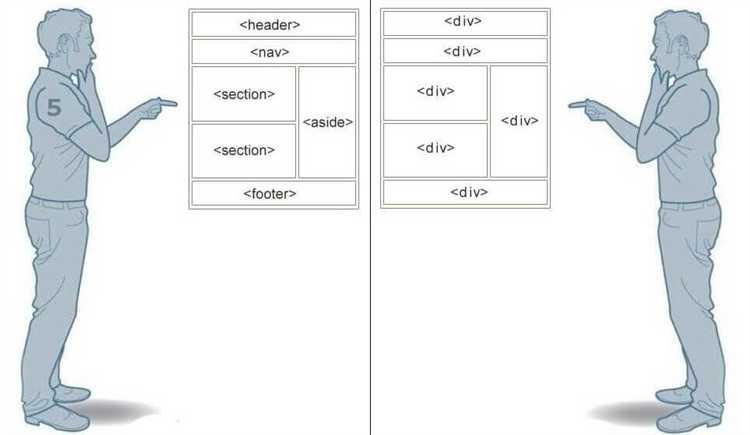
Для того чтобы загрузить файл HTML на домен, используемый в платформе Геткурс, необходимо выполнить несколько простых шагов. Важно понимать, что Геткурс позволяет интегрировать HTML-страницы для настройки, например, на страницах курсов или лендингах, а не для полноценного хостинга файлов.
Первым шагом будет подготовка самого файла HTML. Проверьте, чтобы он корректно отображался в браузере, а все внешние ресурсы, такие как изображения или стили, были подключены правильно, с учетом относительных путей, если они находятся в одной папке с HTML-страницей, или с полными URL, если внешние ресурсы хранятся на других серверах.
Далее, вам нужно зайти в панель администратора Геткурса. В разделе «Мои курсы» выберите нужный курс или проект, в который хотите загрузить файл HTML. Перейдите в раздел «Страницы» или аналогичный, в зависимости от интерфейса на данный момент. Здесь вам нужно выбрать опцию для добавления кастомного HTML или загрузки страницы.
После этого загрузите файл HTML через интерфейс Геткурса. В большинстве случаев платформа позволяет вставить HTML-код напрямую в редактор. В случае, если нужна загрузка файлов, используйте доступный FTP-клиент или файловый менеджер, предоставляемый хостингом, на который у вас есть доступ через панель управления доменом.
Важно: В случае с загрузкой через FTP необходимо подключиться к серверу, используя FTP-аккаунт, который обычно предоставляется в панели управления хостингом. Папка для загрузки будет зависеть от настроек вашего домена, но обычно это директория типа public_html или www. После загрузки файла убедитесь, что вы указали правильный путь к нему в Геткурсе.
Когда файл HTML загружен, проверьте его работу на тестовой странице перед тем, как опубликовать. Это позволит избежать возможных ошибок отображения и конфликтов с другими элементами сайта.
Не забывайте, что для корректной работы всех функций вашей страницы (например, скриптов и стилей) важно, чтобы все внешние ресурсы были доступны и правильно подключены. После проверки страницы можно запускать ее в работу и использовать для обучения на Геткурсе.
Подготовка HTML-файла для загрузки
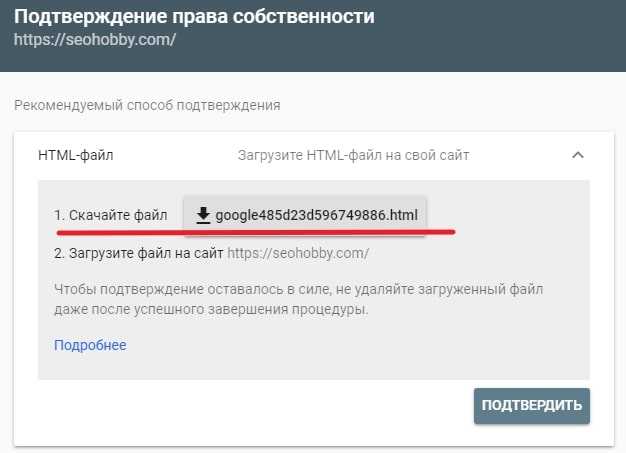
Перед загрузкой HTML-файла на сервер необходимо убедиться в его корректности и совместимости с веб-хостингом. Прежде чем приступить к процессу, важно проверить несколько ключевых аспектов файла.
1. Проверьте структуру документа. HTML-файл должен начинаться с правильного объявления типа документа (<!DOCTYPE html>) и содержать основные теги: <html>, <head>, <body>. Убедитесь, что все закрывающие теги присутствуют, а вложенные элементы правильно расположены.
2. Убедитесь, что ссылки и пути к файлам (например, изображениям, стилям, скриптам) указаны правильно. Это особенно важно, если ресурсы находятся в подкаталогах. Используйте относительные пути для корректной работы на сервере.
3. Проверьте, что все внешние файлы (CSS, JavaScript) подключены корректно. Например, проверьте ссылки на CSS-файлы в разделе <head>, а также скрипты, подключаемые внизу страницы с помощью тега <script>.
4. Используйте валидатор HTML для проверки синтаксических ошибок. Это поможет устранить возможные проблемы с рендерингом на разных устройствах и браузерах.
5. Обратите внимание на кодировку файла. Убедитесь, что файл сохранен в кодировке UTF-8 без BOM, чтобы избежать ошибок отображения символов, особенно для языков с нестандартными символами.
6. Очистите код от ненужных комментариев и лишних пробелов. Это не только улучшит читаемость, но и снизит размер файла, что важно для скорости загрузки страницы.
7. Проверьте совместимость с мобильными устройствами. Включите в <head> мета-тег <meta name="viewport" content="width=device-width, initial-scale=1">, чтобы гарантировать правильное отображение на мобильных платформах.
После того как файл будет подготовлен и проверен, его можно загружать на сервер. Для этого используйте FTP-клиент или интерфейс хостинга, чтобы перенести файл на нужную директорию. Убедитесь, что файл имеет правильные права доступа (обычно 644), чтобы его можно было корректно просматривать через браузер.
Выбор хостинга для размещения сайта
При выборе хостинга для сайта, предназначенного для размещения на платформе GetCourse, необходимо учитывать несколько факторов, которые напрямую влияют на стабильность работы и доступность ресурса. Важно ориентироваться на технические характеристики и поддержку платформы, а также учитывать особенности хостинга для правильной интеграции с GetCourse.
Первым шагом является определение типа хостинга. Для небольших проектов, таких как сайты с одной страницей или лендинги, подойдет виртуальный хостинг (shared hosting), где ресурсы сервера делятся между несколькими пользователями. Однако, для более серьезных проектов с высоким трафиком или сложными интеграциями, стоит рассматривать выделенные серверы или VPS-хостинг, которые обеспечат большую гибкость и производительность.
Кроме того, важна географическая расположенность серверов хостинга. Если основная аудитория сайта находится в России, имеет смысл выбирать хостинг с серверами, расположенными в стране. Это обеспечит более быстрый отклик сайта и лучший рейтинг в поисковых системах для русскоязычных пользователей.
Также стоит обратить внимание на стабильность работы хостинга. Важно выбрать провайдера с гарантией 99.9% времени безотказной работы, чтобы избежать длительных сбоев, которые могут повлиять на доступность сайта. Проверить репутацию хостинга можно через отзывы пользователей, а также анализируя данные о времени работы серверов, которые обычно публикуются на сайтах крупных провайдеров.
Особенности хостинга для GetCourse включают поддержку PHP, возможности работы с базами данных MySQL и настройку SSL-сертификатов. Не все хостинги предлагают полную совместимость с такими требованиями, поэтому важно заранее удостовериться в наличии нужных функций. Некоторые хостинг-платформы предоставляют специальную настройку для интеграции с GetCourse, что может существенно упростить процесс загрузки и настройки сайта.
Цена хостинга также играет важную роль. В зависимости от потребностей, можно выбрать план с ограниченным набором ресурсов или более продвинутый тариф с расширенной функциональностью. Однако не стоит экономить на хостинге, особенно если проект требует стабильности и быстродействия, так как дешевые варианты могут привести к снижению производительности и неудовлетворительному обслуживанию.
Заключение: для размещения сайта на платформе GetCourse важно выбрать хостинг с учетом типа проекта, технических требований, стабильности работы и ценовых критериев. Рекомендуется выбирать хостинг-провайдера, который предлагает гибкие тарифы, совместимость с необходимыми технологиями и высокий уровень поддержки пользователей.
Получение доступа к FTP или панели управления хостингом
Для загрузки HTML-файлов на ваш домен необходимо получить доступ к серверу через FTP или использовать панель управления хостингом. Оба метода позволяют загрузить файлы на хостинг, но отличаются подходом и инструментами.
Доступ через FTP: FTP (File Transfer Protocol) – это стандарт для передачи файлов между вашим локальным устройством и сервером. Чтобы подключиться к FTP-серверу, вам понадобятся следующие данные:
- Адрес FTP-сервера (обычно это ftp.вашдомен.com или сервер вашего хостинга).
- Логин и пароль для доступа к FTP (эти данные можно получить в панели управления хостингом).
- Порт для подключения (обычно 21 для FTP или 22 для SFTP).
После того как данные будут получены, используйте FTP-клиент (например, FileZilla) для подключения к серверу. Введите данные в соответствующие поля клиента и нажмите «Подключиться». После подключения откроется файловая система хостинга, и вы сможете загружать файлы в нужную папку (обычно это public_html или www).
Доступ через панель управления хостингом: Большинство хостингов предоставляют панели управления, такие как cPanel, Plesk или аналогичные, через которые можно управлять файлами на сервере. Для этого:
- Авторизуйтесь в панели управления с помощью предоставленных хостингом логина и пароля.
- Перейдите в раздел «Файловый менеджер». Здесь вы увидите структуру файлов на сервере.
- Выберите папку, куда необходимо загрузить файлы (например, public_html для основной страницы сайта).
- Используйте встроенные функции панели для загрузки файлов. Обычно для этого достаточно выбрать файл и нажать «Загрузить».
Преимущества панели управления включают удобство интерфейса и возможность работы с файлами прямо через браузер, без необходимости установки дополнительных программ. Однако FTP позволяет работать с большим количеством файлов быстрее, особенно если они структурированы в папках.
Каждый хостинг-провайдер может предложить различные варианты получения данных для доступа, но основные принципы подключения через FTP или панель управления остаются одинаковыми.
Загрузка HTML-файла через FTP-клиент
Для загрузки HTML-файла на домен через FTP необходим доступ к хостингу и FTP-клиент, например, FileZilla.
- Скачайте и установите FileZilla с официального сайта.
- Откройте программу и введите данные подключения: адрес сервера (обычно ftp.вашдомен.ru), имя пользователя и пароль, полученные от хостинг-провайдера.
- Нажмите «Быстрое соединение» и дождитесь успешного подключения к серверу.
- В левой панели найдите папку на компьютере, где расположен ваш HTML-файл.
- В правой панели откройте корневую директорию сайта, чаще всего это папка public_html или www.
- Перетащите HTML-файл из левой панели в правую.
- Убедитесь, что файл загружен без ошибок. Статус загрузки отображается в нижней части окна FileZilla.
Если необходимо, проверьте доступность файла, открыв в браузере адрес вида https://вашдомен.ru/имяфайла.html.
- Перед загрузкой файла проверьте его имя: оно не должно содержать пробелов и специальных символов.
- Если сайт использует SSL, убедитесь, что FTP-подключение осуществляется через защищённый протокол FTPS.
- Для корректной работы геткурса файл должен быть размещён именно в корне домена, а не во вложенной папке.
Использование панели управления хостингом для загрузки файла
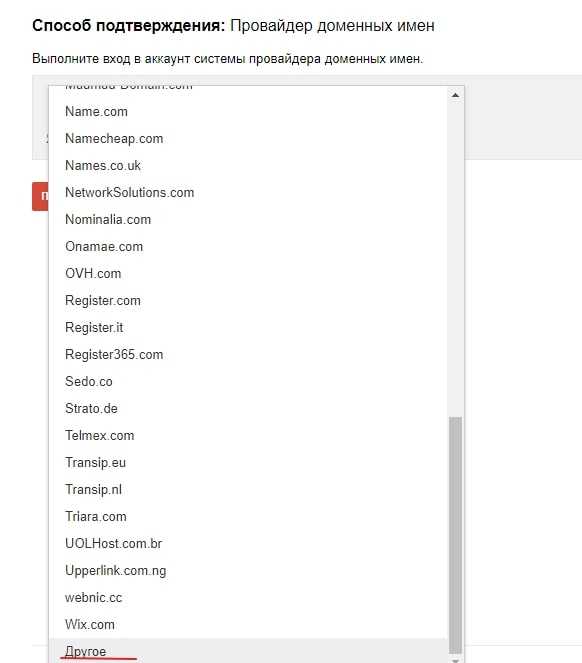
Чтобы разместить HTML-файл на домене для геткурса, потребуется доступ к панели управления хостингом. Чаще всего это cPanel, ISPmanager, Plesk или их аналоги.
- Авторизуйтесь в панели управления, используя данные, полученные при регистрации хостинга.
- Перейдите в раздел «Файловый менеджер» или «Управление файлами».
- Откройте корневую директорию сайта. Обычно это папка public_html или www.
- Если домен добавлен как дополнительный, найдите соответствующую папку с его именем.
- Нажмите «Загрузить» или «Upload» и выберите ваш HTML-файл на компьютере.
- После загрузки убедитесь, что файл находится именно в корневой папке домена, а не в подпапке.
- Проверьте права доступа к файлу. Для корректной работы выставьте права 644 (чтение для всех, запись для владельца).
- Откройте браузер и перейдите по адресу https://вашдомен.ру/имя_файла.html, чтобы убедиться в доступности файла.
При использовании панели важно избегать изменения других файлов и структур директорий без необходимости, чтобы не нарушить работу сайта.
Настройка правильных прав доступа для файла

После загрузки HTML-файла на сервер важно установить корректные права доступа, чтобы файл был доступен для проверки GetCourse и не создавал угроз безопасности.
Откройте файловый менеджер хостинга или подключитесь через FTP. Найдите загруженный HTML-файл. Установите права доступа 644. Это означает, что владелец файла может читать и изменять его, а остальные пользователи – только просматривать.
Если используется SSH-доступ, выполните команду chmod 644 имя_файла.html. Убедитесь, что файл принадлежит правильному пользователю, связанному с вашим веб-сервером. Для проверки владельца используйте команду ls -l имя_файла.html.
Никогда не устанавливайте права 777 на файл. Это делает его уязвимым для атак и может привести к блокировке аккаунта хостинг-провайдером.
Проверьте, чтобы директория, в которой размещён файл, имела права не выше 755. Иначе даже правильно настроенные права на файл не обеспечат нужный уровень защиты.
После установки прав доступности проверьте открытие файла через браузер, введя прямую ссылку на него. Если файл открывается без ошибок 403 или 404, права настроены корректно.
Проверка работоспособности сайта на домене
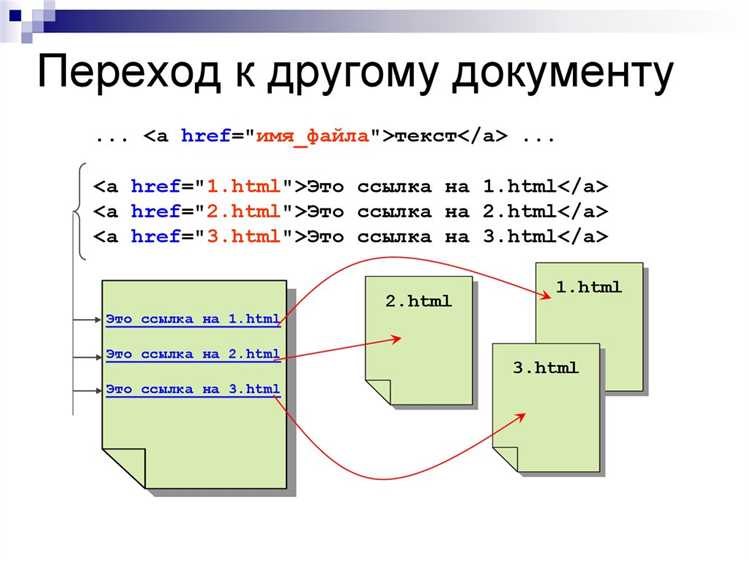
После загрузки HTML-файла на домен необходимо убедиться, что сайт доступен пользователям. Откройте браузер и введите точный адрес домена, например: https://вашдомен.ru/название_файла.html. Страница должна загрузиться без ошибок и отображать загруженный контент.
Если страница не открывается, проверьте следующее: правильность пути к файлу, наличие прописанного расширения .html, корректность настроек DNS вашего домена и отсутствие кэшированных данных в браузере. Очистите кэш или используйте режим инкогнито для проверки.
Дополнительно рекомендуется воспользоваться сервисами типа HTTP Status Checker для проверки кода ответа сервера. Ожидаемый код – 200 OK. При получении ошибок 404 или 500 требуется повторная проверка структуры директорий на сервере и правильности размещения файла.
Для подтверждения корректной работы сайта на мобильных устройствах стоит проверить загрузку страницы с телефона через сотовую сеть, чтобы исключить влияние локального кэширования и настроек Wi-Fi.
Если сайт предназначен для интеграции с GetCourse, обязательно убедитесь, что доступ к странице открыт без авторизации и без дополнительных перенаправлений, так как это может препятствовать дальнейшей верификации или настройке домена в системе.
Привязка домена к Геткурсу
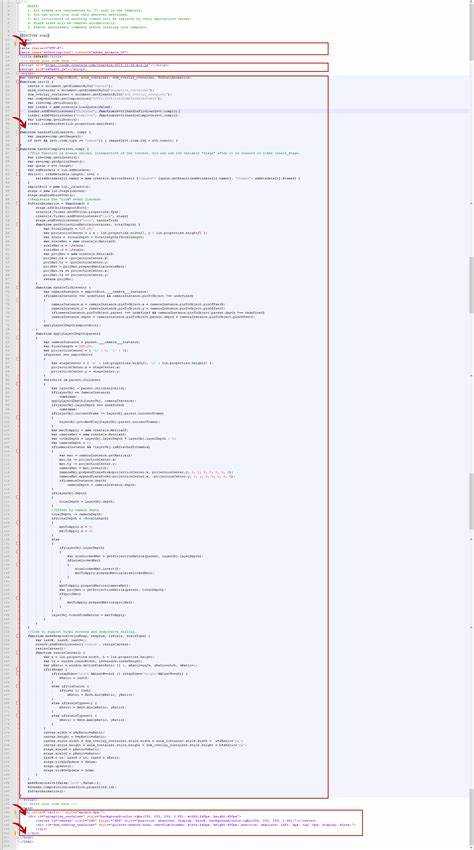
Для корректной работы домена с платформой Геткурс необходимо выполнить несколько точных действий.
- Перейдите в административную панель вашего регистратора доменов.
- Создайте две записи типа A:
- Первая запись: поддомен @ (основной домен) укажите IP-адрес 185.215.4.66.
- Вторая запись: поддомен www также укажите IP-адрес 185.215.4.66.
- Удалите стандартные записи типа A и CNAME, если они уже существуют для домена или поддомена www.
- Перейдите в настройки проекта на Геткурсе в раздел «Настройки» → «Домен».
- Укажите ваш домен без префикса www, например: mydomain.ru.
- Нажмите кнопку «Подключить домен» и следуйте инструкциям для выпуска SSL-сертификата.
Важно: после внесения изменений в DNS-записях обновление может занять до 24 часов. Для проверки статуса используйте сервисы вроде whatsmydns.net, чтобы убедиться, что A-записи корректно обновились.
Вопрос-ответ:
Как правильно подготовить HTML-файл перед загрузкой на домен для Геткурса?
Перед загрузкой HTML-файла нужно убедиться, что в нем указаны все относительные и абсолютные пути к изображениям, стилям и скриптам. Также стоит проверить код на наличие ошибок и убедиться, что все дополнительные файлы (например, папки с изображениями или стилями) готовы к отправке вместе с основным файлом. Желательно сохранить проект в виде одного архива, если файлов несколько. Это упростит загрузку и настройку на хостинге.
Можно ли загрузить HTML-файл на домен без использования стороннего хостинга?
Да, если ваш домен уже подключен к Геткурсу, вы можете разместить HTML-файл прямо через настройки в разделе «Дизайн сайта» или через специальные страницы. Однако стоит учитывать ограничения: загрузка напрямую доступна не для всех тарифов и возможностей Геткурса. Иногда для полноценной работы сайта или отдельных страниц лучше использовать сторонний хостинг и подключить его через настройки домена.
Что делать, если после загрузки HTML-страница отображается некорректно?
Если после загрузки вы видите, что страница «поехала», элементы отображаются не так, как нужно, или часть данных отсутствует, первым делом стоит проверить пути к ресурсам внутри HTML-файла. Чаще всего проблема возникает из-за неправильных ссылок на CSS, JavaScript или изображения. Также проверьте кодировку файла (лучше использовать UTF-8) и убедитесь, что все сопутствующие файлы действительно загружены на сервер или прописаны правильно в коде.
Нужно ли настраивать дополнительные параметры домена для отображения загруженного HTML-файла?
В некоторых случаях настройка дополнительных параметров требуется. Например, нужно убедиться, что домен привязан к проекту в Геткурсе и указан как основной, если это необходимо. Также нужно настроить корневую папку, чтобы домен сразу открывал загруженный HTML-файл или папку, где он находится. Иногда потребуется создать файл .htaccess для правильной обработки запросов, особенно если страница использует маршрутизацию через JavaScript.

 Загрузка...