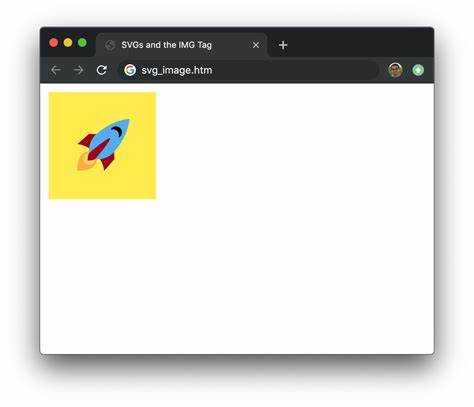
SVG (Scalable Vector Graphics) – это формат векторных изображений, который идеально подходит для использования в веб-разработке. Он отличается масштабируемостью без потери качества, что делает его особенно удобным для адаптивных дизайнов и респонсивных интерфейсов. Вставка SVG в HTML код может быть выполнена несколькими способами, и выбор метода зависит от требуемых целей и специфики проекта.
Одним из самых распространённых способов является использование тега <svg> напрямую в коде HTML. Это позволяет легко изменять атрибуты SVG через CSS или JavaScript. Например, добавление векторного изображения непосредственно в HTML даёт разработчику полный контроль над элементами внутри SVG, такими как цвета и размеры, а также возможность анимации через CSS.
Другой способ – это использование тега <object>, который позволяет интегрировать SVG как внешний файл. Этот метод полезен, если нужно включить несколько изображений, не перегружая HTML код, или если изображения находятся в отдельных файлах. В отличие от вставки через <img>, метод с <object> сохраняет возможность взаимодействия с содержимым SVG (например, анимации и взаимодействие с пользователем).
Также стоит отметить использование тега <embed>, который может быть полезен для встроенных приложений и мультимедиа. Однако этот метод имеет некоторые ограничения по взаимодействию с содержимым, поэтому его используют реже. Для лучшего контроля и гибкости рекомендуется использовать методы с <svg> или <object>.
Вставка SVG с помощью тега
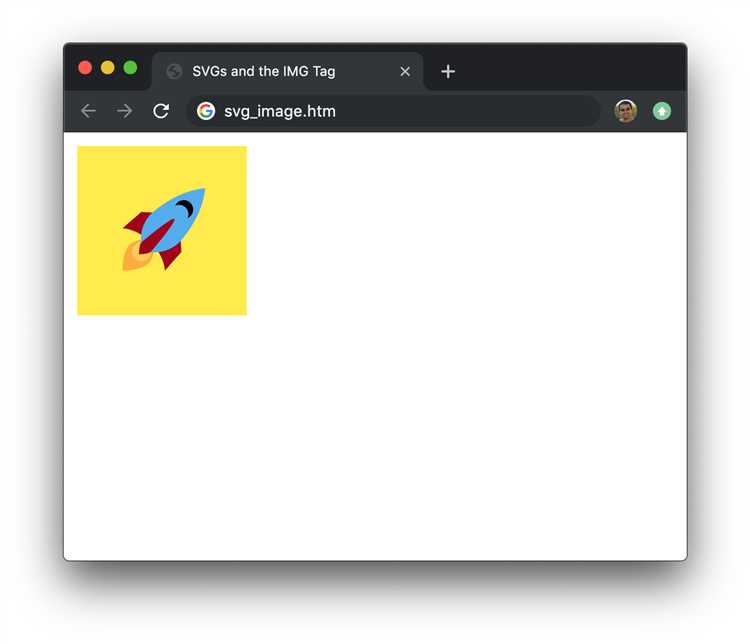
Для вставки SVG-изображений в HTML-код используется тег <svg>. Это позволяет вставить графику непосредственно в разметку, а не ссылаться на внешний файл.
Вот базовый пример использования тега:
<svg width="100" height="100">
<circle cx="50" cy="50" r="40" stroke="black" stroke-width="3" fill="red" />
</svg>
Тег <svg> обладает рядом атрибутов, которые помогают контролировать размеры и свойства изображения. Например, атрибуты width и height задают размеры в пикселях.
width– задает ширину изображения.height– задает высоту изображения.viewBox– определяет область отображения, позволяя масштабировать изображение без потери качества.
Чтобы изображение правильно масштабировалось, рекомендуется использовать атрибут viewBox. Он определяет систему координат внутри SVG. Пример:
<svg width="100" height="100" viewBox="0 0 200 200">
<circle cx="100" cy="100" r="80" fill="blue" />
</svg>
Тег <svg> может содержать другие элементы SVG, такие как <circle>, <rect>, <path>, что позволяет создавать сложные графические изображения.
Чтобы вставить SVG с внешнего источника, можно использовать тег <object> или <iframe>. Однако, если требуется полный контроль над элементами внутри SVG, лучше вставлять код непосредственно в HTML с помощью <svg>.
<object>– позволяет вставить внешний SVG-файл, но не дает такого уровня манипуляции с содержимым, как<svg>.<iframe>– вставляет SVG как отдельный документ, что может быть полезно для изоляции графики от остального кода.
Важно учитывать, что при вставке SVG с помощью тега <svg> можно использовать CSS для стилизации отдельных элементов, а также JavaScript для добавления интерактивности, что невозможно при использовании <object> или <iframe>.
Использование тега <object> для вставки изображения
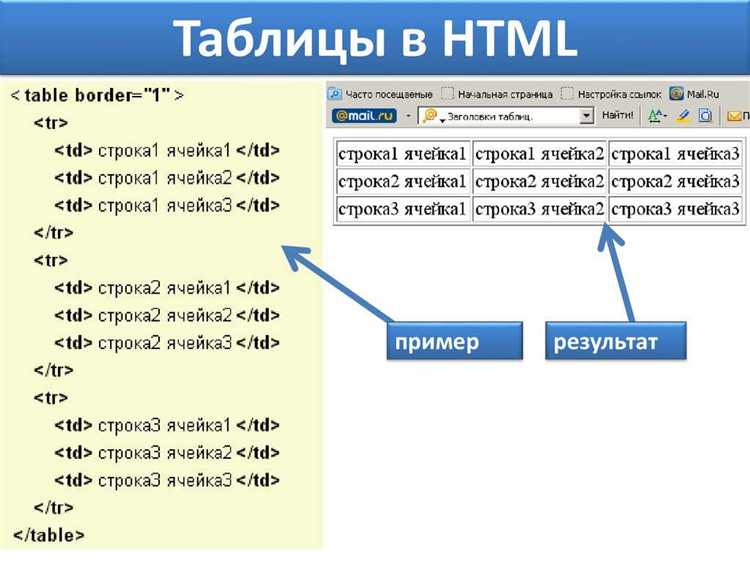
Тег <object> позволяет вставлять SVG-файлы в HTML-документ, предоставляя больше гибкости по сравнению с другими методами. В отличие от тега <img>, который просто отображает изображение, <object> позволяет взаимодействовать с SVG-контентом, например, изменять его через JavaScript или CSS, что делает его полезным для более сложных применений.
Пример использования тега:
<object data="image.svg" type="image/svg+xml"></object>
В данном примере атрибут <data> указывает на путь к SVG-файлу, а атрибут <type> сообщает браузеру, что вставляемый файл является SVG-изображением. Это гарантирует, что файл будет правильно интерпретирован и отображён.
Использование <object> также даёт возможность добавлять дополнительные элементы управления, например, fallback-контент, который будет отображаться, если браузер не поддерживает SVG. Это может быть полезно для обеспечения совместимости с более старыми версиями браузеров.
Кроме того, <object> поддерживает интерактивность, что позволяет внедрять элементы управления прямо в SVG. Например, при помощи JavaScript можно манипулировать свойствами изображения, а также управлять его анимациями.
Рекомендации:
- Используйте атрибут <type> для явного указания типа контента, чтобы повысить совместимость.
- Убедитесь, что SVG-файлы оптимизированы для быстрого загрузки, так как тег <object> может быть чувствителен к размеру файла.
- Тег <object> позволяет встраивать внешние ресурсы, что может быть полезно для работы с динамическими данными.
- Используйте fallback-контент для обеспечения корректной работы на старых браузерах.
Вставка SVG через атрибут
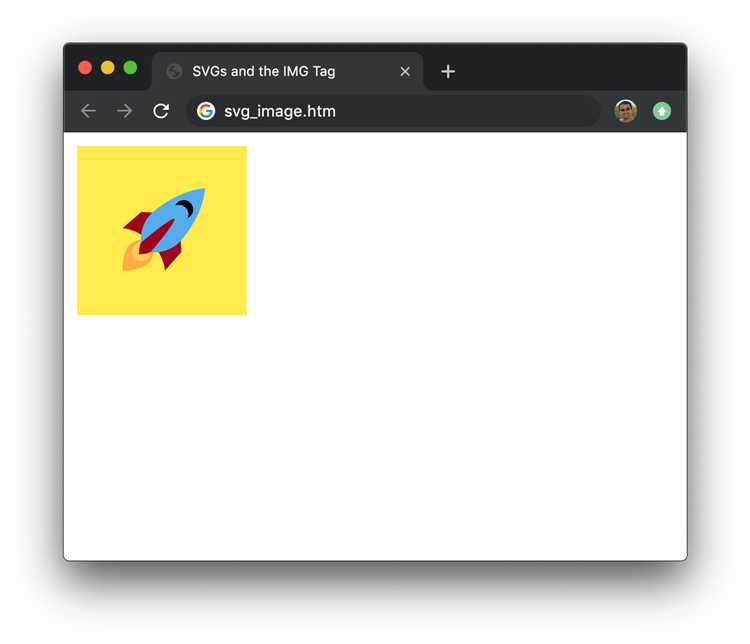
SVG можно встроить в HTML с помощью атрибута src внутри тега <object>. Такой способ позволяет загрузить внешний SVG-файл без потери интерактивности и возможности масштабирования.
Пример вставки:
<object type="image/svg+xml" data="path/to/image.svg"></object>Атрибут data указывает путь к SVG-файлу. Обязательно задайте атрибут type="image/svg+xml", чтобы браузер корректно распознал формат.
Преимущества этого метода: доступ к внутренним элементам SVG через JavaScript и корректная обработка событий. Недостаток – необходимость дополнительного HTTP-запроса, что может повлиять на производительность при большом количестве вставляемых файлов.
Если требуется резервное содержимое для браузеров без поддержки SVG, его можно поместить между открывающим и закрывающим тегами <object>:
<object type="image/svg+xml" data="path/to/image.svg">Ваш браузер не поддерживает SVG.</object>При использовании пути в атрибуте data избегайте относительных ссылок при внедрении в разные доменные зоны, чтобы избежать проблем с доступом к файлу.
Применение тега для добавления SVG
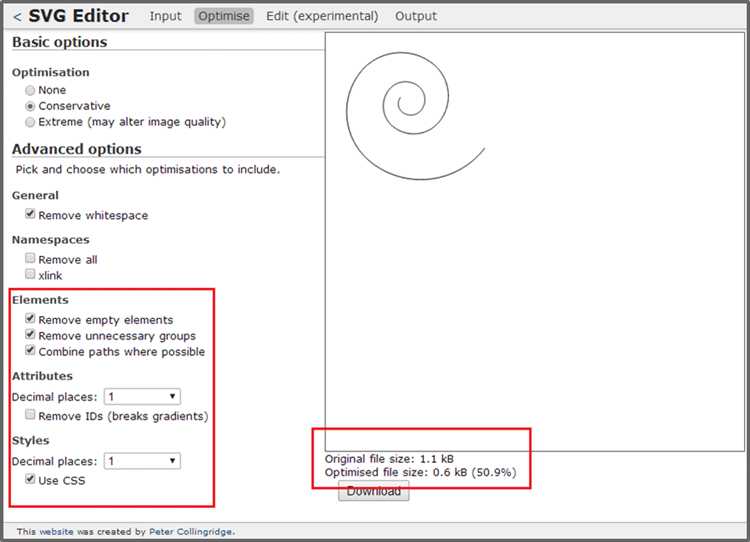
Тег <svg> позволяет напрямую встраивать графику в структуру HTML-документа, обеспечивая полный контроль над содержимым и стилями элементов изображения. Встроенный SVG легко модифицировать через CSS и JavaScript без необходимости обращаться к внешним файлам.
Для добавления SVG используется следующий синтаксис:
Пример:
<svg width="100" height="100" xmlns="http://www.w3.org/2000/svg">
<circle cx="50" cy="50" r="40" stroke="black" stroke-width="2" fill="red" />
</svg>
Атрибуты width и height задают размеры области отображения. Атрибут xmlns обязателен для корректного распознавания SVG-браузером.
Встроенный SVG можно анимировать через атрибуты animate или внешние скрипты. Например, для изменения цвета объекта добавляется элемент <animate> внутри SVG.
Использование тега <svg> уменьшает количество сетевых запросов, повышая скорость загрузки страниц, особенно при вставке простых графических элементов.
Рекомендуется избегать избыточной вложенности тегов внутри SVG, чтобы упростить структуру и повысить производительность браузера при рендеринге.
Вставка SVG через CSS как фона
Чтобы использовать SVG как фон элемента, применяется свойство background-image с указанием пути к файлу или внедрением кода напрямую через data URI.
- Для подключения внешнего SVG-файла используйте синтаксис:
selector { background-image: url('path/to/image.svg'); } - При необходимости встраивания SVG без отдельного файла применяется
data:image/svg+xmlс кодировкой:selector { background-image: url("data:image/svg+xml,<svg xmlns='http://www.w3.org/2000/svg' width='100' height='100'><rect width='100' height='100' fill='red'/></svg>"); } - Для адаптивности добавляйте свойства:
background-size: cover;
background-position: center;
background-repeat: no-repeat;
Особенности:
- При использовании
data URIвсе специальные символы внутри SVG (например, кавычки) должны быть закодированы. - Фон из SVG можно изменять через параметры внутри кода SVG без необходимости перезагружать изображение.
- Для динамического изменения цвета используйте переменные CSS внутри встроенного SVG.
Рекомендации:
- Минимизируйте SVG перед вставкой через
data URIдля уменьшения веса кода. - Избегайте сложных анимаций внутри фонового SVG для повышения производительности рендеринга.
- Проверяйте поддержку всех применяемых SVG-особенностей в целевых браузерах.
Использование Base64 для вставки SVG в HTML
Для встраивания SVG в HTML без внешних файлов можно закодировать содержимое SVG в Base64 и использовать его в атрибуте src тега image внутри SVG-контейнера или в background-image через CSS.
Чтобы преобразовать SVG в Base64, сначала сохраните его в виде текстового файла с расширением .svg. Затем используйте утилиты вроде base64 в командной строке или онлайн-конвертеры для получения строки кодировки.
Формат вставки выглядит так: data:image/svg+xml;base64,<закодированная строка>. Пример использования в HTML:
<svg width="100" height="100">
<image href="data:image/svg+xml;base64,PHN2ZyB3aWR0aD0iMTAwIiBoZWlnaHQ9IjEwMCI+PC9zdmc+" width="100" height="100" />
</svg>
Важно удалить все переносы строк и лишние пробелы из оригинального SVG перед кодированием. Спецсимволы в коде SVG могут вызывать ошибки при вставке, поэтому предпочтительно использовать Base64, чтобы избежать проблем с экранированием.
Base64 увеличивает размер данных примерно на 30%, поэтому метод рекомендуется для небольших SVG. Для оптимизации можно минимизировать SVG с помощью инструментов вроде SVGO перед кодированием.
Добавление SVG с помощью JavaScript

Для динамической вставки SVG в HTML-документ через JavaScript рекомендуется использовать метод innerHTML или создание элементов через DOM-методы. Прямое создание тегов даёт больший контроль над структурой и атрибутами.
Пример вставки через innerHTML:
const container = document.getElementById('svg-container');
container.innerHTML = `
<svg width="100" height="100" xmlns="http://www.w3.org/2000/svg">
<circle cx="50" cy="50" r="40" stroke="black" stroke-width="3" fill="red" />
</svg>
`;
Чтобы создавать элементы программно, используйте createElementNS для пространства имён SVG:
const svgNS = "http://www.w3.org/2000/svg";
const svg = document.createElementNS(svgNS, "svg");
svg.setAttribute("width", "100");
svg.setAttribute("height", "100");
const circle = document.createElementNS(svgNS, "circle");
circle.setAttribute("cx", "50");
circle.setAttribute("cy", "50");
circle.setAttribute("r", "40");
circle.setAttribute("stroke", "black");
circle.setAttribute("stroke-width", "3");
circle.setAttribute("fill", "red");
svg.appendChild(circle);
document.getElementById('svg-container').appendChild(svg);
Создание элементов через createElementNS предотвращает ошибки в некоторых браузерах, которые могут некорректно обрабатывать SVG через обычный createElement. Для изменения SVG после вставки используйте методы DOM: setAttribute, appendChild, removeChild.
При вставке больших или сложных SVG рекомендуется загружать содержимое через fetch и вставлять в DOM через парсинг:
fetch('image.svg')
.then(response => response.text())
.then(data => {
document.getElementById('svg-container').innerHTML = data;
});
Это позволяет динамически подгружать SVG без перезагрузки страницы и работать с ними как с обычными DOM-элементами.
Преимущества и недостатки разных методов вставки SVG
Существует несколько способов внедрения SVG в HTML-документ: через тег <img>, встраивание кода напрямую, использование <object> и через CSS. Каждый метод имеет свои особенности, которые определяют его применимость в конкретных задачах.
| Метод | Преимущества | Недостатки |
|---|---|---|
| Через <img> | Быстрая загрузка; поддержка альтернативного текста; кэширование браузером. | Невозможно управлять стилями и анимацией SVG из CSS и JavaScript; ограниченная интерактивность. |
| Встраивание кода | Полный контроль над стилями и анимациями; возможность манипулировать отдельными элементами через JavaScript; отсутствие дополнительных HTTP-запросов. | Увеличение объема HTML-кода; отсутствие кэширования при многократном использовании одного SVG. |
| Через <object> | Изоляция SVG от остальной страницы; поддержка интерактивности и скриптов внутри SVG. | Создание отдельного контекста документа; сложности с доступом к внутренним элементам для стилизации. |
| Через CSS (background-image) | Простое использование в качестве фонового изображения; подходит для декоративных элементов. | Отсутствие доступа к структуре SVG; невозможность анимировать отдельные части; не поддерживается альтернативный текст. |
Выбор метода зависит от целей: для динамических и интерактивных SVG предпочтительно встраивание кода, для декоративных элементов – background-image через CSS, а для простого отображения без взаимодействия – использование тега <img>.
Вопрос-ответ:
Какие существуют способы вставки SVG в HTML?
Существует несколько способов. Можно вставить SVG как обычное изображение через тег ``, указав путь к файлу в атрибуте `src`. Другой вариант — встроить код SVG непосредственно в HTML-разметку с помощью тега `
В чём разница между вставкой SVG через тег <img> и прямым встраиванием кода SVG?
Если использовать тег ``, SVG работает как обычная картинка: его легко заменить, загрузить из внешнего источника и кэшировать. При этом нельзя напрямую изменять стили элементов внутри изображения через CSS или JavaScript. При прямом встраивании SVG кода в HTML появляется возможность управлять отдельными элементами графики: менять их цвета, размеры, добавлять анимацию или события, что даёт больше гибкости в работе с изображением.
Можно ли использовать внешние стили для встроенного SVG?
Да, можно. Если SVG вставлен напрямую в HTML-код, его элементы можно стилизовать с помощью обычных CSS-правил. Например, можно задать цвет заливки (`fill`), цвет обводки (`stroke`), ширину линии (`stroke-width`) и другие параметры. Это особенно удобно, если нужно адаптировать внешний вид изображения под разные темы оформления сайта или пользовательские действия.
Какие есть недостатки вставки SVG через тег <img>?
При использовании тега `` невозможно получить доступ к отдельным частям изображения для их изменения через CSS или JavaScript. Также не получится встроить анимацию SVG средствами браузера. Все изменения возможны только на уровне подготовки самого SVG-файла, что может быть неудобно, если требуется динамическая подстройка изображения под различные условия.
Что нужно учитывать при встраивании большого SVG-кода напрямую в HTML?
Большой объем SVG-кода может существенно увеличить размер HTML-документа, что скажется на скорости загрузки страницы. Кроме того, встроенный SVG сложнее кэшировать браузером по сравнению с отдельными файлами. Поэтому, если изображение крупное и не требует постоянного изменения, лучше использовать ссылку на отдельный файл. В противном случае стоит оптимизировать SVG, убрав лишние атрибуты, пустые группы и сократив количество деталей без потери качества отображения.
Какие существуют способы вставки SVG в HTML, и в чем их различие?
Есть несколько распространённых способов добавить SVG в HTML. Первый — встроить код SVG напрямую в HTML-документ с помощью тега <svg>. Это позволяет легко стилизовать элементы через CSS и управлять ими через JavaScript. Второй способ — вставить SVG как обычное изображение с помощью тега <img>, указав путь к файлу. При таком подходе SVG работает как картинка: его нельзя напрямую менять стилями или скриптами. Третий вариант — использовать тег <object> или <iframe>, что позволяет загружать внешние SVG-файлы и иногда сохранять интерактивность. Выбор метода зависит от задач: для максимальной гибкости лучше использовать встроенный SVG, а для простого отображения подойдёт <img>.
Можно ли изменить цвет SVG, вставленного через тег <img>?
Нет, изменить отдельные части SVG через CSS, если он вставлен с помощью <img>, не получится. В этом случае браузер воспринимает SVG как обычную картинку, и доступ к его внутренним элементам отсутствует. Чтобы управлять цветами, формами или анимацией SVG, нужно вставлять его код непосредственно в HTML с помощью тега <svg>. Тогда каждый элемент внутри можно будет стилизовать через CSS, как обычные HTML-элементы.

 Загрузка...