Добавление логотипа, который ведет на главную страницу сайта, – это стандартная практика в веб-разработке. Логотип часто используется как универсальная кнопка для навигации, и его превращение в ссылку позволяет пользователям легко вернуться на стартовую страницу. В HTML процесс создания такой ссылки очень прост, и для этого достаточно использовать несколько базовых элементов.
Для того чтобы логотип стал ссылкой, нужно обернуть его в тег <a>, который отвечает за создание ссылок. Тег <a> принимает атрибут href, указывающий URL-адрес, на который будет вести ссылка. Вместо обычного текста, внутри тега <a> размещается изображение с помощью тега <img>.
Чтобы избежать ненужных проблем с доступностью и семантикой, важно добавить атрибут alt к тегу <img>, что поможет обеспечить корректную работу для пользователей, использующих экранные читалки. Также можно задать дополнительные атрибуты, такие как title для отображения всплывающей подсказки при наведении курсора на логотип.
Пример реализации выглядит следующим образом:

Этот код сделает изображение логотипа кликабельным и переведет пользователя на указанный сайт при нажатии. Если логотип должен вести на главную страницу, в атрибуте href указывается адрес домашней страницы, например, /.
Добавление логотипа с помощью тега
- Указание источника изображения – атрибут
srcопределяет путь к файлу логотипа. Важно использовать абсолютные или относительные пути в зависимости от расположения файла. - Добавление альтернативного текста – атрибут
altнеобходим для описания изображения, если оно не может быть загружено. Это также помогает улучшить доступность для пользователей с ограничениями. - Настройка размера логотипа – атрибуты
widthиheightпозволяют задать размеры изображения. Лучше избегать жесткой привязки к размерам, если это не критично для дизайна. - Вставка логотипа в ссылку – для того чтобы логотип был кликабельным, его следует обернуть в тег
<a>, указав ссылку на сайт в атрибутеhref.
Пример HTML-кода для добавления логотипа:
<a href="https://example.com">
<img src="logo.png" alt="Логотип компании" width="200" height="100">
</a>
В этом примере логотип будет вести на сайт https://example.com. Размеры изображения можно подстроить под дизайн страницы, но рекомендуется использовать относительные пути для ресурсов, размещенных на сервере.
- Для оптимизации загрузки изображения используйте подходящие форматы (например,
SVGдля векторных изображений). - Если логотип имеет много цветов или деталей, рассмотрите использование форматов, которые поддерживают прозрачность (например,
PNGилиSVG).
Таким образом, тег <img> вместе с <a> позволяет эффективно вставлять и ссылаться на логотипы, улучшая взаимодействие с пользователями.
Создание ссылки вокруг логотипа с использованием тега
Для того чтобы логотип на веб-странице стал кликабельным и вел на нужный сайт, можно обернуть его в тег <a>. Это стандартный способ создания ссылок в HTML, и он работает идеально в сочетании с изображениями.
Простой пример реализации:
В данном примере изображение логотипа обернуто в ссылку, и при клике на него пользователь будет перенаправлен на сайт «https://www.example.com». Важно, чтобы атрибут href содержал правильный URL, на который должна вести ссылка.
При использовании этого метода можно дополнительно контролировать поведение ссылки. Например, добавив атрибут target="_blank", можно открыть ссылку в новой вкладке:
Кроме того, стоит учесть важность использования атрибута alt в теге <img>. Это улучшает доступность сайта, помогая пользователям с ограниченными возможностями понять содержание изображения через текстовое описание.
Не забывайте о том, что логотипы часто служат не только для навигации, но и для улучшения восприятия бренда. Поэтому важно выбирать четкие, качественные изображения и обеспечить их правильное отображение на различных устройствах.
Использование абсолютных и относительных URL в атрибуте href
Когда создается ссылка на веб-страницу с помощью атрибута href, важно правильно выбирать между абсолютным и относительным URL. Это зависит от контекста использования и целей. Абсолютные URL указывают полный путь к ресурсу, включая домен и протокол (например, https://example.com). Относительные URL, в свою очередь, ссылаются на ресурсы внутри того же веб-сайта, упрощая структуру ссылок и уменьшая зависимости от внешних факторов.
Абсолютные URL подходят для ссылок на внешние ресурсы, когда необходимо указать полный адрес. Пример: <a href="https://example.com/page">Перейти на сайт</a>. Такие ссылки не зависят от текущего расположения страницы и всегда ведут на одну и ту же цель. Это важно, если вы хотите, чтобы ссылка работала независимо от того, где она используется, например, в рассылках или на разных доменах.
Относительные URL удобны для ссылок внутри одного сайта. Они не включают домен и протокол, а указывают путь относительно текущего местоположения страницы. Например, <a href="/about">О нас</a> ведет на страницу о компании на том же домене, но без указания полного пути. Использование относительных ссылок помогает при миграции сайта на другой домен или изменении структуры каталога, так как ссылки не требуют изменений.
Относительные URL бывают нескольких типов. Путь может быть относительным к корню сайта (начинается с «/»), или к текущей директории (например, <a href="contact.html">Контакты</a>). Также можно использовать «двойные точки» (..), чтобы перейти на родительскую директорию, например: <a href="../index.html">Главная</a>.
Выбор между абсолютным и относительным URL зависит от конкретных нужд проекта. Абсолютные URL обеспечивают постоянство ссылок и удобны для внешних ресурсов, в то время как относительные ссылки удобны для внутренних переходов и позволяют легче управлять сайтом при его переносе или изменении структуры.
Настройка атрибута alt для логотипа

Атрибут alt в тегах играет важную роль в доступности сайта. Он предоставляет текстовое описание изображения для пользователей с ограниченными возможностями и улучшает индексирование страниц поисковыми системами. При настройке атрибута alt для логотипа необходимо учитывать несколько факторов.
Описание логотипа должно быть коротким, но информативным. Вместо универсального «Логотип» используйте конкретное описание, например, название бренда или компании. Например, для логотипа компании «Example» оптимальным значением будет «Логотип компании Example».
Если логотип является ссылкой, то атрибут alt должен дополнять контекст ссылки. Например, если логотип ведет на главную страницу, описание может быть «Главная страница Example». Это помогает понять назначение элемента без необходимости просмотра изображения.
Если изображение логотипа не несет смысловой нагрузки (например, декоративное), можно использовать пустое значение alt, указав alt=»» (не оставляйте атрибут alt пустым, иначе он будет восприниматься как ошибка). Это позволит улучшить восприятие страницы для скринридеров.
В случаях, когда логотип используется как часть навигации или важного контента, описание должно быть кратким, но достаточным для понимания его роли. Важно избегать использования слишком длинных текстов, так как они могут затруднить восприятие на малых экранах или для пользователей с ограниченными возможностями.
Добавление стилей CSS для логотипа-ссылки
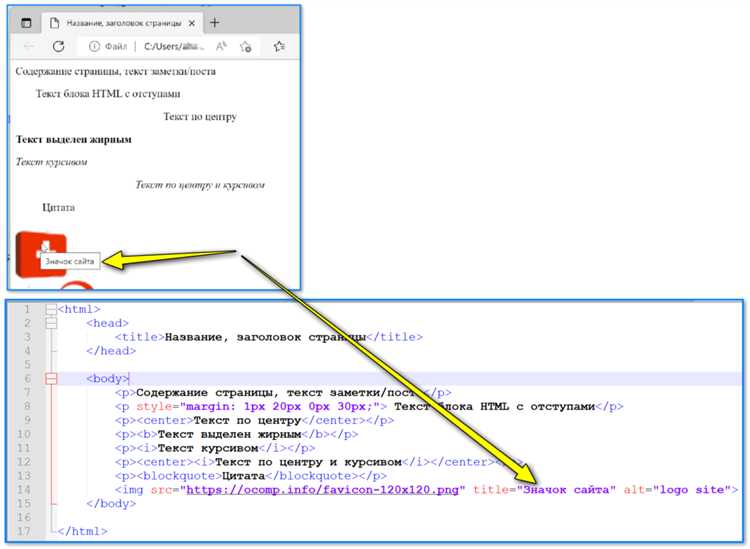
Для оформления логотипа-ссылки с помощью CSS можно использовать несколько подходов. Важно помнить, что логотип должен быть не только визуально привлекательным, но и адаптивным, что гарантирует его правильное отображение на всех устройствах.
Пример базового стиля для логотипа-ссылки:
a.logo {
display: inline-block;
width: 200px; /* Устанавливаем ширину логотипа */
height: 50px; /* Устанавливаем высоту */
background: url('path_to_logo.png') no-repeat center center; /* Замените на путь к вашему логотипу */
background-size: contain; /* Логотип будет автоматически масштабироваться */
text-decoration: none; /* Убираем подчеркивание ссылки */
}
Чтобы логотип выглядел как кнопка, можно добавить эффект наведения. Например, можно изменить прозрачность логотипа или добавить анимацию:
a.logo:hover {
opacity: 0.8; /* Легкое затемнение при наведении */
transition: opacity 0.3s ease; /* Плавное изменение прозрачности */
}
Для адаптивности важно учитывать, как логотип будет отображаться на мобильных устройствах. Для этого можно использовать медиа-запросы:
@media (max-width: 768px) {
a.logo {
width: 150px; /* Уменьшаем ширину логотипа на мобильных устройствах */
height: 40px; /* Уменьшаем высоту */
}
}
Если логотип должен быть видимым только в определенные моменты (например, только на мобильных устройствах), используйте свойства display:
@media (max-width: 768px) {
a.logo {
display: block; /* Показываем логотип на мобильных устройствах */
}
}
@media (min-width: 769px) {
a.logo {
display: none; /* Скрываем логотип на устройствах с большим экраном */
}
}
Для более сложных эффектов можно использовать псевдоэлементы. Например, добавление текста поверх логотипа:
a.logo::after {
content: 'Перейти на сайт'; /* Текст, который будет отображаться */
position: absolute;
bottom: 10px;
left: 50%;
transform: translateX(-50%);
color: white;
font-size: 14px;
background-color: rgba(0, 0, 0, 0.5); /* Прозрачный черный фон для текста */
padding: 5px;
}
Эти стили можно настроить в зависимости от ваших предпочтений и особенностей дизайна сайта. Важно соблюдать баланс между функциональностью и эстетикой, чтобы логотип был легко различим и обеспечивал удобную навигацию.
Использование JavaScript для обработки кликов на логотип
Для того чтобы логотип стал интерактивным и реагировал на клики с помощью JavaScript, можно использовать событие click. Такой подход позволяет добавить динамичное поведение на сайт и легко управлять редиректами или изменениями в интерфейсе.
Основной принцип заключается в том, чтобы привязать обработчик событий к элементу логотипа. Вот несколько шагов, как это можно реализовать:
- Шаг 1: Привязать событие клика к логотипу.
- Шаг 2: Использовать функцию для обработки клика.
- Шаг 3: Определить, что должно происходить после клика (например, редирект на сайт).
Пример кода для обработки кликов:
// Найдем элемент логотипа
const logo = document.getElementById('logo');
// Добавим обработчик события
logo.addEventListener('click', function(event) {
// Отменим стандартное поведение, если это нужно
event.preventDefault();
// Редирект на главную страницу
window.location.href = 'https://example.com';
});
Это решение позволяет легко реализовать функциональность без перегрузки страницы. Однако, если логотип используется в контексте навигации по сайту, стоит учитывать, что клик по логотипу часто воспринимается как переход на главную страницу.
Чтобы улучшить UX, можно добавить анимацию или задержку перед переходом:
logo.addEventListener('click', function(event) {
event.preventDefault();
// Добавляем анимацию
logo.classList.add('clicked');
// Задержка перед редиректом
setTimeout(function() {
window.location.href = 'https://example.com';
}, 300); // Задержка в 300 миллисекунд
});
Такой подход позволяет пользователю увидеть визуальный отклик на его действия, что делает взаимодействие с сайтом более плавным и интуитивно понятным.
Кроме того, обработка кликов может быть полезна для отслеживания статистики переходов. Например, можно отправить событие в аналитику перед редиректом:
logo.addEventListener('click', function(event) {
event.preventDefault();
// Отправка события в аналитику
ga('send', 'event', 'logo', 'click', 'Main Logo Click');
// Переход по ссылке
window.location.href = 'https://example.com';
});
Такое решение позволяет улучшить сбор данных о поведении пользователей, что может быть полезно для дальнейшего анализа и оптимизации сайта.
Как сделать логотип ссылкой, которая открывает сайт в новом окне
Чтобы превратить логотип в ссылку, которая будет открываться в новом окне, нужно использовать тег <a> и атрибут target="_blank". Атрибут target="_blank" указывает браузеру, что ссылка должна открыться в новой вкладке или окне, а не в текущем.
Для этого оборачиваем изображение логотипа в тег <a>, добавляем атрибут href, указывающий на нужный сайт, и не забываем про target="_blank", чтобы ссылка открывалась в новом окне. Вот пример кода:
В данном примере при клике на логотип откроется сайт https://www.example.com в новом окне. Атрибут alt необходим для доступности и поисковой оптимизации, он описывает изображение для пользователей с ограниченными возможностями и поисковых систем.
Важно помнить, что использование target="_blank" является стандартной практикой для внешних ссылок, так как позволяет пользователю не терять текущую страницу и вернуться к ней позже. Однако, злоупотреблять открытием ссылок в новом окне не стоит, чтобы не создавать неудобства для пользователей.
Тестирование логотипа на различных устройствах и браузерах
Тестирование логотипа на разных устройствах и браузерах – ключевой этап в процессе разработки сайта. Это позволяет убедиться, что логотип будет отображаться корректно и привлекательно для пользователей, вне зависимости от используемой платформы.
Проверка совместимости с браузерами начинается с выбора наиболее популярных вариантов: Google Chrome, Mozilla Firefox, Safari, Microsoft Edge и Opera. Логотип должен отображаться одинаково во всех этих браузерах. Для этого рекомендуется использовать универсальные форматы изображений, такие как PNG или SVG. Формат SVG гарантирует, что логотип будет четким и масштабируемым на всех разрешениях экрана.
Использование медиа-запросов помогает адаптировать логотип под различные размеры экрана. Например, на мобильных устройствах логотип может быть уменьшен, чтобы не занимать слишком много места. Важно проверять, чтобы логотип оставался читаемым, а его элементы не становились слишком мелкими. Для этого можно задать максимальный размер через CSS.
Визуальные тесты на разных устройствах включают проверку на смартфонах, планшетах и десктопах. На мобильных устройствах стоит убедиться, что логотип не закрывает важные элементы интерфейса, такие как меню или кнопки. На планшетах важно проверить, как выглядит логотип в альбомной и портретной ориентации.
Тестирование в разных разрешениях экрана помогает убедиться, что логотип будет выглядеть одинаково на экранах с высоким и стандартным разрешением. На экранах с высоким разрешением, например, Retina, нужно использовать изображения с более высоким DPI или векторные форматы, такие как SVG.
Проверка скорости загрузки важна для логотипов, размещённых в формате изображений. Логотип не должен замедлять загрузку страницы, поэтому стоит использовать компрессию изображений без потери качества. Для этого полезно использовать инструменты, такие как TinyPNG или ImageOptim.
Наконец, важно провести тестирование логотипа на разных операционных системах, таких как Windows, macOS и Linux, а также на мобильных ОС – iOS и Android. Это поможет убедиться, что логотип отображается корректно в любых условиях.

 Загрузка...