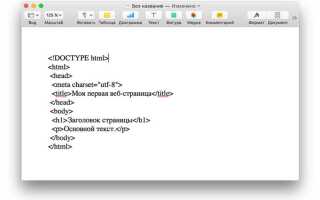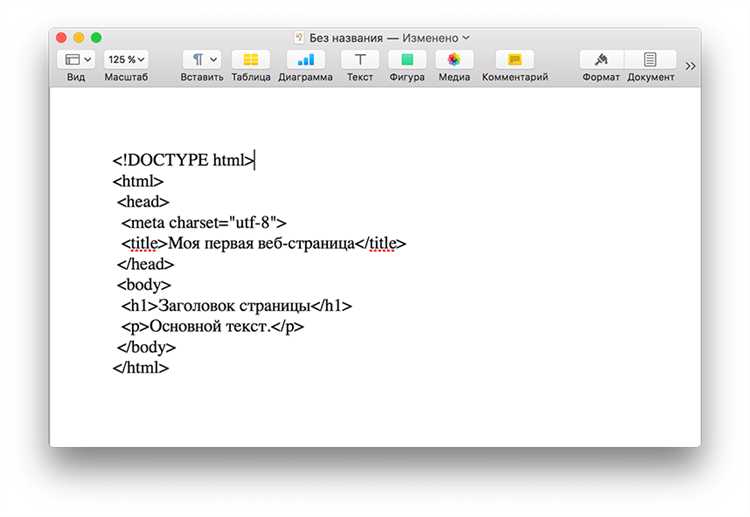
Редактирование HTML-страниц непосредственно в браузере открывает множество возможностей для веб-разработчиков и новичков. Это позволяет быстро вносить изменения в структуру и стиль страницы без необходимости обновлять исходный код в текстовом редакторе и перезагружать сервер. Использование встроенных инструментов браузера значительно ускоряет процесс тестирования и отладки.
Для начала, откройте нужную страницу в браузере и активируйте режим разработчика, который доступен в большинстве современных браузеров. В Google Chrome, например, достаточно нажать F12 или правой кнопкой мыши выбрать пункт Inspect. После этого откроется панель инструментов, где вы сможете увидеть структуру HTML, CSS и JavaScript, а также сразу редактировать эти элементы.
Редактировать HTML можно прямо в панеле элементов. Чтобы изменить содержимое тега, просто дважды кликните по нужному элементу и введите новый текст. Важно помнить, что изменения вносятся локально и касаются только вашей текущей сессии. Для того чтобы сохранить их, нужно либо вручную обновить исходный код, либо использовать дополнительные инструменты, такие как расширения браузера или серверные решения.
Кроме того, для более глубокого редактирования можно использовать вкладку Sources, где доступны файлы, загруженные на страницу. Этот метод удобен, когда необходимо быстро протестировать, как изменения в коде влияют на поведение сайта, не переходя к тяжелым средствам разработки.
Использование инструментов разработчика для редактирования HTML
Инструменты разработчика в браузере предоставляют мощные средства для редактирования HTML в реальном времени. Это позволяет оперативно вносить изменения в структуру веб-страницы без необходимости редактировать исходный код и перезагружать страницу. Рассмотрим основные возможности инструментов разработчика.
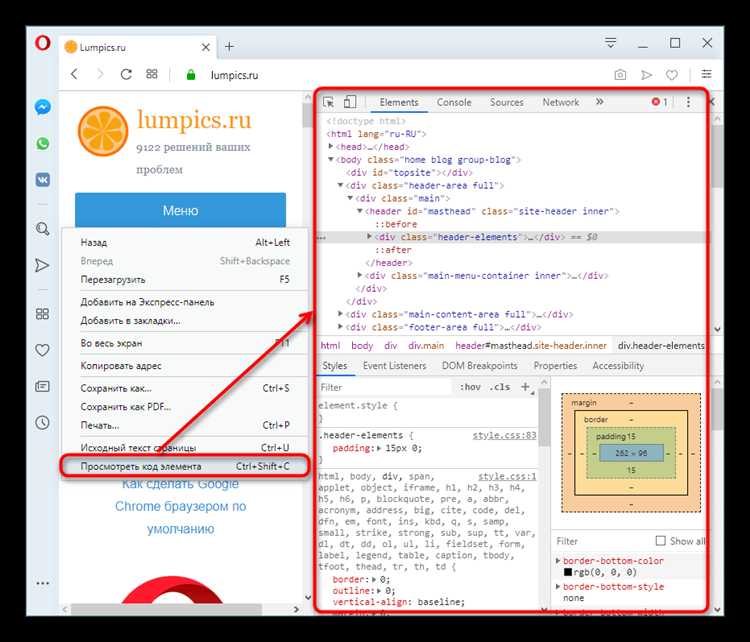
Для открытия инструментов разработчика в большинстве браузеров достаточно нажать клавишу F12 или правой кнопкой мыши выбрать опцию «Просмотреть код» или «Исследовать элемент».
Редактирование HTML в инструментах разработчика
Основной вкладкой для редактирования HTML является Elements (Элементы). Вот как можно работать с этой вкладкой:
- Поиск элемента: Для поиска конкретного элемента на странице можно использовать панель поиска, доступную в верхней части вкладки «Elements». Введите название тега, класс или id, чтобы найти нужный элемент.
- Изменение структуры: Чтобы отредактировать HTML, просто дважды кликните по тексту или атрибутам в нужном элементе. Это позволит изменить текст, добавить или удалить атрибуты.
- Удаление и добавление элементов: Чтобы удалить элемент, просто кликните правой кнопкой по нему и выберите «Удалить элемент». Для добавления нового тега правой кнопкой мыши на существующий элемент и выберите опцию «Добавить новый элемент».
- Редактирование атрибутов: При редактировании элементов можно изменять атрибуты, например, id, class, href и другие. Это полезно для тестирования различных вариантов структуры или поведения страницы.
Работа с DOM-деревом
HTML-страница представляет собой динамическое дерево, которое можно модифицировать. Инструменты разработчика позволяют изменять DOM-дерево в реальном времени, что даёт возможность тестировать изменения без необходимости переписывать код страницы.
- Добавление/удаление узлов: Узлы дерева можно добавлять, удалять или перемещать, что позволяет тестировать структуру страницы и её поведение при различных изменениях.
- Динамическое изменение контента: Для тестирования, как будет отображаться текст или элементы при изменении контента, можно редактировать текст прямо в DOM-дереве.
Использование консоли для манипуляции с HTML
Вкладка Console предоставляет возможность манипулировать HTML через JavaScript. Например, вы можете использовать команду document.querySelector(), чтобы выбрать элемент и изменить его содержимое, стиль или атрибуты.
- Пример изменения содержимого: В консоли можно выполнить команду
document.querySelector('h1').innerText = 'Новый заголовок';, чтобы изменить текст первого заголовка на странице. - Добавление нового элемента: Для добавления нового элемента можно использовать
document.body.appendChild(document.createElement('div'));.
Преимущества использования инструментов разработчика
- Мгновенные изменения: Редактирование HTML через инструменты разработчика позволяет вносить изменения, которые сразу видны на странице без перезагрузки.
- Тестирование и отладка: Возможность тестировать различные варианты структуры и контента страницы помогает выявить и устранить ошибки на ранних стадиях разработки.
- Нет необходимости в доступе к исходному коду: Даже если у вас нет доступа к исходному коду сайта, инструменты разработчика позволяют анализировать и редактировать HTML на клиентской стороне.
Как изменить текст и структуру элементов в реальном времени
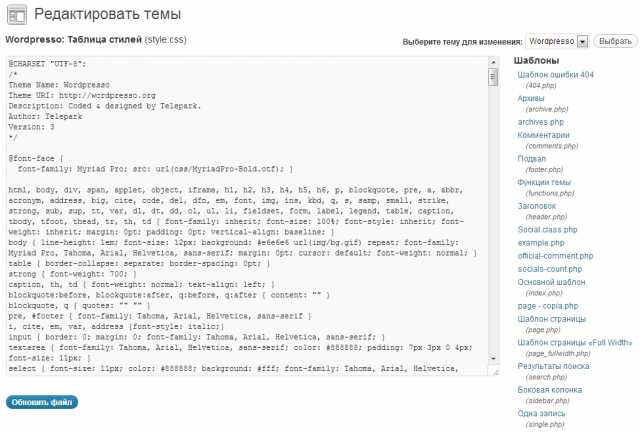
Для изменения текста и структуры элементов веб-страницы в реальном времени достаточно использовать инструменты разработчика, доступные в большинстве современных браузеров. Основные операции выполняются через вкладку «Elements», которая позволяет просматривать и редактировать HTML-разметку прямо на странице.
Чтобы изменить текст, нужно найти нужный элемент в структуре документа. Это можно сделать, кликнув правой кнопкой мыши на элементе и выбрав опцию «Inspect» или «Инспектор». После этого откроется панель, где будет отображаться HTML-код выбранного элемента. Текст можно редактировать прямо в этом коде. Например, для изменения содержимого тега <p>, достаточно кликнуть по тексту внутри тега и заменить его на нужный.
Для изменения структуры страницы, например, добавления или удаления элементов, также можно работать с HTML-кодом в панели инспектора. Элементы добавляются с помощью контекстного меню, в котором доступна опция «Edit as HTML» или «Добавить элемент». Вы также можете удалять элементы, выбрав их в структуре и нажимая клавишу Delete.
Чтобы изменения сохранялись при перезагрузке страницы, необходимо использовать консоль браузера для внедрения JavaScript-кода, который будет модифицировать страницу. Например, для изменения текста в определенном элементе с id можно использовать код: document.getElementById('elementId').innerText = 'Новый текст';.
Для профессионалов, которые хотят провести более сложные изменения, рекомендуется использовать инструменты отладки, такие как вкладка «Console», где можно выполнить JavaScript-команды для манипуляции DOM-деревом. Это открывает возможности для динамической перестройки структуры страницы, например, добавления новых блоков или изменения их стилей без перезагрузки страницы.
Добавление и удаление HTML-элементов через консоль
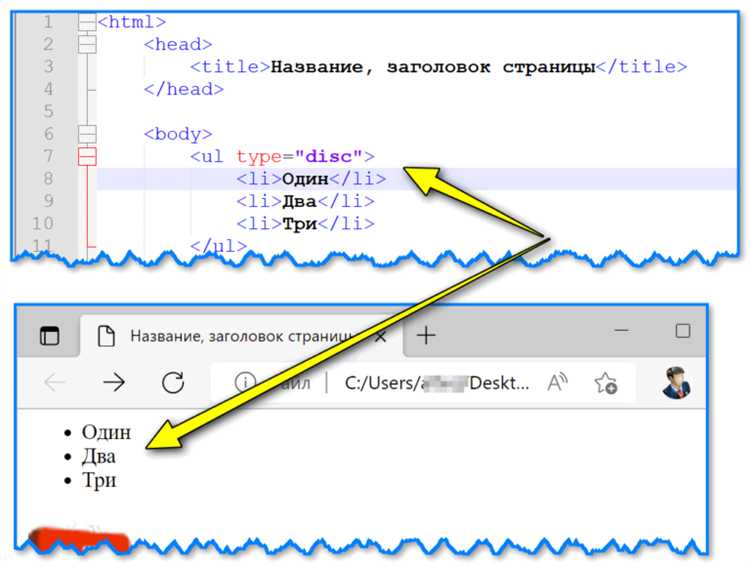
Для динамического добавления и удаления элементов HTML-страницы можно использовать консоль разработчика в браузере. Это полезно для тестирования, отладки и изменений в реальном времени.
Чтобы добавить элемент, используйте метод document.createElement() для создания нового элемента и appendChild() для его добавления в DOM.
let newElement = document.createElement('div');
newElement.innerHTML = 'Новый элемент';
document.body.appendChild(newElement);
Этот код создает новый <div> элемент и добавляет его в конец <body> страницы. Вы можете заменить document.body на любой другой контейнер, например, document.getElementById('id-контейнера'), чтобы добавить элемент в нужное место.
Удаление элемента можно выполнить через removeChild(), указав родительский элемент и удаляемый элемент.
let elementToRemove = document.getElementById('element-id');
elementToRemove.parentNode.removeChild(elementToRemove);
В данном примере элемент с id="element-id" будет удален. Убедитесь, что элемент существует на странице перед удалением, чтобы избежать ошибок.
Для работы с динамическими элементами полезно использовать метод setTimeout() или setInterval() для добавления/удаления элементов с задержкой или циклически, что удобно для анимаций или повторяющихся задач.
setTimeout(() => {
let tempElement = document.createElement('p');
tempElement.textContent = 'Элемент через 3 секунды';
document.body.appendChild(tempElement);
}, 3000);
Этот код добавит элемент через 3 секунды после его вызова. Такие приемы часто используются для создания интерактивных эффектов на странице.
Как сохранить изменения на локальном уровне
Для сохранения изменений на локальном уровне после редактирования HTML-страницы в браузере можно воспользоваться несколькими методами. Все они позволят вам сохранить изменения без необходимости редактировать оригинальный файл на сервере.
Первый способ – это использование инструментов разработчика в браузере. В большинстве современных браузеров, таких как Google Chrome, Firefox или Microsoft Edge, можно открыть панель разработчика (обычно это делается с помощью клавиши F12 или правой кнопкой мыши – «Просмотреть код»). Здесь вы можете изменять HTML-код, CSS и даже JavaScript, но изменения будут сохранены только в текущей сессии и не сохранятся после перезагрузки страницы.
Чтобы сохранить изменения, можно вручную скопировать изменённый код из панели разработчика и вставить его в локальный HTML-файл на вашем компьютере. Для этого откройте текстовый редактор, создайте новый файл или отредактируйте уже существующий и сохраните изменения.
Другой способ – это использование браузерных расширений, таких как «Local Overrides» в Google Chrome. Это позволяет сохранять изменения, сделанные через инструменты разработчика, непосредственно на локальном уровне. После активации локальных переопределений можно будет редактировать HTML и CSS прямо в браузере, а изменения будут сохранены на вашем устройстве и не исчезнут при перезагрузке страницы.
Также существует метод, связанный с сохранением страницы через меню браузера. В большинстве браузеров есть опция «Сохранить как…» (обычно доступна через правый клик по странице или через меню), которая позволяет сохранить всю страницу с учётом текущих изменений. Это подходит, если необходимо сохранить не только HTML, но и изображения, стили и другие связанные файлы.
Для более сложных манипуляций с кодом можно использовать инструменты для работы с веб-серверами на локальной машине, такие как XAMPP или WAMP. Это позволяет создать локальный сервер, на котором вы сможете разрабатывать и тестировать изменения в HTML-страницах, не загружая их на удалённый сервер.
Каждый из этих методов имеет свои особенности, и выбор подходящего зависит от ваших потребностей и уровня знаний в веб-разработке.
Редактирование CSS стилей через инструменты разработчика
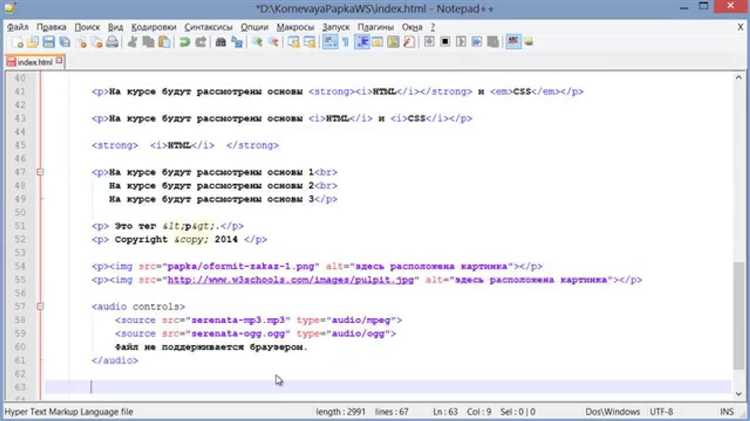
Для быстрой корректировки и тестирования стилей на веб-странице можно использовать встроенные инструменты разработчика в современных браузерах, таких как Chrome, Firefox, Edge или Safari. Эти инструменты позволяют динамично изменять CSS, что ускоряет процесс отладки и улучшает визуальное восприятие изменений без необходимости перезагружать страницу или вносить изменения в исходный код.
Чтобы начать редактирование стилей, откройте инструменты разработчика (обычно сочетанием клавиш F12 или правым кликом на странице с выбором «Посмотреть код» или «Инспектировать»). В интерфейсе инструмента будет отображаться панель с элементами страницы, где можно просматривать и изменять их HTML и CSS.
В разделе «Elements» вы увидите структуру HTML, а в правой части экрана появится вкладка «Styles», где перечислены все применяемые стили для выбранного элемента. Здесь можно редактировать значения CSS, добавлять новые правила или удалять существующие. При этом изменения сразу отображаются на странице, что позволяет мгновенно видеть результат.
Если вы хотите изменить цвет фона элемента, просто щелкните на значении, которое отвечает за цвет (например, background-color) и выберите новый цвет из палитры или введите нужное значение. Для более сложных изменений можно добавлять новые свойства и наблюдать, как они влияют на оформление без необходимости обновлять страницу.
Для удобства работы с отступами, размерами и шрифтами браузеры позволяют изменять значения в пикселях, процентах или em. В панели стилей можно использовать стрелки для увеличения или уменьшения значений, что помогает быстро экспериментировать с параметрами, не вводя их вручную.
Также стоит отметить, что изменения в инструментах разработчика являются временными. После перезагрузки страницы все стили сбросятся, если они не были сохранены в исходном коде. Чтобы сохранить изменения, нужно перенести их в файл CSS, подключенный к проекту.
Инструменты разработчика позволяют эффективно тестировать различные варианты стилей, не изменяя исходный код сайта, что полезно как для разработчиков, так и для дизайнеров, стремящихся быстрее принимать решения по изменению внешнего вида страниц.
Преимущества и ограничения редактирования HTML в браузере
Редактирование HTML непосредственно в браузере имеет ряд преимуществ, которые делают этот процесс удобным для быстрого тестирования и отладки, но также есть и ограничения, с которыми сталкиваются разработчики.
Преимущества
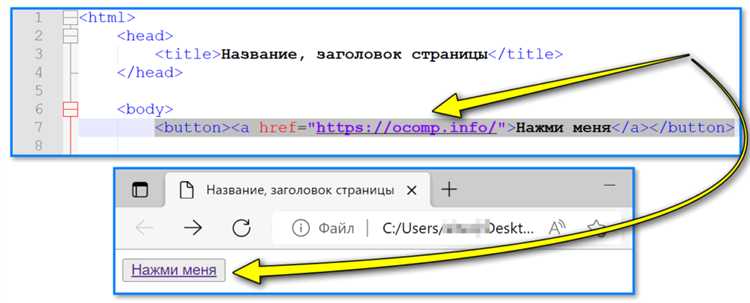
- Мгновенные изменения: Все изменения в коде отображаются на странице сразу, что позволяет оперативно увидеть результат работы.
- Отсутствие необходимости в сторонних инструментах: Для редактирования не требуется установка дополнительного ПО. Достаточно встроенных инструментов разработчика в браузере.
- Удобство для прототипирования: Быстрое тестирование и внесение изменений в структуру страницы без необходимости сохранять файл и обновлять страницу вручную.
- Доступность инструментов: В браузерах есть встроенные средства для проверки и отладки HTML, что облегчает работу с кодом и помогает выявлять ошибки.
- Просмотр и редактирование всех элементов: Легкость в манипулировании не только HTML-структурой, но и стилями, скриптами и динамическим контентом на веб-странице.
Ограничения
- Изменения не сохраняются: Все изменения, сделанные в браузере, исчезают при обновлении страницы, что затрудняет сохранение прогресса или продолжение работы.
- Ограниченность функционала: Хотя редактирование в инструментах браузера удобно для быстрого тестирования, оно не подходит для сложных проектов, где необходима полноценная среда разработки с поддержкой версий, автокомплита и других инструментов.
- Трудности с мультимедийным контентом: Изменения в структуре или содержимом мультимедийных элементов (например, видео или аудио) через браузер могут быть ограничены, что затрудняет работу с такими данными.
- Безопасность: Изменения, сделанные в браузере, могут быть случайно применены к важным компонентам страницы, что может вызвать проблемы в отображении или функциональности, если не проведены дополнительные проверки.
- Отсутствие полноценной автоматизации: Для выполнения более сложных задач, таких как массовое редактирование или динамическое управление контентом, браузерные инструменты оказываются менее эффективными по сравнению с инструментами разработки на серверной стороне.
Таким образом, редактирование HTML в браузере идеально подходит для быстрой отладки и внесения изменений, однако для более глубоких и долгосрочных проектов следует использовать полноценные редакторы и системы управления версиями.
Вопрос-ответ:
Как можно редактировать HTML страницу непосредственно в браузере?
Чтобы редактировать HTML страницу в браузере, можно использовать встроенные инструменты разработчика. В большинстве современных браузеров, например, Google Chrome или Firefox, достаточно кликнуть правой кнопкой мыши по элементу страницы и выбрать «Посмотреть код» или «Инспектор». Это откроет панель инструментов, где можно напрямую изменять HTML код страницы, а изменения будут отображаться немедленно. Однако стоит помнить, что эти изменения временные и не сохраняются после обновления страницы.
Можно ли редактировать HTML страницу в браузере без использования дополнительных инструментов?
Без специальных инструментов в браузере редактировать HTML страницу невозможно. Однако, если у вас есть доступ к исходному коду страницы, вы можете сделать копию страницы, сохранить её локально и внести изменения с помощью текстового редактора. После этого можно открыть изменённую страницу в браузере. Но, как правило, для работы с элементами страницы удобнее использовать инструменты разработчика, которые позволяют редактировать страницу прямо в браузере, не затрагивая оригинальные файлы.
Как сохранить изменения, сделанные в HTML коде с помощью инструментов разработчика?
К сожалению, изменения, сделанные в инструменте разработчика браузера, не сохраняются в реальных файлах на сервере. Они видны только в вашем браузере до тех пор, пока не обновится страница. Для того чтобы сохранить изменения на постоянной основе, необходимо скачать HTML файл с сайта, внести изменения в текстовом редакторе и загрузить обновлённую версию на сервер. Если вы работаете с локальной копией сайта, изменения можно сохранить напрямую в файле.
Какие инструменты доступны для редактирования HTML страниц в браузере?
Основными инструментами для редактирования HTML страниц в браузерах являются инструменты разработчика (или инспектор элементов). В Google Chrome для этого нужно нажать F12 или правой кнопкой мыши выбрать «Инспектор». В Firefox и других браузерах аналогичные функции доступны через меню «Разработчик» или с помощью горячих клавиш. Эти инструменты позволяют не только редактировать HTML, но и работать с CSS и JavaScript, что даёт возможность быстро тестировать изменения и проверять, как они отразятся на внешнем виде страницы.

 Загрузка...