Редактирование темы в WordPress через HTML позволяет получить полный контроль над внешним видом сайта. Вместо того чтобы полагаться только на стандартные настройки и плагины, вы можете вручную изменить структуру страниц и добавить нужные элементы. Это не только расширяет возможности дизайна, но и повышает производительность сайта, устраняя лишние кодовые конструкции и улучшая скорость загрузки.
Для работы с HTML в WordPress необходимо иметь доступ к файлам темы. Это можно сделать через редактор тем в панели администратора или подключив FTP-клиент. Однако важно помнить, что любые изменения в коде могут повлиять на работу сайта, поэтому перед началом рекомендуется создать резервную копию файлов. Редактирование HTML-кода затрагивает такие компоненты, как шаблоны страниц, заголовки, меню и блоки контента.
Изменение файлов темы через редактор
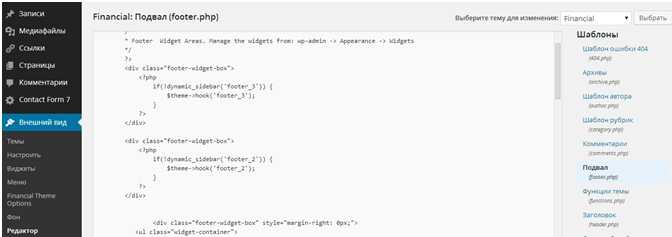
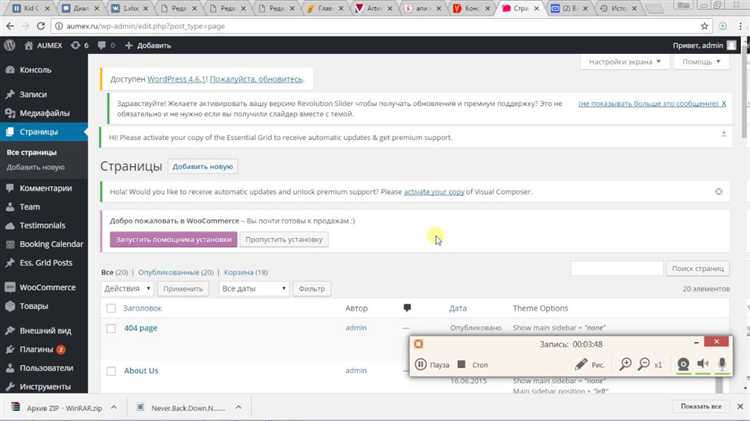
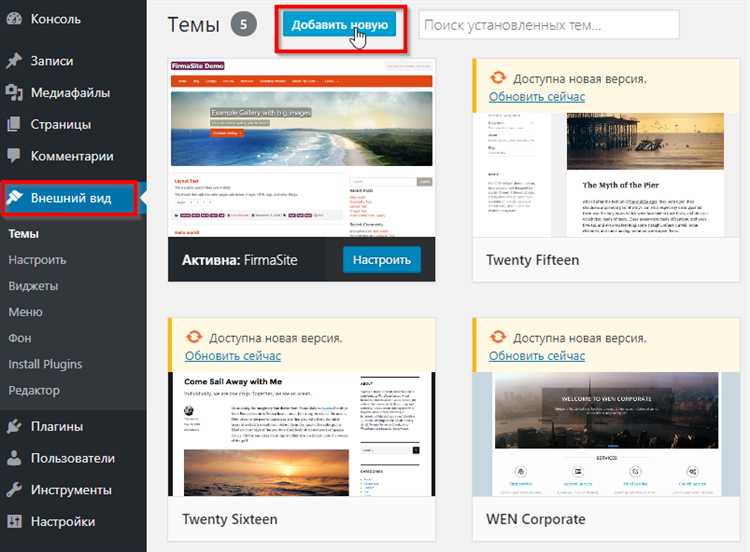
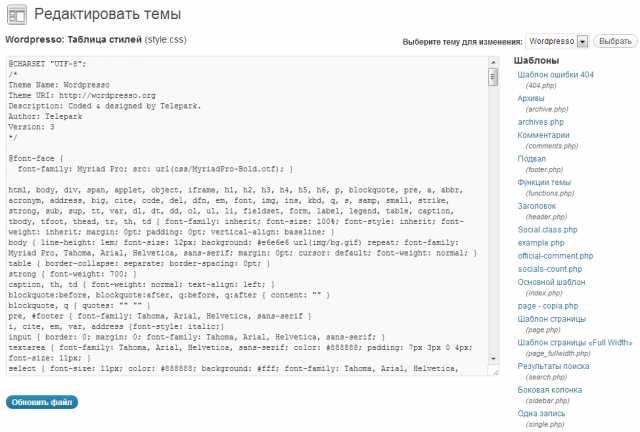
Чтобы редактировать тему через HTML, откройте панель управления WordPress и перейдите в раздел Внешний вид → Редактор тем. В этом разделе можно выбрать нужный файл для редактирования. Обычно это файлы, такие как header.php, footer.php, index.php и другие. В каждом из них содержится HTML-код, отвечающий за структуру сайта. Обратите внимание, что изменения в этих файлах сразу отразятся на внешнем виде сайта, и неправильные изменения могут привести к его неработоспособности.
Как использовать кастомные HTML-блоки
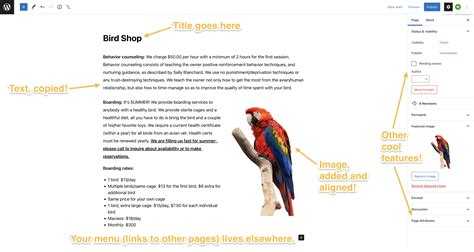
Для добавления пользовательского HTML-кода на страницы или в записи можно использовать блок HTML в редакторе WordPress. Этот блок позволяет вставить любой код, включая формы, скрипты и iframe. Важно учитывать, что слишком сложный код может вызвать проблемы с совместимостью или безопасностью, поэтому всегда проверяйте его перед добавлением.
Подготовка к редактированию темы: доступ к HTML-коду
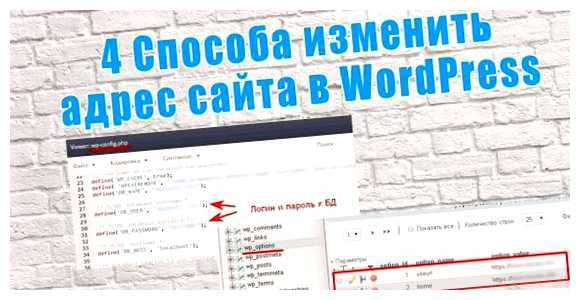
Перед тем как начать редактировать тему WordPress через HTML, необходимо обеспечить правильный доступ к файлам. Для этого есть несколько вариантов:
- Доступ через панель администратора WordPress: В админке перейдите в раздел «Внешний вид» > «Редактор темы». Здесь можно редактировать шаблоны страниц, а также другие файлы темы, такие как header.php, footer.php и single.php.
- Доступ через FTP: Если редактирование через админку неудобно, можно подключиться к серверу через FTP-клиент, например, FileZilla. Для этого понадобятся данные для подключения (хост, логин, пароль). Найдите папку с темой в директории /wp-content/themes/ и откройте нужные файлы для редактирования.
- Доступ через файловый менеджер хостинга: В панели управления хостингом часто имеется встроенный файловый менеджер. Через него можно редактировать файлы темы напрямую, без необходимости использования FTP-клиента.
Обратите внимание, что любые изменения в коде темы могут повлиять на внешний вид и функциональность сайта. Рекомендуется создать дочернюю тему для внесения изменений, чтобы не потерять их при обновлении основной темы.
Также важно всегда сохранять резервные копии файлов перед редактированием, чтобы в случае ошибки можно было восстановить исходную версию сайта.
Изменение структуры страницы с помощью HTML-кода
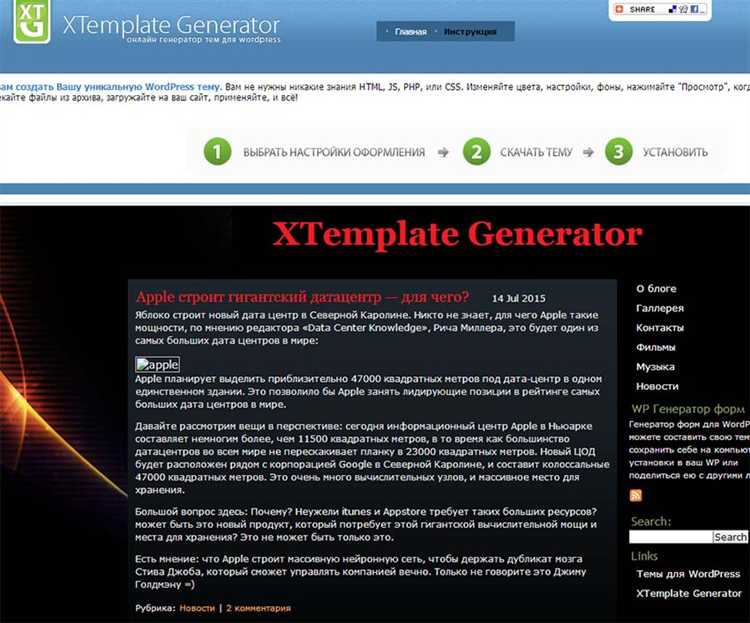
Для изменения структуры страницы в WordPress с помощью HTML необходимо работать с файлом шаблона. В большинстве случаев это файл `page.php`, `single.php` или `index.php`, в зависимости от типа страницы. Чтобы внести изменения, откройте соответствующий файл через редактор тем в админ-панели WordPress или с помощью FTP-клиента.
Чтобы изменить макет, начните с редактирования основных контейнеров. Например, если хотите изменить область контента, найдите тег <div id="content"> или аналогичный и отредактируйте его структуру, добавив нужные классы или идентификаторы.
Для изменения расположения элементов используйте семантические теги. Например, <header> и <footer> для верхней и нижней части страницы соответственно. Добавление дополнительных блоков, таких как <section> и <article>, поможет улучшить читаемость и доступность контента.
Если вам нужно добавить новые элементы на страницу, используйте контейнеры <div> или <section>. Это позволит вам структурировать информацию и контролировать ее расположение с помощью CSS. Чтобы разместить текст, используйте <p>, а для заголовков – <h1>, <h2>, <h3> и так далее.
Не забудьте про доступность. Используйте атрибуты aria-label и role, чтобы обеспечить поддержку экранных читалок и улучшить взаимодействие с пользователями. Это особенно важно при изменении структуры элементов, таких как формы и навигационные меню.
Чтобы обеспечить совместимость с мобильными устройствами, добавьте соответствующие мета-теги, такие как <meta name="viewport" content="width=device-width, initial-scale=1">, и используйте гибкие контейнеры и адаптивные изображения.
Добавление пользовательских стилей через HTML и CSS
Для изменения внешнего вида сайта на WordPress с помощью пользовательских стилей, необходимо использовать CSS-код. Этот код можно добавить непосредственно в HTML-страницу или через внешние стили, подключаемые к теме.
Вставка стилей в HTML: Для добавления стилей прямо в HTML-страницу используйте тег <style> в разделе <head>. Например:
<head>
<style>
body {
font-family: Arial, sans-serif;
background-color: #f0f0f0;
}
.header {
color: #333;
text-align: center;
}
</style>
</head>
Этот код применит стили для фона страницы и шрифта, а также задаст стиль для элементов с классом header.
Использование внешних стилей: Лучше всего подключать CSS через внешний файл, чтобы избежать избыточности и улучшить производительность сайта. Для этого в разделе <head> добавьте ссылку на внешний файл стилей с помощью тега <link>:
<head>
<link rel="stylesheet" type="text/css" href="path-to-your-stylesheet.css">
</head>
Файл CSS должен находиться в доступной директории на сервере, и его можно редактировать по мере необходимости.
Добавление пользовательских стилей через редактор темы: В админке WordPress перейдите в Внешний вид > Редактор, выберите файл стилей style.css, добавьте необходимые стили в его конец. Например:
body {
background-color: #fafafa;
color: #333;
}
a {
color: #0073e6;
text-decoration: none;
}
Изменения сразу вступят в силу, если они не блокируются кешированием.
Использование встроенных стилей через плагин: В WordPress можно также использовать плагины для добавления кастомных стилей. Один из популярных плагинов – Simple Custom CSS. После его установки можно добавить стили через специальный интерфейс в панели администратора.
Каждый способ добавления стилей имеет свои преимущества, но важно следить за тем, чтобы изменения не конфликтовали с существующими стилями темы и не замедляли загрузку страницы.
Использование шаблонных тегов WordPress для динамических данных
Основные шаблонные теги включают:
- – генерирует ссылку на полную версию записи или страницы.
- – отображает имя автора записи.
Если необходимо вывести мета-информацию о записи, например, количество комментариев или теги, используйте следующие теги:
Вместо ручного добавления информации, шаблонные теги автоматически генерируют нужный контент в зависимости от типа страницы или записи, что делает тему более гибкой и поддерживаемой.
Интеграция пользовательских скриптов JavaScript в тему WordPress
Для добавления JavaScript в тему WordPress, существует несколько эффективных методов. Использование правильного подхода обеспечит производительность и безопасность сайта. Один из лучших способов – через файл functions.php в вашей теме.
Для начала необходимо создать файл с JavaScript и загрузить его на сервер. Например, создайте файл custom-script.js в папке js вашей темы. Затем, чтобы интегрировать его в тему, добавьте следующий код в functions.php:
 // Ваш JavaScript код здесь
';
}
add_action('wp_footer', 'custom_inline_script');
// Ваш JavaScript код здесь
';
}
add_action('wp_footer', 'custom_inline_script');
Встраивание скрипта с помощью wp_footer добавляет код перед закрывающим тегом
Тестирование изменений и предотвращение ошибок при редактировании HTML
Перед внесением изменений в HTML код темы WordPress важно протестировать их на локальной копии сайта или на тестовом сервере. Это позволяет избежать рисков, связанных с нарушением работы сайта, особенно если это касается функциональности или дизайна.
Использование инструментов разработчика в браузерах, таких как Google Chrome или Firefox, помогает быстро проверять изменения в реальном времени. Инспектор позволяет изменять HTML-код на странице и видеть результат без необходимости обновлять сам файл. Это полезно для проверки корректности структурных изменений, например, добавления новых элементов или изменения разметки.
После внесения изменений важно проверить, как они влияют на производительность сайта. Откройте консоль браузера и следите за ошибками JavaScript или предупреждениями, которые могут возникнуть. Ошибки в коде часто приводят к неправильной загрузке контента или проблемам с функциональностью.
Использование валидаторов HTML, например, W3C Markup Validation Service, помогает найти синтаксические ошибки и несовместимости с веб-стандартами. Это гарантирует, что изменения будут корректно восприниматься всеми браузерами и не вызовут проблем с отображением.
Если вы редактируете тему на живом сайте, перед внесением изменений создайте резервную копию файлов. Это обеспечит возможность откатить изменения в случае ошибок или непредвиденных последствий.
Также стоит учитывать совместимость с плагинами, установленными на сайте. Некоторые изменения могут вызвать конфликты с плагинами, которые влияют на работу шаблонов или взаимодействуют с элементами страницы. Тестирование в условиях, когда все плагины активны, помогает выявить такие проблемы до публикации.
Тестирование на мобильных устройствах обязательно, так как изменения, которые хорошо смотрятся на десктопе, могут не работать на маленьких экранах. Используйте инструменты эмуляции мобильных устройств в браузерах для проверки адаптивности изменений.
Наконец, важно проверить скорость загрузки страницы. Любые изменения в HTML, которые увеличивают количество запросов или влияют на размеры файлов, могут снизить производительность сайта. Используйте инструменты, такие как Google PageSpeed Insights, чтобы убедиться, что сайт не потеряет в скорости.
Вопрос-ответ:
Как открыть редактор HTML в WordPress для редактирования темы?
Чтобы открыть редактор HTML в WordPress, перейдите в панель управления. В меню выберите «Внешний вид», затем «Редактор темы». В правой части экрана выберите файл, который хотите редактировать, например, «header.php» или «footer.php». В открывшемся редакторе можно внести изменения в HTML код. Не забудьте сохранить изменения после редактирования.
Могу ли я редактировать HTML код темы, если не разбираюсь в программировании?
Если вы не знакомы с программированием, редактирование HTML может быть сложным. Тем не менее, для базовых изменений, таких как добавление или удаление элементов, можно использовать встроенный редактор, следуя инструкциям. Однако для более сложных правок рекомендуется создать резервную копию темы или обратиться к специалисту, чтобы избежать ошибок, которые могут повлиять на работу сайта.
Как восстановить стандартную тему в WordPress после редактирования HTML?
Если вы хотите вернуть стандартный вид темы, можно восстановить её исходную версию. Для этого зайдите в «Внешний вид» -> «Темы», выберите стандартную тему (например, Twenty Twenty-One) и активируйте её. Если вы вносили изменения непосредственно в файлы, то можно просто скачать оригинальные файлы темы с официального сайта и загрузить их на сервер.
Какие риски могут быть при редактировании HTML в WordPress?
Редактирование HTML в WordPress может привести к ряду проблем. Если не учитывать правильную структуру кода, можно нарушить работу сайта, например, страницы могут не загружаться или появятся ошибки отображения. Также, если изменять код без опыта, можно случайно удалить важные элементы или создать уязвимости для безопасности. Поэтому всегда рекомендуется делать резервные копии перед изменениями.
Где найти документацию для редактирования HTML кода в WordPress?
Документацию для работы с HTML в WordPress можно найти на официальном сайте WordPress в разделе «Кодекс». Там описаны базовые принципы работы с темами, а также инструкции по редактированию различных файлов. Дополнительно существуют форумы и сообщества, где можно задать вопросы и получить советы от более опытных пользователей.

 Загрузка...