
SVG (Scalable Vector Graphics) – это формат векторной графики, который идеально подходит для использования в веб-дизайне. Его главное преимущество – масштабируемость, что позволяет изображениям сохранять четкость на любом разрешении экрана, от мобильных устройств до больших мониторов.
Для создания SVG графики в HTML не требуется сторонних библиотек или программ. Всё, что нужно – это вставить код SVG непосредственно в HTML-документ с помощью тега <svg>. Например, для рисования простого круга достаточно использовать следующий код:
<svg width="100" height="100">
<circle cx="50" cy="50" r="40" stroke="black" stroke-width="3" fill="red" />
</svg>
Каждый элемент в SVG, будь то <circle>, <rect>, <line> или другие, определяется с помощью атрибутов, таких как width, height, fill, stroke и других. Эти атрибуты позволяют точно настроить внешний вид графических объектов. Важно помнить, что SVG может содержать не только геометрические фигуры, но и текст, изображения, фильтры и анимации.
Рисуя более сложные формы, не забывайте про возможности масштабирования. В отличие от растровых изображений, которые теряют качество при увеличении, SVG-графика будет оставаться чёткой при любых изменениях размера. Для работы с цветами используйте атрибут fill, который может принимать как именованные цвета, так и шестнадцатеричные коды или даже RGBA-значения для прозрачности.
Создание простых форм с использованием SVG в HTML

Для рисования простых форм в HTML с помощью SVG используется элемент <svg>. Внутри этого элемента можно создавать такие фигуры, как прямоугольники, окружности, линии и многоугольники, задавая их атрибуты.
Прямоугольники создаются с помощью тега <rect>. Для создания прямоугольника необходимо указать его ширину и высоту через атрибуты width и height, а также положение через атрибуты x и y.
Окружности рисуются с использованием тега <circle>. Основные параметры для круга – это координаты центра через атрибуты cx и cy, а также радиус через атрибут r.
Линии рисуются с помощью элемента <line>, для которого задаются координаты начальной и конечной точек через атрибуты x1, y1, x2 и y2.
Многоугольники можно рисовать с использованием элемента <polygon>. Основным атрибутом является points, в котором задаются координаты вершин многоугольника.
Для каждого элемента можно настроить визуальные характеристики, такие как цвет заливки с помощью атрибута fill, цвет обводки с помощью stroke и толщину линии через stroke-width.
Как вставить SVG код непосредственно в HTML документ
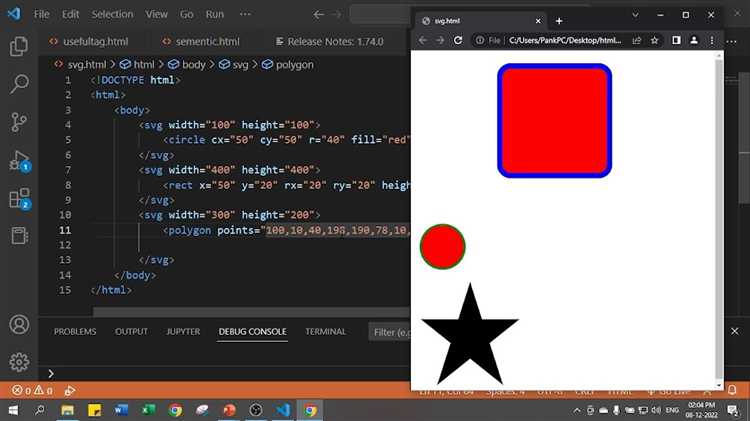
Пример вставки SVG кода:
Здесь указывается пространство имен xmlns="http://www.w3.org/2000/svg", которое необходимо для правильной работы SVG. Внутри тега <svg> размещаются другие элементы, такие как <circle> для рисования окружности.
SVG код можно вставлять в любой части HTML-документа, включая в <header>, <footer>, <section>, а также в другие элементы контейнеры. Также можно комбинировать несколько SVG объектов внутри одного контейнера, что позволяет создавать сложные графические структуры.
Для манипуляций с графикой с помощью CSS и JavaScript, важно помнить, что SVG становится частью DOM, и к его элементам можно обращаться напрямую, как к любым другим HTML элементам. Например, можно изменить цвет круга через JavaScript:
document.querySelector('circle').setAttribute('fill', 'blue');
Таким образом, вставка SVG в HTML предоставляет большие возможности для динамичного взаимодействия с графикой, позволяя оптимизировать и контролировать отображение элементов без необходимости загрузки дополнительных файлов.
Использование атрибутов width и height для управления размером SVG

Значения этих атрибутов задаются в пикселях (px), процентах (%) или других единицах измерения, таких как em, rem, и т.д. Процентные значения зависят от родительского контейнера, что позволяет создавать адаптивную графику, изменяющую размер в зависимости от размера окна.
width– ширина области рисования.height– высота области рисования.
При использовании этих атрибутов важно учитывать следующее:
- Если атрибуты не заданы, SVG будет отображаться в своем естественном размере, что может привести к неожиданным результатам на разных экранах и устройствах.
- Указание только одного атрибута, например,
width, приведет к пропорциональному изменению второго атрибута в зависимости от аспектного соотношения графики. - Если требуется изменить только один размер (например, сделать только ширину фиксированной, а высоту – автоматически подстроить), можно использовать только один атрибут и оставить другой пустым, например:
<svg width="200"></svg>.
Важно помнить, что атрибуты width и height устанавливают размеры внешнего контейнера SVG, а не самих графических объектов внутри него. Для изменения размеров отдельных элементов (например, прямоугольников, кругов и т.д.) необходимо использовать атрибуты этих элементов, такие как rect, circle и другие.
Пример адаптивного SVG:
<svg width="100%" height="100%" viewBox="0 0 100 100">
<circle cx="50" cy="50" r="40" stroke="black" stroke-width="3" fill="red" />
</svg>
В этом примере SVG автоматически адаптируется к размеру родительского контейнера благодаря установке width="100%" и height="100%".
Использование атрибутов width и height – это простой и эффективный способ управления размером SVG. Однако для более сложной настройки часто используют сочетание с атрибутом viewBox, который помогает правильно масштабировать элементы внутри графики, независимо от размеров области отображения.
Добавление и стилизация цветов в SVG графике через CSS
Основные способы стилизации цвета элементов SVG:
- Стилизация через атрибуты CSS – вы можете применять CSS свойства напрямую к элементам внутри SVG, используя классы или идентификаторы.
- Использование селекторов для SVG – можно использовать стандартные селекторы CSS для работы с элементами SVG, например, для выбора конкретных фигур или путей.
Пример добавления цвета к элементам SVG:
<svg width="100" height="100" xmlns="http://www.w3.org/2000/svg">
<circle cx="50" cy="50" r="40" class="red-circle" />
</svg>
Теперь добавим стиль через CSS:
В примере выше цвет круга задается через свойство fill, которое контролирует заливку элемента. Используя CSS, можно динамично менять цвета, не внося изменения в сам SVG.
Стилизация с помощью внешних стилей позволяет делать код более чистым и легко управляемым. Можно применить стили в отдельном файле CSS:
<link rel="stylesheet" href="styles.css">
Внутри файла styles.css:
.red-circle {
fill: blue;
}
С помощью таких подходов можно создавать гибкие решения для отображения графики, которая будет адаптироваться к разным условиям без переписывания SVG-кода.
Важные моменты при стилизации SVG с помощью CSS:
- fill: управляет цветом заливки. Для других элементов, например, линий (
<line>), это свойство будет определять цвет линии. - stroke: задает цвет обводки элементов SVG, таких как прямоугольники, линии и круги.
- opacity: можно регулировать прозрачность элементов SVG, что также может быть полезно при создании эффектов перехода цвета.
- currentColor: особое значение, которое позволяет использовать текущий цвет текста для заливки и обводки. Это полезно для согласованности стилей в дизайне.
Пример использования currentColor для динамической стилизации цвета через родительский элемент:
<svg width="100" height="100" xmlns="http://www.w3.org/2000/svg">
<circle cx="50" cy="50" r="40" fill="currentColor" />
</svg>
В CSS можно задать цвет текста, и он будет автоматически применяться к заливке круга:
Это упрощает управление цветами, особенно в больших проектах, где необходимо поддерживать единую цветовую схему.
Советы:
- Для динамических изменений цветов используйте JavaScript для добавления или изменения классов, что позволит эффективно переключать стили без перезагрузки страницы.
- Не забывайте про наследование стилей. Элементы внутри
<svg>могут наследовать стили от родительских элементов, что стоит учитывать при создании сложных графиков.
Как работать с анимациями в SVG с помощью CSS и JavaScript
SVG предоставляет широкие возможности для создания анимаций, как с помощью CSS, так и через JavaScript. Оба подхода имеют свои особенности и применяются в зависимости от сложности анимации и уровня интерактивности.
Для анимаций в SVG с CSS используются такие свойства, как @keyframes, transition и transform. Это позволяет анимировать параметры, такие как размер, цвет, положение и вращение элементов. Например, чтобы анимировать вращение объекта, можно использовать следующий код:
Этот код анимирует вращение круга вокруг центра. Свойство animateTransform в SVG позволяет задать тип анимации, например, rotate, и указать, как изменяется трансформация.
Для более сложных анимаций с CSS можно использовать @keyframes. Например, чтобы плавно изменить цвет и размер круга, используем следующий код:
Здесь используется анимация, которая плавно меняет цвет и радиус круга. Анимация выполняется бесконечно и в обоих направлениях благодаря свойству alternate.
Если требуется более высокая степень контроля и динамичности, можно использовать JavaScript. Для начала можно выбрать элементы SVG с помощью document.querySelector и изменять их атрибуты программно. Например, для создания анимации изменения цвета:
Этот пример демонстрирует, как с помощью JavaScript можно изменить цвет элемента через определённые интервалы времени, что добавляет динамичности в работу с анимациями.
Таким образом, анимации в SVG можно комбинировать и с CSS, и с JavaScript. CSS-анимations подходят для простых эффектов и трансформаций, а JavaScript позволяет добиться большей гибкости и управления. Выбор подхода зависит от нужд конкретного проекта.
Использование внешних SVG файлов с тегом <object> или <iframe>

В этом случае атрибут data указывает путь к SVG файлу, а type определяет его формат. Если файл не удаётся загрузить, можно указать альтернативное содержимое внутри тега, которое будет отображаться в случае ошибки.
С помощью тега <iframe> также можно встроить SVG файл, но важно помнить, что в этом случае его содержимое будет изолировано от остальной страницы, что может повлиять на доступность стилей и скриптов. Пример использования:
<iframe src="file.svg"></iframe>Этот метод обычно используется, если нужно полностью изолировать внешний ресурс, например, для безопасной загрузки контента с внешних источников.
При использовании обоих методов стоит учитывать поддержку всех необходимых атрибутов и контекста, чтобы избежать проблем с доступностью, особенно на мобильных устройствах или в браузерах с ограниченной поддержкой SVG.
Оптимизация SVG для веб-страниц: сжатие и минимизация кода
SVG-файлы могут содержать избыточные данные, которые увеличивают их размер и замедляют загрузку страницы. Оптимизация SVG заключается в удалении ненужных элементов, сокращении повторяющихся данных и сжатии кода. Это позволяет ускорить загрузку страницы и улучшить производительность веб-ресурса.
Первый шаг оптимизации – удаление лишних атрибутов. Часто в SVG-файле присутствуют параметры, которые не изменяют визуальный результат, например, пустые теги или ненужные атрибуты, такие как «style», «id» или «class». Удаление этих атрибутов уменьшает размер файла без потери качества.
Для сжатия и минимизации кода можно использовать инструменты, такие как SVGO, который автоматически удаляет избыточные элементы и улучшает структуру SVG. SVGO может убирать комментарии, пробелы, переносы строк и заменять длинные идентификаторы на более короткие. Также он позволяет объединить элементы, что снижает количество тегов в файле.
Другой важный момент – это использование встроенных ссылок для повторяющихся элементов. Например, если в SVG часто используется один и тот же путь или градиент, лучше создать отдельный элемент с уникальным идентификатором и ссылаться на него по месту использования. Это не только уменьшает размер файла, но и упрощает редактирование.
Для сжатия файлов можно воспользоваться онлайн-ресурсами или плагинами, которые позволяют сжимать SVG без потери качества. Примером таких инструментов являются ImageOptim, SVGOMG и другие. Эти утилиты анализируют SVG и предлагают сжатие без ухудшения визуальных характеристик.
Также важно выбирать правильную форму хранения SVG-файлов. Вместо использования PNG или JPEG для графики, лучше использовать SVG в качестве векторного формата, так как он сохраняет качество при любом разрешении и масштабировании, что особенно важно для мобильных устройств.
Не забывайте об оптимизации inline SVG, когда код встраивается прямо в HTML. В этом случае также стоит минимизировать код, удаляя неиспользуемые свойства, и сжимать его с помощью инструментов, таких как HTMLMinifier.
Вопрос-ответ:
Что такое SVG графика и зачем она используется в HTML?
SVG (Scalable Vector Graphics) — это формат векторной графики, который используется для отображения изображений в веб-страницах. Он позволяет масштабировать изображения без потери качества, что делает его удобным для различных экранов и устройств. SVG файлы описываются с помощью XML, и их можно интегрировать прямо в HTML-код, что упрощает работу с графикой.
Как встроить SVG графику в HTML?
Есть несколько способов добавить SVG в HTML. Один из самых простых — это использовать тег <svg> напрямую в коде страницы. Например:
Можно ли редактировать SVG изображения с помощью CSS?
Да, можно. SVG изображения могут быть стилизованы через CSS так же, как и обычные HTML элементы. Например, можно изменить цвет заливки, добавить анимации или изменить размеры. Пример использования CSS для изменения цвета круга:
Какие преимущества у SVG по сравнению с другими графическими форматами для веба?
Главные преимущества SVG — это масштабируемость без потери качества и малая нагрузка на размер файла, особенно при использовании сложных графических элементов. В отличие от растровых изображений (например, PNG или JPEG), SVG сохраняет четкость на любых разрешениях экранов. Также SVG позволяет использовать интерактивные элементы и анимации прямо внутри изображения, что делает его гибким инструментом для создания динамичного контента.
Можно ли использовать SVG как фон для элементов в HTML?
Да, можно. Для этого можно использовать SVG как фон в CSS с помощью свойства background-image. Например:

 Загрузка...