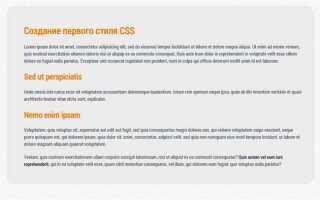
Создание макетов с несколькими колонками – это стандартная задача при верстке современных сайтов. Использование трех колонок позволяет удобно разделить контент на основные разделы, улучшая восприятие информации. В этом руководстве мы рассмотрим, как можно с помощью CSS организовать три колонки на веб-странице с минимальными усилиями.
Flexbox – один из самых эффективных инструментов для создания колонок. Он позволяет легко управлять распределением пространства между элементами и выравниванием по осям. Для организации трех колонок с помощью Flexbox достаточно задать родительскому элементу свойство display: flex;, а дочерним элементам – размеры и отступы. Flexbox обеспечит автоматическое распределение колонок по ширине контейнера, при этом они будут адаптироваться под различные разрешения экранов.
Альтернативой является использование CSS Grid, который дает более гибкие возможности для расположения элементов. При помощи Grid можно задать точные пропорции колонок и гибко управлять их размером в зависимости от содержимого. Метод Grid предпочтительнее для сложных макетов, где необходимо больше контроля над размещением контента.
В обоих случаях важно учитывать адаптивность макета, чтобы на мобильных устройствах колонки отображались корректно. В CSS можно использовать медиазапросы для изменения количества колонок в зависимости от ширины экрана. Это позволяет создавать веб-страницы, которые хорошо выглядят как на больших мониторах, так и на смартфонах.
Использование CSS Grid для создания трех колонок
Чтобы создать три колонки с использованием CSS Grid, достаточно всего нескольких строк кода. Вот шаги для реализации:
- Определите контейнер с помощью свойства
display: grid;. - Задайте количество колонок с помощью свойства
grid-template-columns. - Регулируйте ширину колонок с помощью фиксированных значений или процентных долей.
- Используйте
gapдля настройки промежутков между колонками.
Пример базовой структуры:
.container {
display: grid;
grid-template-columns: repeat(3, 1fr);
gap: 20px;
}
Здесь:
display: grid;– активирует использование сетки;grid-template-columns: repeat(3, 1fr);– создает три колонки, каждая из которых занимает одинаковую долю доступного пространства (1fr);gap: 20px;– задает промежуток между колонками.
Использование 1fr гарантирует, что все три колонки будут равными по ширине, но вы можете легко изменить их ширину, указав другие значения, например, grid-template-columns: 200px 1fr 2fr;, где первая колонка будет иметь фиксированную ширину 200px, а остальные две колонки займут оставшееся пространство в пропорциях 1:2.
Для большего контроля над выравниванием и размещением контента можно использовать такие свойства как align-items и justify-items. Например:
.container {
display: grid;
grid-template-columns: repeat(3, 1fr);
gap: 20px;
justify-items: center; /* Выравнивание по горизонтали */
align-items: start; /* Выравнивание по вертикали */
}
Это расположит все элементы по центру по горизонтали и по верхнему краю по вертикали.
Кроме того, CSS Grid легко адаптируется для различных экранов. Чтобы сделать макет гибким, можно использовать медиазапросы для изменения количества колонок при уменьшении ширины экрана. Например:
@media (max-width: 768px) {
.container {
grid-template-columns: 1fr; /* На мобильных устройствах будет одна колонка */
}
}
Это позволяет создавать адаптивные макеты без сложных вычислений и ограничений, присущих старым методам.
Пример разметки HTML для трех колонок
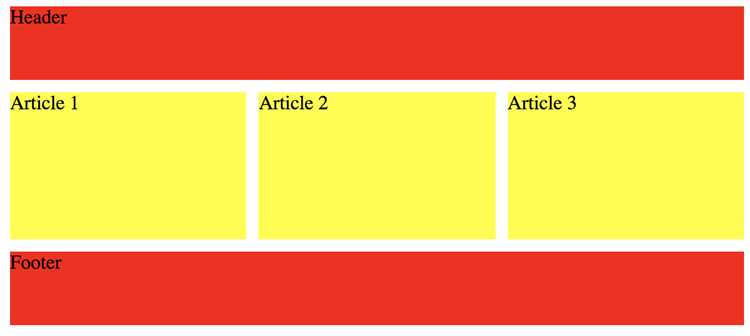
Для создания трех колонок в HTML необходимо использовать контейнер, в котором будут расположены три блока, каждый из которых будет представлять собой отдельную колонку. Основной принцип заключается в использовании контейнера с блоками и применении CSS-стилей для их расположения.
Пример структуры разметки:
Контент первой колонкиКонтент второй колонкиКонтент третьей колонки
Контейнер .container будет содержать три блока .column, которые станут колонками. Каждый блок может содержать текст, изображения или другие элементы. Важно использовать правильные стили, чтобы колонки были выровнены в одном ряду и имели нужную ширину.
Для позиционирования колонок используйте флексбокс или гриды. Например, флексбокс позволит легко управлять шириной колонок и их поведением на различных экранах.
- Используйте
display: flexдля контейнера. - Применяйте
flex: 1к колонкам для равномерного распределения пространства. - Добавьте
justify-content: space-betweenдля распределения колонок с отступами между ними.
Вот пример CSS для трех колонок с флексбоксом:
.container {
display: flex;
justify-content: space-between;
}
.column {
flex: 1;
margin: 10px;
}
Этот код создаст три равные колонки, которые будут выравниваться по горизонтали. Колонки будут занимать одинаковое пространство, а отступы между ними обеспечат визуальную разделенность.
Если требуется более сложная сетка, можно использовать CSS Grid:
.container {
display: grid;
grid-template-columns: repeat(3, 1fr);
gap: 10px;
}
.column {
padding: 20px;
}
С помощью grid можно гибко управлять размерами колонок и отступами, создавая более сложные макеты.
Как настроить ширину колонок с помощью CSS
div {
width: 300px;
}
Если необходимо сделать колонку гибкой, можно использовать проценты, чтобы она адаптировалась под ширину родительского элемента. Пример:
div {
width: 33%;
}
Этот код установит ширину колонки в 33% от ширины родителя, что полезно, когда нужно создать несколько колонок, равномерно распределённых по странице. Важно помнить, что при использовании процентов всегда нужно учитывать внутренние отступы и границы, которые могут уменьшить доступную ширину.
Для более сложных макетов можно применять свойство flexbox. Используя flex-grow, можно указать, что колонка будет растягиваться и занимать оставшееся пространство. Например:
.container {
display: flex;
}
.column {
flex-grow: 1;
}
В этом примере каждая колонка будет растягиваться, чтобы занять доступное пространство в контейнере. Если вам нужно, чтобы одна колонка занимала больше пространства, можно задать разные значения flex-grow для разных элементов.
Ещё один способ – использование grid. В CSS Grid можно чётко задать размеры колонок с помощью свойства grid-template-columns, где можно указать как фиксированные размеры, так и гибкие:
.container {
display: grid;
grid-template-columns: 1fr 2fr 1fr;
}
Этот код создаёт три колонки, где первая и третья занимают одинаковую ширину, а вторая – в два раза шире. fr (fractional unit) используется для задания доли доступного пространства, что удобно при создании адаптивных макетов.
Использование Flexbox для трех колонок
Flexbox – мощный инструмент для создания гибких макетов. Чтобы создать три колонки с помощью Flexbox, достаточно всего нескольких строк CSS. Сначала нужно определить контейнер с использованием свойства display: flex;, чтобы активировать режим flex-контейнера. После этого дочерние элементы внутри этого контейнера автоматически становятся flex-элементами.
Чтобы распределить пространство между колонками, можно воспользоваться свойством justify-content. Для равномерного распределения колонок по всей ширине экрана укажите justify-content: space-between;, что обеспечит промежутки между колонками. Если вам нужно, чтобы колонки были выровнены по центру, используйте justify-content: center;.
Для управления размерами колонок используйте свойство flex. Например, чтобы колонки были одинаковой ширины, примените flex: 1; к каждому дочернему элементу. Если нужно установить разные пропорции для колонок, можно задать числовые значения, такие как flex: 2; для одной колонки, что сделает ее в два раза шире остальных.
При работе с Flexbox также важно учитывать свойство flex-wrap, которое позволяет элементам «переноситься» на новую строку, если их ширина не помещается в доступное пространство. Установка flex-wrap: wrap; даст возможность элементам адаптироваться к изменению размера экрана, сохраняя макет гибким.
Для создания трех колонок, которые адаптируются под разные разрешения экрана, можно использовать медиа-запросы. Например, чтобы при ширине экрана менее 768px колонки стали одной, можно прописать следующие стили:
@media (max-width: 768px) {
.container {
flex-direction: column;
}
}
Это позволит сохранить удобное восприятие контента на мобильных устройствах.
Настройка отступов между колонками
Пример использования gap в grid-системе:
.container {
display: grid;
grid-template-columns: repeat(3, 1fr);
gap: 20px;
}
В данном случае gap: 20px создаст отступы в 20 пикселей между всеми колонками и строками.
Если вы хотите настроить отступы только между колонками, но не между строками, можно использовать свойство column-gap, которое работает аналогично gap, но влияет только на вертикальные элементы. Пример:
.container {
display: grid;
grid-template-columns: repeat(3, 1fr);
column-gap: 30px;
}
Когда используется flexbox, отступы между элементами задаются с помощью свойства gap, начиная с CSS-свойства flex-галереи в версии 2021 года:
.container {
display: flex;
gap: 15px;
}
Для более гибкой настройки отступов можно комбинировать различные подходы, например, использовать padding и margin на отдельных колонках для дополнительного контроля над пространством внутри и между элементами. Это особенно полезно, если требуется создать асимметричные отступы.
Не забывайте, что использование большого значения отступов может повлиять на читаемость и визуальное восприятие контента, поэтому важно тестировать макет на различных разрешениях экрана и учитывать, как отступы влияют на компоновку.
Как обеспечить адаптивность трех колонок
Для того чтобы трехколоночная верстка оставалась функциональной на разных устройствах, важно учитывать особенности работы с адаптивным дизайном. Основной подход – использование медиа-запросов и гибких контейнеров, чтобы колонки могли корректно изменять свой размер и расположение в зависимости от ширины экрана.
Использование Flexbox или CSS Grid – это два ключевых инструмента для создания адаптивной верстки. С их помощью можно задать правила для изменения структуры колонок при уменьшении ширины экрана.
В случае с Flexbox можно легко задать колонки, которые при уменьшении экрана будут перестраиваться в одну или две. Для этого достаточно использовать медиа-запросы и изменить свойство flex-direction.
Пример Flexbox верстки:
.container {
display: flex;
flex-wrap: wrap;
}
.column {
flex: 1;
padding: 10px;
}
@media (max-width: 768px) {
.container {
flex-direction: column;
}
}
В данном примере контейнер с классом .container превращает колонки в одну колонку при ширине экрана менее 768px. В других случаях колонки остаются в ряд.
Для CSS Grid адаптивность также можно легко настроить, изменяя количество колонок в зависимости от ширины экрана. При использовании grid-template-columns можно указать различные значения для разных разрешений экрана, например, 3 колонки на широких экранах и 1 колонку на мобильных устройствах.
Пример CSS Grid верстки:
.container {
display: grid;
grid-template-columns: repeat(3, 1fr);
gap: 10px;
}
@media (max-width: 768px) {
.container {
grid-template-columns: 1fr;
}
}
Этот код задает 3 колонки на экранах больше 768px и одну колонку на мобильных устройствах, что позволяет адаптировать контент для разных экранов.
Не стоит забывать про отступы и размеры элементов. Использование относительных единиц измерения, таких как % или vw, помогает добиться гибкости. Например, если задать ширину колонок через проценты, они будут пропорционально изменяться в зависимости от размера экрана.
Также важно следить за контентом в колонках. Для текстов, изображений и других элементов необходимо устанавливать максимальные и минимальные размеры, чтобы они не разрывались на маленьких экранах.
Ключевая рекомендация – не ограничиваться фиксированными размерами и всегда проверять верстку на реальных устройствах, чтобы убедиться в корректности отображения всех элементов при разных разрешениях экрана.
Советы по оптимизации трех колонок для мобильных устройств

Для мобильных устройств важно, чтобы макет с тремя колонками оставался читаемым и удобным. Один из эффективных способов адаптации – использование медиазапросов для изменения структуры на маленьких экранах.
Во-первых, стоит уменьшить количество колонок при уменьшении ширины экрана. Например, можно использовать медиазапросы для переключения с трех колонок на одну или две, когда экран становится меньше 768 пикселей. Это обеспечит более удобное восприятие контента на мобильных устройствах.
Во-вторых, стоит позаботиться о правильном распределении пространства между элементами. На мобильных устройствах важно, чтобы контент не был сжат. Для этого следует уменьшить ширину колонок, устанавливая максимальную ширину в процентах и добавляя отступы между колонками. Использование свойств flexbox или grid может помочь добиться гибкости при адаптации макета.
Также рекомендуется избегать использования фиксированных размеров, таких как пиксели, для колонок и их содержимого. Вместо этого используйте относительные единицы измерения, такие как проценты или em, что поможет добиться лучшей гибкости на экранах разных размеров.
Не забывайте про текст. На мобильных устройствах важно, чтобы шрифт был достаточно крупным для удобного чтения. Рекомендуется установить минимальный размер шрифта и избегать слишком длинных строк текста. Убедитесь, что отступы между абзацами и строками достаточны для улучшения читаемости.
Для мобильных версий также полезно скрывать несущественные элементы интерфейса или заменить их на выпадающие меню, чтобы не загромождать экран. Например, боковые панели и дополнительные колонки могут быть скрыты и отображаться по запросу пользователя.
Наконец, тестирование на различных устройствах – ключ к успешной оптимизации. Использование инструментов для тестирования на мобильных устройствах помогает выявить проблемы, такие как слишком малые кликабельные области или неправильно отображающиеся элементы, и исправить их до того, как сайт будет запущен в продакшн.
Вопрос-ответ:
Как создать три колонки в HTML с помощью CSS?
Для создания трех колонок в HTML можно использовать CSS. Один из способов — это использование Flexbox. В данном случае, нужно создать контейнер с тремя дочерними элементами, а затем применить свойства CSS, чтобы разделить пространство между ними. Вот пример кода:
Как с помощью Flexbox можно разместить элементы в три колонки?
Для использования Flexbox, нужно задать родительскому элементу свойство `display: flex;` и указать, что его дочерние элементы будут располагаться в строку. Затем с помощью свойства `flex` можно регулировать ширину колонок. Пример кода:
Как добиться того, чтобы колонки автоматически адаптировались к разной ширине экрана?
Для адаптивности можно использовать свойство `flex-wrap: wrap;`, которое позволяет элементам переноситься на новые строки при изменении размера экрана. Также можно установить проценты в качестве ширины колонок, чтобы они автоматически подстраивались под размер экрана. Пример кода:
Какие еще способы могут быть использованы для создания трех колонок, кроме Flexbox?
Кроме Flexbox, для создания трех колонок можно использовать CSS Grid. Это более мощный инструмент для создания сложных макетов, в том числе многоколоночных. Для трех колонок достаточно определить три области с помощью `grid-template-columns: 1fr 1fr 1fr;`. Этот способ дает большую гибкость при построении макетов с несколькими колонками. Пример:
Можно ли задать отступы между колонками с помощью CSS?
Да, можно. Для Flexbox можно использовать свойство `gap`, которое позволяет задать расстояние между колонками. В Grid также можно использовать `gap` для задания промежутков между колонками и строками. Пример для Flexbox: `gap: 20px;`, а для Grid: `grid-gap: 20px;`.

 Загрузка...