Адаптивная таблица – это таблица, которая корректно отображается на различных устройствах, учитывая размеры экрана и ориентацию. Веб-разработчики часто сталкиваются с задачей создания таблиц, которые бы хорошо выглядели на мобильных телефонах, планшетах и десктопах. В этом контексте важно использовать подходы, которые не только делают таблицу функциональной, но и позволяют сохранить её удобство для пользователя на любых экранах.
Для начала стоит понять, что стандартная таблица HTML не всегда подходит для мобильных устройств. Проблемы начинаются с того, что таблицы могут быть слишком широкими, чтобы удобно отображаться на небольших экранах. В таких случаях важно применять стратегии, такие как использование медиазапросов и элементов управления шириной, чтобы сделать таблицу более гибкой.
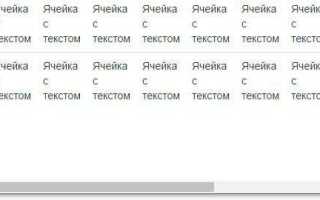
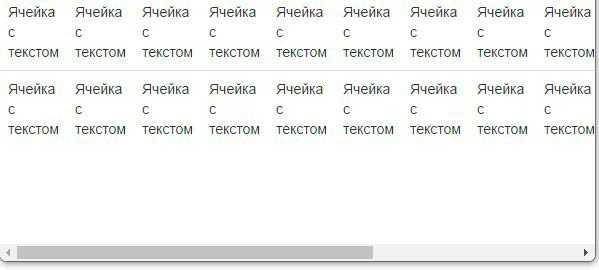
Один из самых простых и эффективных способов создания адаптивной таблицы – это использование CSS-свойств для управления её отображением на разных устройствах. Например, для того чтобы таблица могла скроллироваться по горизонтали на мобильных устройствах, можно обернуть её в контейнер с overflow-x: auto;. Это позволит пользователю прокручивать таблицу, если она выходит за пределы экрана, не теряя при этом функциональности.
Чтобы обеспечить оптимальное восприятие таблицы на малых экранах, можно использовать также медиазапросы, которые изменяют стиль таблицы в зависимости от ширины экрана. Например, можно скрывать некоторые столбцы на мобильных устройствах или изменять их порядок, чтобы сделать данные более доступными и легко воспринимаемыми.
Как сделать таблицу отзывчивой с использованием CSS
Для создания отзывчивой таблицы с помощью CSS необходимо использовать техники, которые обеспечат удобный просмотр данных на разных устройствах. Рассмотрим несколько эффективных подходов.
- Использование media queries – это один из основных методов. С их помощью можно изменять стиль таблицы в зависимости от размера экрана. Например, можно скрывать некоторые колонки на мобильных устройствах или изменять их порядок.
@media (max-width: 768px) {
table {
width: 100%;
display: block;
overflow-x: auto;
white-space: nowrap;
}
}
- Использование CSS свойств table-layout позволяет улучшить адаптивность таблицы. Если задать свойство table-layout: fixed, таблица будет легче адаптироваться к изменению ширины экрана.
table {
table-layout: fixed;
width: 100%;
}
- Перепроектирование таблицы для мобильных устройств часто включает в себя изменение её структуры. Вместо стандартного представления строк и столбцов, на мобильных устройствах можно преобразовать таблицу в список с использованием flexbox или grid.
@media (max-width: 768px) {
table {
display: block;
}
tr {
display: flex;
flex-direction: column;
}
td {
display: flex;
justify-content: space-between;
border-bottom: 1px solid #ccc;
}
}
- Скрытие несущественных данных на мобильных устройствах помогает уменьшить объем информации, которая отображается в таблице. Это можно сделать с помощью media queries и свойства display: none.
@media (max-width: 768px) {
.hide-on-mobile {
display: none;
}
}
- Использование свойства overflow-x помогает сделать таблицу прокручиваемой по горизонтали на маленьких экранах. Это предотвращает ломку структуры таблицы и улучшает читаемость.
table {
overflow-x: auto;
-webkit-overflow-scrolling: touch;
}
Таким образом, сочетание этих техник позволяет создать таблицу, которая будет одинаково хорошо выглядеть как на десктопах, так и на мобильных устройствах. Важно помнить, что в дизайне отзывчивой таблицы всегда следует учитывать баланс между функциональностью и удобством восприятия информации на разных экранах.
Использование свойства table-layout для контроля ширины таблицы
Свойство CSS table-layout позволяет контролировать, как браузер будет распределять пространство внутри таблицы. Это свойство важно для создания адаптивных таблиц, так как оно определяет, как будет изменяться ширина столбцов в зависимости от контента или заданных значений.
По умолчанию свойство table-layout имеет значение auto, что означает, что браузер будет автоматически определять ширину столбцов в зависимости от их содержимого. Это может привести к неравномерному распределению пространства, особенно если таблица содержит большое количество данных или если столбцы имеют переменную ширину.
При использовании значения fixed браузер игнорирует содержимое ячеек и рассчитывает ширину столбцов по первым строкам таблицы. Это значительно ускоряет рендеринг страницы, поскольку браузер не должен ждать загрузки всех данных для расчета размеров. Важно отметить, что при table-layout: fixed можно явно задать ширину для отдельных столбцов, что обеспечивает более точный контроль над отображением таблицы.
Для эффективного контроля ширины таблицы при помощи table-layout рекомендуется заранее задать фиксированные значения ширины для некоторых столбцов с помощью атрибута width или с помощью CSS. Это обеспечит предсказуемое поведение таблицы, особенно при изменении размеров окна браузера.
Пример использования:
table {
table-layout: fixed;
width: 100%;
}
th, td {
width: 25%;
}
Такой подход позволяет сделать таблицу более стабильной и удобной для отображения на разных устройствах. Кроме того, использование table-layout: fixed помогает избежать проблемы с переполнением ячеек, если их содержимое слишком длинное для отведенной ширины.
В случае необходимости можно комбинировать оба значения для разных таблиц на одной странице. Например, для некоторых таблиц подходит table-layout: auto, а для других – table-layout: fixed, в зависимости от требований к отображению контента.
Добавление медиазапросов для адаптации таблицы на разных устройствах
Медиазапросы позволяют адаптировать внешний вид таблицы в зависимости от размера экрана устройства. Использование медиазапросов в CSS помогает добиться оптимального отображения таблицы как на мобильных устройствах, так и на десктопах. Для этого достаточно добавить условия, при которых таблица изменяет свой стиль в зависимости от ширины экрана.
Для начала можно использовать медиазапросы с проверкой ширины экрана. Например, для устройств с экранами шириной менее 768px можно сделать таблицу более компактной, скрыв лишние столбцы или изменив их размеры.
Пример медиазапроса для экранов шириной до 768px:
@media (max-width: 768px) {
table {
width: 100%;
font-size: 14px;
}
th, td {
padding: 8px;
}
.column-to-hide {
display: none;
}
}
Этот код изменяет таблицу так, чтобы она занимала всю ширину экрана, и уменьшает шрифт и отступы для удобства чтения. Также скрываются колонки, которые не критичны на мобильных устройствах.
Для более широких экранов можно применить медиазапросы, чтобы расширить таблицу, сделав её более читаемой на больших устройствах. Пример для экранов шириной больше 1024px:
@media (min-width: 1024px) {
table {
width: 80%;
}
th, td {
padding: 15px;
}
}
Медиазапросы можно комбинировать для разных устройств, например, добавляя дополнительные правила для планшетов или экранов средних размеров. Ключевым моментом является понимание, какие элементы таблицы нужно адаптировать в зависимости от доступной ширины экрана, чтобы сохранить читаемость и удобство использования.
Важно помнить, что чрезмерное использование медиазапросов может сделать код сложным для поддержания. Поэтому следует заранее продумывать, какие элементы таблицы критичны для отображения на разных устройствах, а какие можно скрыть или изменить их расположение.
Как скрывать столбцы при уменьшении ширины экрана
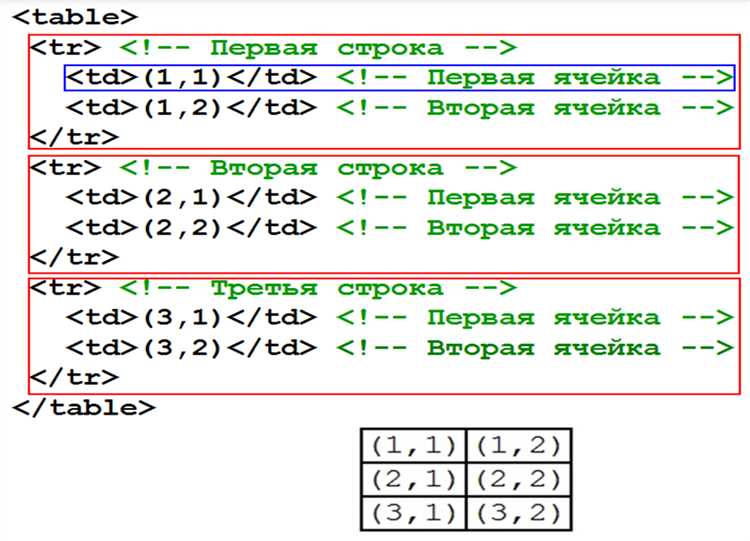
Для создания адаптивных таблиц, где столбцы скрываются при уменьшении ширины экрана, можно использовать сочетание CSS медиа-запросов и классов. Это позволяет оптимизировать отображение таблицы на мобильных устройствах или при ограниченном пространстве экрана.
Первый шаг – определить, какие столбцы должны скрываться. Например, это могут быть столбцы с менее важной информацией или те, которые занимают много места. Для этого можно добавить класс к каждому столбцу, который нужно скрыть на малых экранах.
Далее, с помощью медиа-запросов в CSS можно скрывать эти столбцы. Пример медиазапроса для экранов с шириной менее 768 пикселей выглядит так:
@media screen and (max-width: 768px) {
.hide-on-mobile {
display: none;
}
}
После этого, для столбцов, которые должны скрываться, добавляем класс hide-on-mobile. Например:
| Имя | Город |
|---|---|
| Иван | Москва |
| Мария | Санкт-Петербург |
Этот код скроет столбец «Возраст» при ширине экрана менее 768 пикселей. Таким образом, адаптивность таблицы будет зависеть от размеров экрана пользователя, что улучшит восприятие контента на мобильных устройствах.
Для дополнительных настроек можно использовать другие медиазапросы, чтобы на различных разрешениях скрывать или показывать разные столбцы. Например, при экранах менее 480 пикселей можно скрыть дополнительные столбцы или изменить структуру таблицы.
Применение flexbox для стилизации таблиц с фиксированными и гибкими ячейками
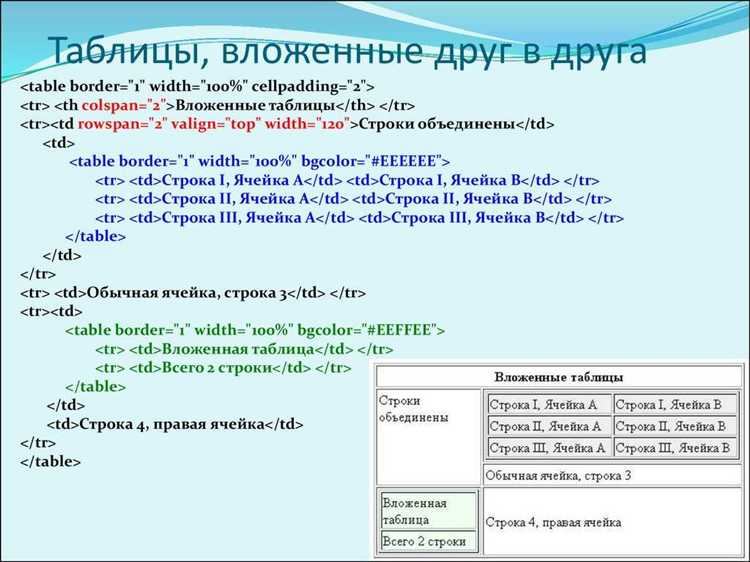
Flexbox предоставляет мощные инструменты для создания адаптивных таблиц, где некоторые ячейки могут иметь фиксированные размеры, а другие – быть гибкими и изменять размеры в зависимости от содержимого или ширины экрана. Это позволяет сделать таблицы более удобными для мобильных устройств и улучшить их визуальное восприятие.
Для реализации такой таблицы, необходимо воспользоваться контейнером с display: flex;. Каждая строка таблицы будет представлять собой элемент flex-контейнера, а ячейки – элементы flex-элементов. Важно, чтобы строки таблицы не имели вертикального распределения по умолчанию, поэтому применяем свойство flex-direction: row;.
Для фиксации ширины ячеек используется свойство flex-basis, которое позволяет задать начальный размер ячеек. Например, если нужно, чтобы ячейки с определёнными данными всегда занимали одинаковое пространство, для них можно задать фиксированное значение flex-basis: 150px;.
Для гибких ячеек, которые должны изменяться в зависимости от доступного пространства, используется свойство flex-grow. Например, flex-grow: 1; позволяет ячейке увеличиваться, занимая свободное место в строке. При этом, другие ячейки с фиксированным размером не изменяют свои размеры, сохраняя стабильность структуры таблицы.
Важно учесть, что для корректной работы адаптивности таблицы необходимо использовать flex-wrap: wrap; на контейнере, чтобы строки могли переноситься при нехватке пространства на экране. Это позволяет таблице оставаться читаемой даже на малых экранах, не заставляя пользователя прокручивать таблицу в два направления.
Кроме того, стоит помнить, что использование flexbox в таблицах ограничивает применение традиционных свойств таблиц, таких как border-collapse и table-layout. Однако, за счет гибкости flexbox можно достичь более сложных макетов с перемещаемыми или скрываемыми колонками, что невозможно с обычным стилем таблиц.
Использование процентов и viewport единиц для масштабирования таблицы
Использование процентов и viewport единиц позволяет динамично адаптировать таблицу под различные размеры экранов. Это особенно важно при разработке адаптивных интерфейсов, где фиксированные размеры могут привести к неудобному отображению на мобильных устройствах.
Проценты (например, 100%) – это универсальная единица измерения, которая позволяет таблице масштабироваться в зависимости от размера контейнера. Когда ширина таблицы установлена в процентах, она будет изменяться пропорционально ширине родительского элемента. Такой подход обеспечивает гибкость и позволяет избежать горизонтальной прокрутки, если содержимое не выходит за пределы экрана.
Viewport единицы (vw, vh) обеспечивают еще более точный контроль над размером элементов. 1vw соответствует 1% от ширины окна просмотра, а 1vh – 1% от высоты окна. Например, если ширину таблицы задать через 80vw, то она будет занимать 80% от ширины окна браузера, что подходит для адаптации под разные разрешения. Важно учитывать, что использование vw и vh может привести к излишнему расширению таблицы на больших экранах, поэтому такие единицы лучше комбинировать с максимальными ограничениями (max-width, max-height).
Для предотвращения проблем с отображением на маленьких экранах часто применяется сочетание процентов и viewport единиц. Например, установив ширину таблицы в 100% и максимальную ширину в 90vw, можно гарантировать, что она будет занимать все доступное пространство, но не выйдет за пределы экрана.
Использование процентов и viewport единиц требует тщательной проверки на различных устройствах, чтобы таблица не теряла в читаемости и функциональности. Важно правильно настроить отступы, размеры шрифтов и другие элементы, чтобы обеспечить качественное восприятие информации на разных экранах.
Тестирование адаптивности таблицы с различными браузерами и устройствами
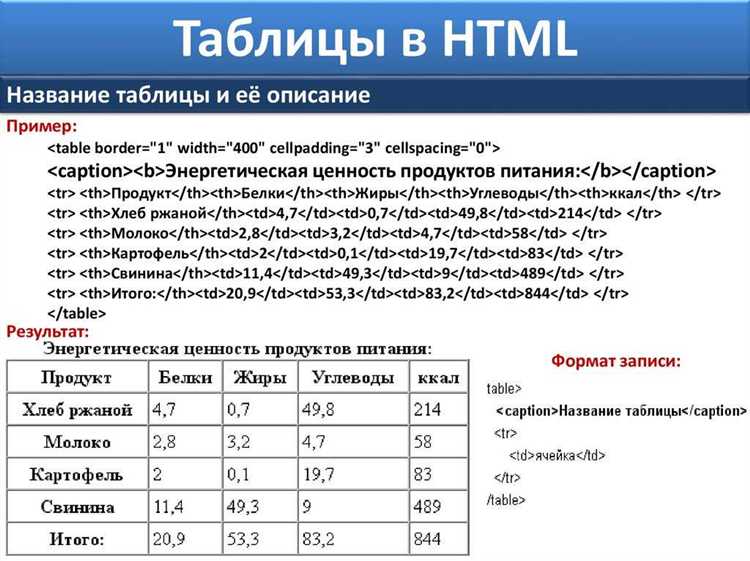
Для обеспечения корректной работы адаптивной таблицы важно проводить тестирование на различных браузерах и устройствах. Это поможет выявить возможные ошибки и оптимизировать отображение для разных пользователей.
Основные этапы тестирования:
- Проверка на популярных браузерах: Убедитесь, что таблица корректно отображается в последних версиях Chrome, Firefox, Safari и Edge. Некоторые браузеры могут иметь особенности в интерпретации CSS и JavaScript.
- Тестирование на мобильных устройствах: Проверьте адаптивность на смартфонах и планшетах с разными операционными системами (iOS, Android). Используйте эмуляторы или реальные устройства для тестов.
- Проверка на старых версиях браузеров: Некоторые пользователи могут использовать устаревшие браузеры. Важно убедиться, что таблица работает даже в старых версиях IE или Firefox, особенно если сайт имеет большую аудиторию.
- Использование инструментов разработчика: В большинстве браузеров есть встроенные инструменты для тестирования адаптивности. Они позволяют изменять размеры экрана и проверять, как таблица ведет себя на разных разрешениях.
Рекомендации:
- Используйте медиазапросы для корректного отображения таблицы на разных разрешениях. Например, изменяйте шрифт или скрывайте колонки при уменьшении ширины экрана.
- Убедитесь, что таблица не выходит за пределы экрана. Для этого можно использовать свойство
overflow-x: auto;, чтобы добавить горизонтальную прокрутку. - Проверяйте работу с различными типами контента: текст, изображения, ссылки. Они должны корректно адаптироваться к размеру ячеек таблицы.
Кроме того, важно проводить тестирование на разных устройствах с различными размерами экранов: от маленьких телефонов до больших мониторов. Это позволит убедиться, что таблица выглядит и работает так, как задумано, на всех устройствах.
Вопрос-ответ:
Как можно создать адаптивную таблицу с помощью HTML?
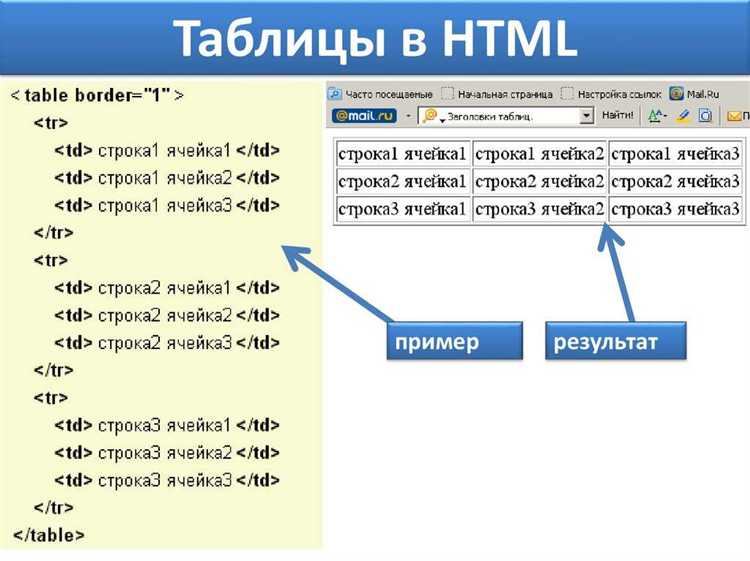
Чтобы создать адаптивную таблицу с помощью HTML, нужно использовать базовые теги для таблиц, такие как
| и | . Для того чтобы таблица выглядела корректно на устройствах с разными экранами, стоит использовать CSS. Например, можно добавить свойство `max-width: 100%`, чтобы таблица занимала весь доступный экран. Также можно использовать медиазапросы, чтобы на маленьких экранах скрывать некоторые столбцы или менять их порядок, улучшая восприятие данных.
Как сделать таблицу более адаптивной для мобильных устройств?Для мобильных устройств стоит использовать CSS Grid или Flexbox для создания адаптивных таблиц. Можно скрывать лишние столбцы с помощью медиазапросов, применяя `display: none` на определенных разрешениях экрана. Для мобильных экранов таблицу можно превратить в список, показывая строки таблицы как элементы списка с помощью стилей. Также полезно добавить прокрутку по горизонтали, если данные не помещаются на экране. Какие стили стоит применить, чтобы таблица была читаемой на разных устройствах?Для того чтобы таблица оставалась читаемой на различных устройствах, важно использовать такие стили, как `word-wrap: break-word;`, чтобы текст не выходил за пределы ячеек. Также стоит добавить паддинги и границы, чтобы улучшить визуальное восприятие. Для мобильных устройств лучше установить `font-size` в процентах, чтобы текст масштабировался в зависимости от размера экрана. Для того чтобы таблица не «выходила» за экран, можно установить максимальную ширину с помощью `max-width: 100%;` и добавить горизонтальную прокрутку. Можно ли использовать JavaScript для улучшения адаптивности таблицы?Да, JavaScript можно использовать для добавления интерактивности и улучшения адаптивности таблицы. Например, можно с помощью JavaScript динамически скрывать или показывать столбцы в зависимости от размера экрана. Также можно добавить возможность сортировки данных или их фильтрации, что улучшит восприятие таблицы на мобильных устройствах. Однако стоит помнить, что использование JavaScript может увеличивать сложность кода и снижать производительность, особенно на мобильных устройствах.  (пока оценок нет) (пока оценок нет) Загрузка... Загрузка...Поделиться с друзьями:
Твитнуть
Поделиться
Поделиться
Отправить
Класснуть
|
|---|