Для структурирования контента на веб-странице важно использовать блоки. Блоки – это контейнеры для различных элементов, таких как текст, изображения или другие HTML-элементы. Они позволяют разделить контент на логические части, улучшая восприятие страницы пользователями и облегчая работу с кодом.
Основой для создания блоков является тег <div>. Он не имеет специфического стиля, но служит удобным инструментом для группировки элементов. Например, чтобы создать блок с текстом и изображением, можно использовать следующий код:
<div>
<h2>Заголовок блока</h2>
<p>Текст внутри блока</p>
<img src="image.jpg" alt="Описание изображения">
</div>
Каждому блоку можно добавить атрибуты, такие как class или id, для применения стилей или работы с JavaScript. Пример использования класса:
<div class="my-block">
<h2>Заголовок блока</h2>
<p>Текст внутри блока</p>
</div>
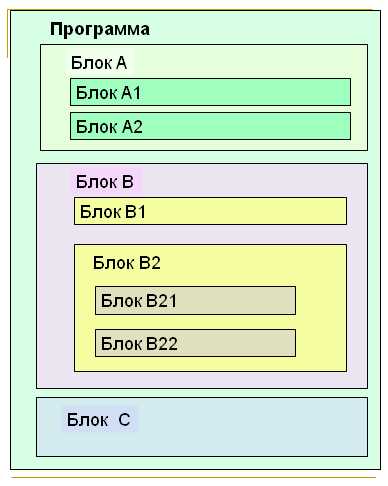
Если требуется более сложная структура с вложенными блоками, можно использовать <section> и <article> для выделения отдельных частей контента. <section> подходит для разделов, например, для каждой категории информации, а <article> – для самостоятельных частей контента, таких как посты в блоге или новости. Пример:
<section>
<article>
<h3>Заголовок статьи</h3>
<p>Текст статьи</p>
</article>
<article>
<h3>Заголовок второй статьи</h3>
<p>Текст второй статьи</p>
</article>
</section>
Для оформления блоков также стоит обратить внимание на семантические теги, такие как <header> для заголовков или <footer> для подвала страницы. Семантика HTML помогает улучшить SEO-позиции сайта и делает код более понятным для других разработчиков.
Как использовать
для создания блока
Чтобы создать блок с помощью <div>, просто оберните нужные элементы внутри этого тега. Это позволяет работать с группой элементов как с одним объектом, например, для стилизации или применения JavaScript.
Пример использования <div>
- Используйте
<div> для логической группировки элементов, когда другие теги, такие как <section> или <article>, не подходят.
- Не перегружайте страницу лишними
<div> элементами. Используйте их только тогда, когда это действительно необходимо для структуры.
- Для оформления блоков используйте CSS. Например, задайте размеры блока, отступы и границы с помощью
padding, margin и border.
Пример с CSS
<div class="block">
Контент блока
</div>
В данном примере блок получает отступы и рамку с помощью CSS. Это позволяет визуально разделить контент на странице.
Когда использовать <div>
- Когда нужно создать общий контейнер для других элементов без задания семантики.
- Когда необходимо объединить несколько элементов в один блок для дальнейшего применения стилей или взаимодействия с ними через JavaScript.
Как задать размеры и отступы блоков с помощью CSS
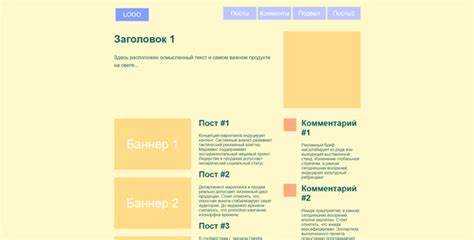
Размеры блоков задаются с помощью свойств width, height, max-width, max-height, min-width и min-height. Например, для установки ширины блока можно использовать свойство width. Важно помнить, что значение может быть в пикселях, процентах или других единицах измерения. Например, width: 300px; или width: 50%;.
Для задания высоты используется свойство height. Также как и с шириной, можно задать значение в пикселях или процентах: height: 150px; или height: 50vh; (где vh – это 1% от высоты окна браузера).
Если нужно установить максимальные или минимальные размеры блока, используются свойства max-width, max-height, min-width и min-height. Эти свойства позволяют ограничить размеры блока, не изменяя его полностью. Например, max-width: 100%; ограничивает максимальную ширину блока шириной родительского элемента.
Отступы блоков можно задавать с помощью свойств margin и padding. Margin устанавливает внешние отступы между блоками, а padding – внутренние отступы внутри блока. Значения могут быть заданы как единичное число, так и отдельные значения для каждого из направлений: верх, правый, нижний и левый отступ.
Пример задания отступов: margin: 20px; установит одинаковые отступы со всех сторон. Чтобы установить разные отступы для каждой стороны, используйте такие записи, как margin-top: 10px;, margin-right: 15px;, margin-bottom: 10px;, margin-left: 20px;.
Точно так же для внутренних отступов можно использовать padding: padding: 20px; или более детальную настройку padding-top: 5px;, padding-right: 10px;, padding-bottom: 5px;, padding-left: 15px;.
Чтобы избежать ошибок в компоновке, учитывайте, что отступы и размеры блока не всегда складываются предсказуемо из-за модели коробки. Использование box-sizing: border-box; поможет учесть отступы и границы внутри размера блока, а не добавлять их сверху.
Как добавить фон и границы для блоков
Чтобы задать фон для блока, используйте свойство background. Оно может включать цвет, изображение или градиент. Пример установки одноцветного фона:
Контент блока
Для использования изображения в качестве фона укажите путь к файлу:
Контент блока
Если хотите, чтобы фон повторялся или занимал весь блок, добавьте дополнительные параметры:
Контент блока
Для задания границ блока используйте свойство border. Оно позволяет настроить ширину, стиль и цвет границы:
Контент блока
В данном примере граница имеет толщину 2 пикселя, сплошной стиль и черный цвет. Можно задать разные стили границ:
Контент блока
Для более точной настройки используйте отдельные свойства для каждой стороны блока:
Контент блока
Можно комбинировать фон и границу, чтобы улучшить визуальное восприятие блока. Например, добавив полупрозрачный фон с границей:
Контент блока
Как вставить текст и изображения в блоки
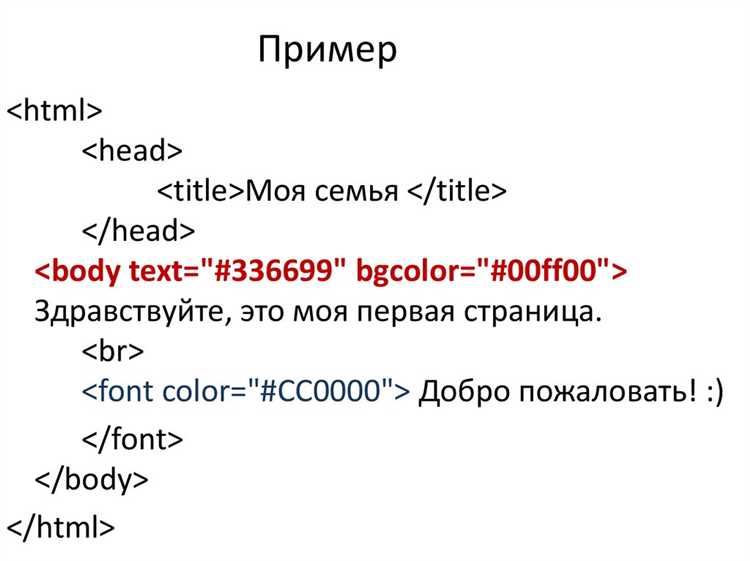
Для вставки текста в блок, используйте стандартный элемент <p> для абзацев. Блоки создаются с помощью контейнерных элементов, например, <div> или <section>, внутри которых будет размещаться контент. Пример добавления текста в блок:
<div>
<p>Это пример текста внутри блока.</p>
</div>
Для вставки изображения используйте тег <img> внутри блока. Важно указать путь к изображению в атрибуте src и описать его для доступности с помощью атрибута alt. Пример:
<div>
<img src="image.jpg" alt="Описание изображения">
</div>
Если нужно вставить несколько изображений в одном блоке, используйте несколько элементов <img>:
<div>
<img src="image1.jpg" alt="Изображение 1">
<img src="image2.jpg" alt="Изображение 2">
</div>
Для контроля расположения изображений внутри блока используйте дополнительные стили, но этот шаг может быть выполнен позже с помощью CSS. Важно также удостовериться, что изображения соответствуют размерам и разрешению, подходящим для веб-страниц.
Как использовать flexbox для выравнивания блоков
Для начала необходимо установить свойство display: flex; на контейнере, который будет содержать элементы. Это превращает его в флекс-контейнер. Все дочерние элементы автоматически становятся флекс-элементами.
Для выравнивания блоков по горизонтали используется свойство justify-content. Оно позволяет расположить элементы внутри контейнера по следующим правилам:
- justify-content: flex-start; – выравнивание элементов по левому краю (по умолчанию);
- justify-content: center; – выравнивание по центру;
- justify-content: flex-end; – выравнивание по правому краю;
- justify-content: space-between; – элементы распределяются с равным промежутком между ними;
- justify-content: space-around; – элементы с равными промежутками вокруг каждого блока;
- justify-content: space-evenly; – равномерные промежутки между элементами, включая края контейнера.
Для вертикального выравнивания используется свойство align-items. Оно работает аналогично justify-content, но применяется к вертикальной оси:
- align-items: flex-start; – выравнивание элементов по верхнему краю;
- align-items: center; – выравнивание по вертикальному центру;
- align-items: flex-end; – выравнивание по нижнему краю;
- align-items: stretch; – элементы растягиваются на всю высоту контейнера (по умолчанию).
Если необходимо изменить выравнивание для отдельных элементов внутри контейнера, используется свойство align-self. Оно переопределяет align-items для конкретного флекс-элемента.
В случае, если флекс-элементы должны располагаться в несколько строк, используйте свойство flex-wrap. Оно позволяет переносить элементы на новую строку, если они не помещаются в контейнер:
- flex-wrap: nowrap; – элементы не переносятся;
- flex-wrap: wrap; – элементы переносятся на следующую строку при необходимости;
- flex-wrap: wrap-reverse; – перенос элементов на следующую строку в обратном порядке.
В сочетании с этими свойствами flexbox позволяет быстро и гибко выстраивать макет страницы, контролируя выравнивание и расположение блоков, независимо от их размера и контента.
Как создать адаптивные блоки для мобильных устройств
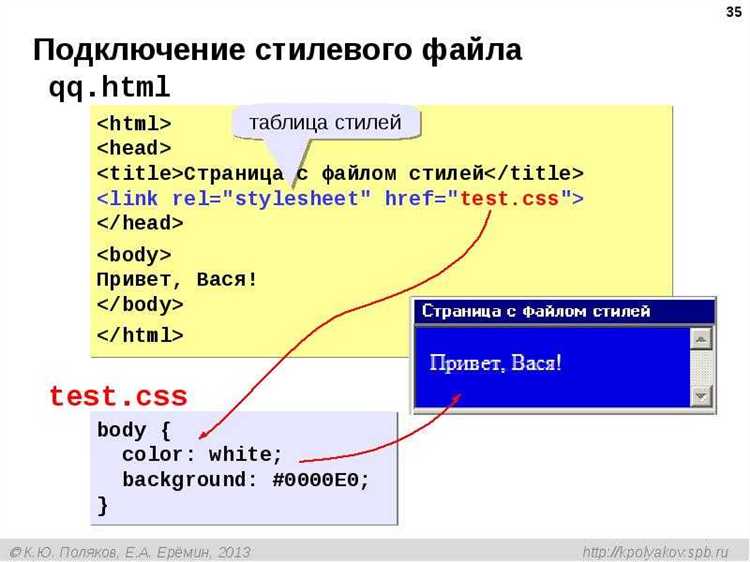
Для создания адаптивных блоков, которые корректно отображаются на мобильных устройствах, нужно использовать медиазапросы в CSS. Они позволяют менять стили в зависимости от размеров экрана, обеспечивая правильную адаптацию контента. Начать следует с настройки базового макета, который будет одинаково выглядеть на всех устройствах, а затем добавлять изменения для мобильных экранов.
Простой пример: задаем фиксированную ширину для блока в процентах, чтобы он автоматически подстраивался под ширину экрана. Включение медиазапросов помогает изменить этот блок при уменьшении экрана до определенных размеров.
«`css
/* Базовые стили */
.block {
width: 100%;
padding: 20px;
box-sizing: border-box;
background-color: #f0f0f0;
}
/* Медиазапрос для экранов шириной до 768px (планшеты и мобильные устройства) */
@media (max-width: 768px) {
.block {
width: 95%;
padding: 15px;
}
}
/* Медиазапрос для экранов шириной до 480px (мобильные устройства) */
@media (max-width: 480px) {
.block {
width: 90%;
padding: 10px;
}
}
Основной принцип – использование относительных единиц измерения, таких как проценты или vw (viewport width), которые позволяют элементам адаптироваться под размеры экрана. Пиксели, напротив, могут привести к проблемам с отображением на мобильных устройствах.
Также стоит учитывать шрифты. Чтобы текст не выходил за пределы экрана, можно задать максимальный размер шрифта в единицах em или rem, чтобы текст масштабировался в зависимости от разрешения экрана. Это особенно важно при работе с различными типами контента, такими как таблицы или изображения.
Для динамической адаптации блоков под мобильные устройства можно использовать flexbox. Он позволяет легко управлять расположением элементов внутри блока, гибко меняя их положение в зависимости от ширины экрана.
cssEdit.block {
display: flex;
flex-wrap: wrap;
justify-content: space-between;
}
.block-item {
flex: 1 1 45%;
margin-bottom: 20px;
}
/* На мобильных устройствах элементы будут занимать всю ширину */
@media (max-width: 480px) {
.block-item {
flex: 1 1 100%;
}
}
Таким образом, с помощью медиазапросов и гибких стилей можно создать блоки, которые эффективно подстраиваются под различные размеры экрана, обеспечивая удобство просмотра на мобильных устройствах.
Вопрос-ответ:
 (пока оценок нет)
 Загрузка...
Поделиться с друзьями:
Твитнуть
Поделиться
Поделиться
Отправить
Класснуть
Загрузка...
Поделиться с друзьями:
Твитнуть
Поделиться
Поделиться
Отправить
Класснуть
Чтобы создать блок с помощью <div>, просто оберните нужные элементы внутри этого тега. Это позволяет работать с группой элементов как с одним объектом, например, для стилизации или применения JavaScript.
Пример использования <div>
- Используйте
<div>для логической группировки элементов, когда другие теги, такие как<section>или<article>, не подходят. - Не перегружайте страницу лишними
<div>элементами. Используйте их только тогда, когда это действительно необходимо для структуры. - Для оформления блоков используйте CSS. Например, задайте размеры блока, отступы и границы с помощью
padding,marginиborder.
Пример с CSS
<div class="block">
Контент блока
</div>
В данном примере блок получает отступы и рамку с помощью CSS. Это позволяет визуально разделить контент на странице.
Когда использовать <div>
- Когда нужно создать общий контейнер для других элементов без задания семантики.
- Когда необходимо объединить несколько элементов в один блок для дальнейшего применения стилей или взаимодействия с ними через JavaScript.
Как задать размеры и отступы блоков с помощью CSS
Размеры блоков задаются с помощью свойств width, height, max-width, max-height, min-width и min-height. Например, для установки ширины блока можно использовать свойство width. Важно помнить, что значение может быть в пикселях, процентах или других единицах измерения. Например, width: 300px; или width: 50%;.
Для задания высоты используется свойство height. Также как и с шириной, можно задать значение в пикселях или процентах: height: 150px; или height: 50vh; (где vh – это 1% от высоты окна браузера).
Если нужно установить максимальные или минимальные размеры блока, используются свойства max-width, max-height, min-width и min-height. Эти свойства позволяют ограничить размеры блока, не изменяя его полностью. Например, max-width: 100%; ограничивает максимальную ширину блока шириной родительского элемента.
Отступы блоков можно задавать с помощью свойств margin и padding. Margin устанавливает внешние отступы между блоками, а padding – внутренние отступы внутри блока. Значения могут быть заданы как единичное число, так и отдельные значения для каждого из направлений: верх, правый, нижний и левый отступ.
Пример задания отступов: margin: 20px; установит одинаковые отступы со всех сторон. Чтобы установить разные отступы для каждой стороны, используйте такие записи, как margin-top: 10px;, margin-right: 15px;, margin-bottom: 10px;, margin-left: 20px;.
Точно так же для внутренних отступов можно использовать padding: padding: 20px; или более детальную настройку padding-top: 5px;, padding-right: 10px;, padding-bottom: 5px;, padding-left: 15px;.
Чтобы избежать ошибок в компоновке, учитывайте, что отступы и размеры блока не всегда складываются предсказуемо из-за модели коробки. Использование box-sizing: border-box; поможет учесть отступы и границы внутри размера блока, а не добавлять их сверху.
Как добавить фон и границы для блоков
Чтобы задать фон для блока, используйте свойство background. Оно может включать цвет, изображение или градиент. Пример установки одноцветного фона:
Контент блока
Для использования изображения в качестве фона укажите путь к файлу:
Контент блока
Если хотите, чтобы фон повторялся или занимал весь блок, добавьте дополнительные параметры:
Контент блока
Для задания границ блока используйте свойство border. Оно позволяет настроить ширину, стиль и цвет границы:
Контент блока
В данном примере граница имеет толщину 2 пикселя, сплошной стиль и черный цвет. Можно задать разные стили границ:
Контент блока
Для более точной настройки используйте отдельные свойства для каждой стороны блока:
Контент блока
Можно комбинировать фон и границу, чтобы улучшить визуальное восприятие блока. Например, добавив полупрозрачный фон с границей:
Контент блока
Как вставить текст и изображения в блоки
Для вставки текста в блок, используйте стандартный элемент <p> для абзацев. Блоки создаются с помощью контейнерных элементов, например, <div> или <section>, внутри которых будет размещаться контент. Пример добавления текста в блок:
<div> <p>Это пример текста внутри блока.</p> </div>
Для вставки изображения используйте тег <img> внутри блока. Важно указать путь к изображению в атрибуте src и описать его для доступности с помощью атрибута alt. Пример:
<div> <img src="image.jpg" alt="Описание изображения"> </div>
Если нужно вставить несколько изображений в одном блоке, используйте несколько элементов <img>:
<div> <img src="image1.jpg" alt="Изображение 1"> <img src="image2.jpg" alt="Изображение 2"> </div>
Для контроля расположения изображений внутри блока используйте дополнительные стили, но этот шаг может быть выполнен позже с помощью CSS. Важно также удостовериться, что изображения соответствуют размерам и разрешению, подходящим для веб-страниц.
Как использовать flexbox для выравнивания блоков
Для начала необходимо установить свойство display: flex; на контейнере, который будет содержать элементы. Это превращает его в флекс-контейнер. Все дочерние элементы автоматически становятся флекс-элементами.
Для выравнивания блоков по горизонтали используется свойство justify-content. Оно позволяет расположить элементы внутри контейнера по следующим правилам:
- justify-content: flex-start; – выравнивание элементов по левому краю (по умолчанию);
- justify-content: center; – выравнивание по центру;
- justify-content: flex-end; – выравнивание по правому краю;
- justify-content: space-between; – элементы распределяются с равным промежутком между ними;
- justify-content: space-around; – элементы с равными промежутками вокруг каждого блока;
- justify-content: space-evenly; – равномерные промежутки между элементами, включая края контейнера.
Для вертикального выравнивания используется свойство align-items. Оно работает аналогично justify-content, но применяется к вертикальной оси:
- align-items: flex-start; – выравнивание элементов по верхнему краю;
- align-items: center; – выравнивание по вертикальному центру;
- align-items: flex-end; – выравнивание по нижнему краю;
- align-items: stretch; – элементы растягиваются на всю высоту контейнера (по умолчанию).
Если необходимо изменить выравнивание для отдельных элементов внутри контейнера, используется свойство align-self. Оно переопределяет align-items для конкретного флекс-элемента.
В случае, если флекс-элементы должны располагаться в несколько строк, используйте свойство flex-wrap. Оно позволяет переносить элементы на новую строку, если они не помещаются в контейнер:
- flex-wrap: nowrap; – элементы не переносятся;
- flex-wrap: wrap; – элементы переносятся на следующую строку при необходимости;
- flex-wrap: wrap-reverse; – перенос элементов на следующую строку в обратном порядке.
В сочетании с этими свойствами flexbox позволяет быстро и гибко выстраивать макет страницы, контролируя выравнивание и расположение блоков, независимо от их размера и контента.
Как создать адаптивные блоки для мобильных устройств
Для создания адаптивных блоков, которые корректно отображаются на мобильных устройствах, нужно использовать медиазапросы в CSS. Они позволяют менять стили в зависимости от размеров экрана, обеспечивая правильную адаптацию контента. Начать следует с настройки базового макета, который будет одинаково выглядеть на всех устройствах, а затем добавлять изменения для мобильных экранов.
Простой пример: задаем фиксированную ширину для блока в процентах, чтобы он автоматически подстраивался под ширину экрана. Включение медиазапросов помогает изменить этот блок при уменьшении экрана до определенных размеров.
«`css
/* Базовые стили */
.block {
width: 100%;
padding: 20px;
box-sizing: border-box;
background-color: #f0f0f0;
}
/* Медиазапрос для экранов шириной до 768px (планшеты и мобильные устройства) */
@media (max-width: 768px) {
.block {
width: 95%;
padding: 15px;
}
}
/* Медиазапрос для экранов шириной до 480px (мобильные устройства) */
@media (max-width: 480px) {
.block {
width: 90%;
padding: 10px;
}
}
Основной принцип – использование относительных единиц измерения, таких как проценты или vw (viewport width), которые позволяют элементам адаптироваться под размеры экрана. Пиксели, напротив, могут привести к проблемам с отображением на мобильных устройствах.
Также стоит учитывать шрифты. Чтобы текст не выходил за пределы экрана, можно задать максимальный размер шрифта в единицах em или rem, чтобы текст масштабировался в зависимости от разрешения экрана. Это особенно важно при работе с различными типами контента, такими как таблицы или изображения.
Для динамической адаптации блоков под мобильные устройства можно использовать flexbox. Он позволяет легко управлять расположением элементов внутри блока, гибко меняя их положение в зависимости от ширины экрана.
cssEdit.block {
display: flex;
flex-wrap: wrap;
justify-content: space-between;
}
.block-item {
flex: 1 1 45%;
margin-bottom: 20px;
}
/* На мобильных устройствах элементы будут занимать всю ширину */
@media (max-width: 480px) {
.block-item {
flex: 1 1 100%;
}
}
Таким образом, с помощью медиазапросов и гибких стилей можно создать блоки, которые эффективно подстраиваются под различные размеры экрана, обеспечивая удобство просмотра на мобильных устройствах.
Вопрос-ответ:
(пока оценок нет) Загрузка...