Создание блоков – один из основных элементов верстки страницы. В HTML структура сайта строится с использованием различных элементов, называемых блоками. Они могут быть как статичными, так и динамичными, в зависимости от целей. Блоки позволяют разделить контент на логические части, улучшить структуру и читаемость страницы. В этой статье мы рассмотрим, как эффективно использовать HTML и CSS для создания блоков, которые помогут организовать интерфейс вашего сайта.
HTML предоставляет основу для размещения блоков. Каждый элемент можно обернуть в контейнер, который станет блоком на странице. Для этого используют такие элементы, как <div> или <section>, которые не имеют визуального оформления по умолчанию, но позволяют структурировать контент. Для правильного отображения этих блоков нужно задать им стиль с помощью CSS.
В CSS блоки получают свойства, которые позволяют управлять их размером, отступами, фоном и другими характеристиками. Одним из важнейших аспектов является свойство display. Для создания стандартного блока используется значение block, которое заставляет элемент растягиваться на всю доступную ширину. Для гибкости и адаптивности страниц также часто применяют свойства flex и grid, которые позволяют управлять расположением блоков внутри контейнера.
Кроме того, для блоков важна настройка отступов. Свойства margin и padding позволяют регулировать расстояния между блоками и их содержимым. Эти параметры играют ключевую роль в визуальном восприятии сайта, так как правильные отступы обеспечивают комфортное восприятие контента и его аккуратное расположение.
В итоге, создание блоков – это не только про структуру, но и про гибкость оформления. Совмещение HTML и CSS дает полную свободу в организации элементов, от простых текстовых блоков до сложных интерактивных секций.
Как определить структуру блока с помощью HTML
Определение структуры блока в HTML начинается с выбора подходящих тегов, которые задают контейнер для контента. Важно понимать, что HTML не имеет строгой системы для разделения на блоки, поэтому выбор тега зависит от цели использования и семантики контента.
Основные теги для создания блоков:
- <div> – универсальный контейнер для группировки элементов, используемый в основном для стилизации и организации структуры.
- <section> – используется для логического разделения контента на страницы. Например, разделы на странице новостей или статьи.
- <article> – используется для представления независимого и самостоятельного контента, который может быть повторно использован.
- <aside> – блок для контента, который не связан напрямую с основным содержанием страницы, например, боковые панели или цитаты.
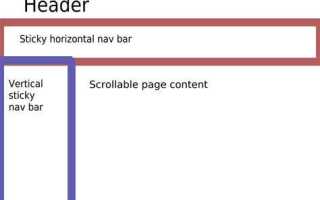
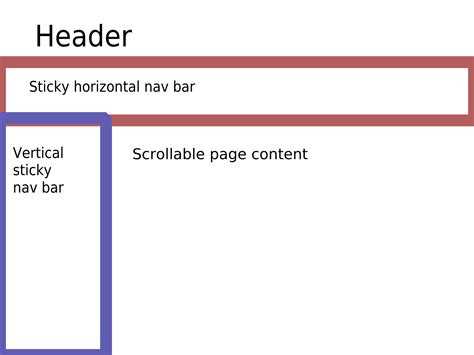
- <header> – определяет верхнюю часть документа или секции, обычно содержит заголовки и навигацию.
- <footer> – используется для определения нижней части блока или страницы, обычно содержит информацию о авторских правах и ссылки на важные разделы.
Выбирая подходящий тег, учитывайте его семантику. Например, тег <article> будет более уместен для публикации статьи, а <section> – для раздела с несколькими тематическими блоками.
Если для какого-то элемента не существует семантического тега, можно использовать <div>. Это самый универсальный и нейтральный блок, однако его чрезмерное использование может затруднить понимание структуры страницы как для пользователей, так и для поисковых систем.
Для организации сложной структуры страницы в HTML часто используют вложенные блоки. Например:
<div class="container">
<header>Заголовок</header>
<section class="main">
<article>Текст статьи</article>
<article>Другая статья</article>
</section>
<aside>Дополнительная информация</aside>
<footer>Подвал сайта</footer>
</div>
Этот пример показывает, как можно структурировать страницу, используя стандартные HTML-теги для создания понятной и логичной структуры блока.
Использование классов и идентификаторов для блоков
В HTML и CSS классы и идентификаторы играют ключевую роль в организации стилей и взаимодействии элементов на странице. Они позволяют точно нацеливаться на определенные блоки и применять к ним нужные стили, а также упрощают структуру кода.
Классы применяются для группировки элементов, которым необходимы одинаковые стили. Например, несколько блоков, требующих одинакового фона или отступов, могут быть объединены в один класс. Для этого в HTML добавляется атрибут class, а в CSS – описание стилей для этого класса.
Пример:
<div class="container">Контент</div>В CSS:
.container {
width: 100%;
padding: 20px;
background-color: #f0f0f0;
}
Идентификаторы (атрибут id) используются для указания уникальных элементов, которые должны иметь исключительно свои стили. Каждый идентификатор на странице должен быть уникальным. Это гарантирует, что стиль будет применен только к одному элементу, а не к группе.
Пример:
<div id="header">Заголовок</div>В CSS:
#header {
font-size: 24px;
font-weight: bold;
color: #333;
}
Для блоков, которые повторяются на странице, лучше использовать классы, так как идентификаторы предназначены для уникальных элементов. Это позволяет избежать ошибок и сделать структуру кода более гибкой и понятной.
Важно помнить, что идентификаторы имеют более высокий приоритет в CSS по сравнению с классами. Это значит, что если стиль определен как для идентификатора, так и для класса, то будет применен стиль, связанный с идентификатором.
Для более гибкого управления стилями рекомендуется комбинировать классы и идентификаторы, учитывая их назначение. Например, один и тот же блок может иметь как общий класс, так и уникальный идентификатор для специфических настроек.
Использование классов и идентификаторов позволяет организовать код так, чтобы он оставался легким для понимания и поддержки, одновременно предоставляя разработчику мощные инструменты для настройки интерфейса.
Как настроить отступы и размеры блока с помощью CSS
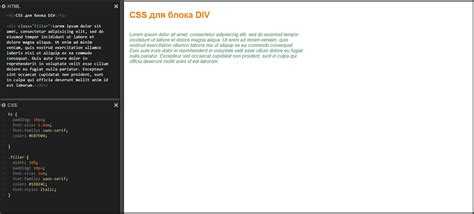
Отступы (margin) регулируют расстояние между блоком и соседними элементами. Это свойство может быть настроено отдельно для каждой стороны блока: сверху, справа, снизу и слева. Например:
div {
margin-top: 20px;
margin-right: 15px;
margin-bottom: 20px;
margin-left: 15px;
}
Также можно использовать сокращенную запись для задания всех отступов сразу:
div {
margin: 20px 15px;
}
Этот код задает отступы сверху и снизу по 20px, справа и слева – по 15px. Когда указывается только одно значение, отступы будут одинаковыми для всех сторон.
Внутренние отступы (padding) регулируют расстояние между содержимым блока и его границами. Как и с отступами, можно настроить отступы для каждой стороны отдельно:
div {
padding-top: 10px;
padding-right: 10px;
padding-bottom: 10px;
padding-left: 10px;
}
Или использовать сокращенную запись:
div {
padding: 10px;
}
Размеры блока (width и height) задают его ширину и высоту. Эти свойства позволяют точно контролировать размеры элементов:
div {
width: 200px;
height: 150px;
}
Для гибкости и адаптивности страницы часто используют проценты и max-width с min-width, что позволяет элементам изменять свои размеры в зависимости от ширины экрана.
div {
width: 50%;
max-width: 600px;
min-width: 200px;
}
Это позволяет блоку растягиваться на 50% ширины контейнера, но не превышать 600px и не быть уже 200px.
Свойства box-sizing влияет на то, как рассчитывается размер блока. Стандартно размеры блока (например, width) учитывают только его контент. Если добавлены отступы или границы, они увеличат общий размер. Использование box-sizing: border-box; позволяет учитывать границы и отступы в рамках заданного размера:
div {
box-sizing: border-box;
width: 200px;
padding: 20px;
border: 2px solid black;
}
В результате размер блока останется 200px, а отступы и граница не повлияют на его ширину.
Как задать фон и границы для блока

Для создания фона и границ блока в CSS используются свойства background и border.
Свойство background позволяет задать фон для элемента. Оно поддерживает несколько значений, таких как:
- background-color: задает цвет фона. Например,
background-color: #f0f0f0;для серого фона. - background-image: позволяет задать изображение в качестве фона. Например,
background-image: url('image.jpg');. - background-position: определяет позицию изображения на фоне. Например,
background-position: center;. - background-size: управляет размером фона. Например,
background-size: cover;растягивает изображение, чтобы оно покрывало весь блок.
Пример задания фона:
div {
background-color: #f4f4f4;
background-image: url('background.jpg');
background-size: cover;
background-position: center;
}
Свойство border позволяет задавать рамку вокруг блока. Оно состоит из трех частей:
- border-width: толщина границы. Например,
border-width: 2px;. - border-style: стиль границы. Может быть
solid(сплошная линия),dashed(пунктирная линия),dotted(точечная линия) и другие. - border-color: цвет границы. Например,
border-color: #333;.
Пример задания границы:
div {
border-width: 2px;
border-style: solid;
border-color: #000;
}
Для задания границ с разными параметрами для каждой стороны блока используется сокращенная запись:
div {
border: 1px solid #333;
border-top: 3px dashed red;
border-left: 4px dotted blue;
}
С помощью данных свойств можно легко управлять фоном и границами блока, делая дизайн более гибким и адаптируемым.
Как выровнять блоки по горизонтали и вертикали
Для выравнивания элементов по горизонтали и вертикали в CSS существует несколько подходов, в зависимости от ситуации и структуры страницы.
Первый способ – использование Flexbox. Для выравнивания блока по горизонтали достаточно задать родительскому элементу свойство display: flex;. Для вертикального выравнивания добавьте align-items: center;. Таким образом, все дочерние элементы будут выровнены по центру как по вертикали, так и по горизонтали. Например:
.container {
display: flex;
justify-content: center; /* выравнивание по горизонтали */
align-items: center; /* выравнивание по вертикали */
}
Если вам нужно выровнять элемент только по горизонтали, используйте свойство justify-content: center;. Для вертикального выравнивания – align-items: center;.
Для более сложных ситуаций можно использовать Grid Layout. В этом случае задайте родительскому контейнеру свойство display: grid;, а затем используйте place-items: center;, чтобы выровнять дочерние элементы по центру как по вертикали, так и по горизонтали. Пример:
.container {
display: grid;
place-items: center;
}
Если вам необходимо выровнять элемент только по одной оси, можно использовать отдельные свойства: justify-items для горизонтального выравнивания и align-items для вертикального.
Для старых браузеров, где Flexbox и Grid Layout не поддерживаются, можно использовать методы с position и transform. Например, для выравнивания блока по центру можно применить следующее:
.container {
position: relative;
}
.element {
position: absolute;
top: 50%;
left: 50%;
transform: translate(-50%, -50%);
}
Этот метод подходит, если необходимо выровнять один элемент в пределах родительского контейнера, и он будет работать даже в старых браузерах.
Каждый из этих методов имеет свои особенности и подходит для разных ситуаций. Выбор зависит от сложности макета и поддерживаемых браузеров.
Как стилизовать блоки для разных устройств с помощью медиазапросов
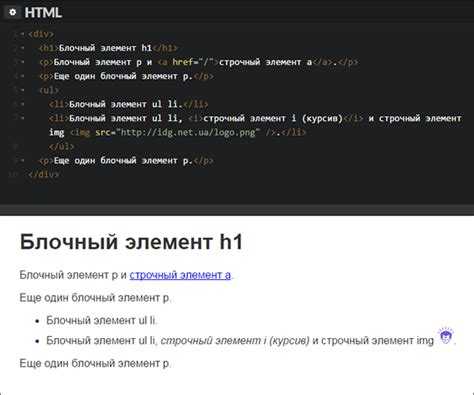
Медиазапросы в CSS позволяют адаптировать внешний вид сайта под различные устройства и экраны. Они обеспечивают возможность изменять стиль блоков в зависимости от ширины окна браузера, типа устройства или ориентации экрана. Это важный инструмент для создания адаптивного дизайна.
Для начала необходимо использовать базовый синтаксис медиазапроса. Медиазапрос начинается с ключевого слова @media, за которым следует условие, описывающее параметры устройства. Например, чтобы применить стили только для экранов шириной до 768 пикселей, пишем:
@media (max-width: 768px) { ... }Это правило будет активно только на устройствах с шириной экрана меньше или равной 768 пикселей, например, на мобильных устройствах. Внутри медиазапроса можно указать специфические стили для блоков, например, изменить их размеры, отступы или расположение.
Кроме того, медиазапросы могут учитывать различные характеристики устройства, такие как ориентация экрана или разрешение. Пример медиазапроса для изменения стилей при смене ориентации экрана:
@media (orientation: portrait) { ... }Таким образом, можно создавать разные стили для вертикальной и горизонтальной ориентации экрана.
Чтобы обеспечить гибкость дизайна, следует использовать медиазапросы в сочетании с относительными единицами измерения, такими как проценты или em, вместо фиксированных значений в пикселях. Это позволяет блокам адаптироваться под разные размеры экранов, сохраняя пропорции и улучшая удобство восприятия на мобильных устройствах.
Необходимо помнить, что медиазапросы должны быть размещены в конце стилей, чтобы они переопределяли стандартные правила для устройств с соответствующими характеристиками. Также рекомендуется использовать несколько медиазапросов для разных разрешений экранов, чтобы обеспечить адаптивность на максимальном количестве устройств.

 Загрузка...