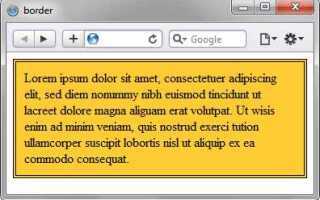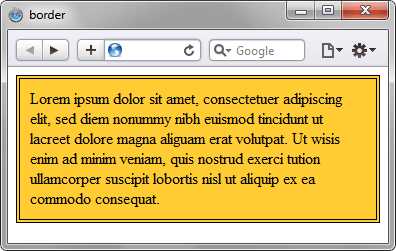
С помощью свойства border в CSS можно добавить обводку к элементам на веб-странице. Это одно из базовых и самых часто используемых свойств для визуального выделения объектов, будь то кнопки, блоки текста или изображения. В этой статье рассмотрим, как правильно использовать border, а также какие параметры можно настроить для изменения внешнего вида рамки.
Для создания рамки в HTML необходимо применять CSS-свойство border. Оно задает сразу несколько параметров: ширину, стиль и цвет. Эти параметры можно комбинировать, создавая рамку с желаемыми характеристиками. Например, свойство border: 2px solid red; создаст красную рамку толщиной 2 пикселя.
Каждое из свойств border имеет свою специфику. Например, border-width отвечает за толщину линии, border-style – за тип линии (сплошная, пунктирная и другие), а border-color позволяет выбрать нужный цвет. Чтобы задать рамку только с одной стороны, можно использовать border-top, border-right, border-bottom или border-left.
Настройка этих свойств позволяет добиться разнообразных визуальных эффектов. Важно помнить, что правильное сочетание свойств позволяет не только улучшить внешний вид страницы, но и сделать интерфейс более удобным и понятным для пользователя.
Как задать толщину и стиль border в HTML
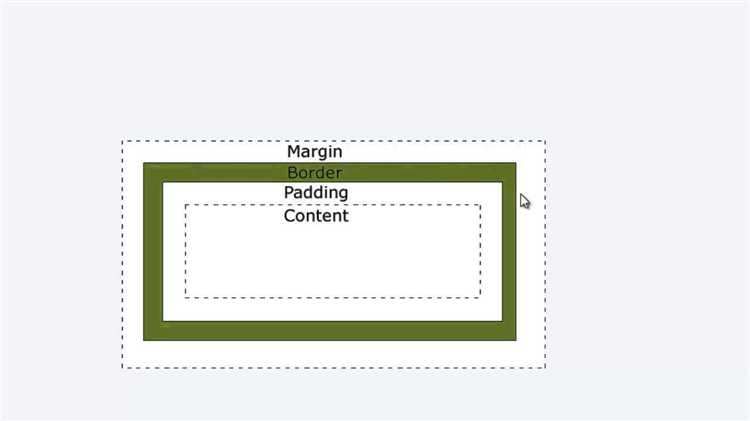
В HTML для задания толщины и стиля границы используется свойство border в CSS. Оно позволяет определить внешний вид рамки для элементов на странице. Для этого нужно указать три основных параметра: толщину, стиль и цвет.
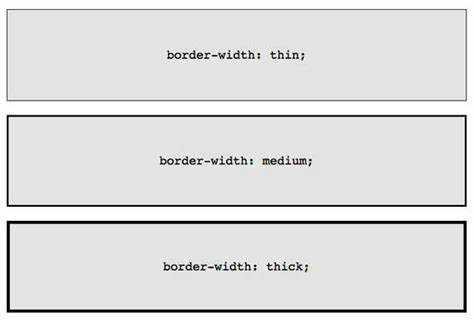
Толщина границы указывается с помощью значений, которые могут быть выражены в пикселях, пунктах или других единицах измерения:
px(пиксели) – наибольшее распространение.em– относительно размера шрифта.pt– пункты.
Пример задания толщины:
border: 5px solid black;– задает толщину 5 пикселей с черной сплошной линией.border: 0.2em solid blue;– граница толщиной в 0.2em синий цвет.
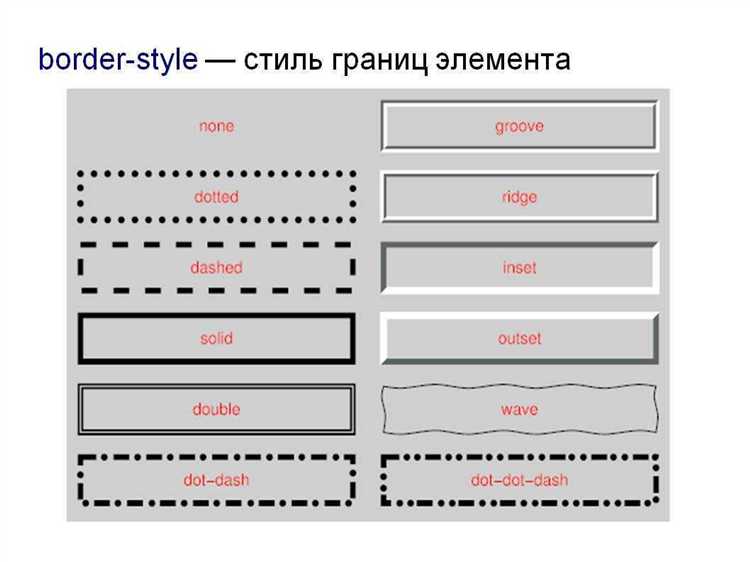
Для настройки стиля границы используйте следующие варианты:
solid– сплошная линия.dashed– пунктирная линия.dotted– точечная линия.groove– бороздчатая граница.ridge– ребристая граница.inset– погруженная граница.outset– выступающая граница.
Пример использования стилей:
border: 3px dashed red;– пунктирная красная граница толщиной 3 пикселя.border: 4px dotted green;– точечная зеленая граница толщиной 4 пикселя.
Можно комбинировать толщину, стиль и цвет в одном свойстве. Например:
border: 2px solid #000;– черная сплошная граница толщиной 2 пикселя.border: 3px dotted rgba(255, 0, 0, 0.5);– полупрозрачная красная точечная граница.
Если необходимо задать разные границы для каждой стороны элемента, можно использовать отдельные свойства:
border-top– для верхней границы.border-right– для правой границы.border-bottom– для нижней границы.border-left– для левой границы.
Пример:
border-top: 4px solid blue;– верхняя граница синяя, толщиной 4 пикселя.border-left: 2px dashed black;– левая граница черная, пунктирная, 2 пикселя.
Как выбрать цвет для border с помощью CSS
Для того чтобы выбрать цвет для рамки (border) с помощью CSS, используется свойство border-color. Оно позволяет указать цвет рамки для всех сторон элемента или для каждой стороны отдельно.
Синтаксис: border-color: значение;
Значение может быть указано в различных форматах:
- Названия цветов: например,
red,blue,green. Этот метод удобен, но ограничен набором стандартных цветов. - Шестнадцатеричный код: например,
#FF5733. Используется для точного определения цвета, где первые два символа отвечают за красный, следующие – за зелёный, а последние – за синий компоненты. - RGB: например,
rgb(255, 87, 51). Это позволяет указать цвет в терминах интенсивности красного, зелёного и синего компонентов, где значения варьируются от 0 до 255. - RGBA: например,
rgba(255, 87, 51, 0.5). Дополняетrgbальфа-каналом, который отвечает за прозрачность (от 0 – полностью прозрачный до 1 – полностью непрозрачный). - HSL: например,
hsl(9, 100%, 60%). Использует оттенок, насыщенность и яркость для задания цвета. - HSLA: например,
hsla(9, 100%, 60%, 0.5). Как иrgba, но с добавлением прозрачности.
Если требуется задать разные цвета для каждой стороны рамки, можно использовать сокращённую запись для border или задавать цвет отдельно для каждой стороны: border-top-color, border-right-color, border-bottom-color и border-left-color.
Пример:
div {
border-top-color: red;
border-right-color: blue;
border-bottom-color: green;
border-left-color: yellow;
}
Этот подход позволяет получить уникальные цветовые решения для каждой стороны рамки. Использование разных типов записи в зависимости от ситуации помогает сделать код более читаемым и гибким.
Как настроить радиус углов у border
Для создания скругленных углов у border используется свойство border-radius. Оно позволяет задать радиус округления углов элементов, что делает их визуально мягче и аккуратнее.
Синтаксис border-radius может быть следующим:
border-radius: 10px;Здесь 10px – это радиус округления углов. Значение можно задать в пикселях (px), процентах (%), em или rem. Проценты задают радиус относительно размеров элемента, в то время как пиксели и другие единицы измерения – фиксированное значение.
Для того чтобы задать разные радиусы для каждого угла, можно использовать несколько значений:
border-radius: 10px 20px 30px 40px;Значения следуют в порядке: верхний левый угол, верхний правый угол, нижний правый угол, нижний левый угол.
Если необходимо задать разные радиусы для горизонтальных и вертикальных углов, используется два значения:
border-radius: 10px 20px;В этом случае 10px – радиус для верхних углов, а 20px – для нижних.
Кроме того, можно задавать эллиптические радиусы, если нужно, чтобы углы имели разную степень округления по горизонтали и вертикали:
border-radius: 50px 25px;Здесь первый радиус (50px) применяется к горизонтальным углам, а второй (25px) – к вертикальным.
Для достижения более сложных форм, например, округления только некоторых углов, можно использовать четыре отдельных свойства: border-top-left-radius, border-top-right-radius, border-bottom-left-radius, border-bottom-right-radius.
Пример для каждого угла:
border-top-left-radius: 10px;
border-top-right-radius: 20px;
border-bottom-left-radius: 30px;
border-bottom-right-radius: 40px;
Используя эти методы, можно настроить округление углов с высокой гибкостью и точностью, создавая желаемый эффект на странице.
Как применить разные borders для разных сторон элемента
Для того чтобы задать различные границы (borders) для каждой стороны элемента, необходимо использовать свойства CSS, позволяющие указать границы для каждой из сторон отдельно: сверху, справа, снизу и слева. Для этого используются следующие свойства:
- border-top – верхняя граница;
- border-right – правая граница;
- border-bottom – нижняя граница;
- border-left – левая граница.
Каждое из этих свойств принимает такие параметры, как ширина, стиль и цвет границы. Например:
.element {
border-top: 2px solid red;
border-right: 3px dashed blue;
border-bottom: 1px dotted green;
border-left: 4px double purple;
}
В данном примере для каждой стороны элемента применен свой стиль границы, что позволяет создать более гибкую и визуально разнообразную рамку.
Важно помнить, что если для одной из сторон не указать свойство, то она останется без границы. Например, если не указать border-bottom, то нижняя граница элемента не будет отображаться.
Кроме того, можно комбинировать сокращенные записи, чтобы уменьшить количество кода. Используя свойство border, можно задать одинаковую границу для всех сторон, а затем при необходимости изменить отдельные стороны:
.element {
border: 2px solid black;
border-top: 5px dashed red;
border-left: 3px dotted blue;
}
Такой подход экономит время и упрощает код, но требует точности при указании направлений границ.
Как использовать изображение для border
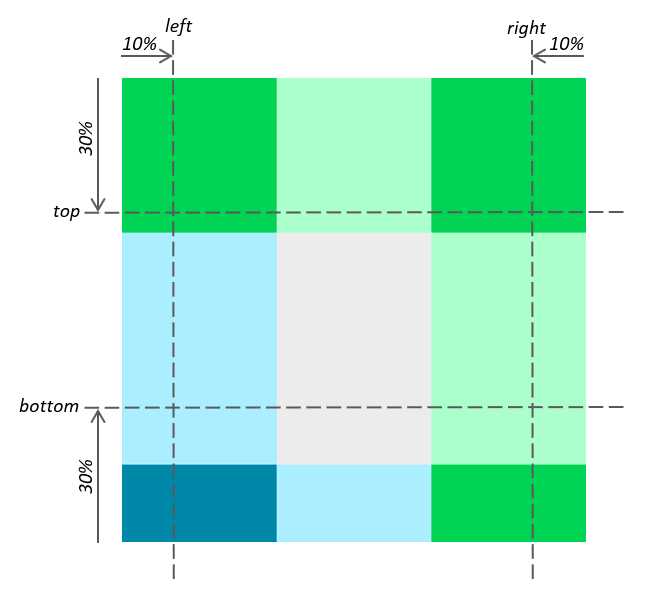
Для применения изображения в качестве границы элемента в HTML используется свойство CSS border-image. Оно позволяет задавать изображение вместо обычной сплошной линии и настраивать его поведение, например, масштабирование или растягивание.
Пример синтаксиса:
element {
border-image: url('path-to-image.jpg') 30 round;
}
Свойство border-image состоит из нескольких частей:
url('путь к изображению')– путь к файлу изображения, которое будет использовано для границы.30– это значение, определяющее ширину среза изображения, которое будет использовано для границы. Этот параметр указывает, сколько пикселей от каждой стороны изображения будет применяться в качестве границы.round– указывает, как изображение должно быть масштабировано. Возможные значения:stretch(по умолчанию растягивает изображение),repeat(повторяет изображение, если оно меньше необходимого размера),round(постепенно масштабирует изображение до нужного размера).
Основные параметры для border-image:
border-image-source– определяет источник изображения. Это обязательное свойство, которое указывает, где находится изображение для границы.border-image-slice– делит изображение на сегменты, которые будут использоваться для разных частей границы (слева, справа, сверху, снизу). Значение определяет, сколько пикселей изображения будет использовано в качестве границы.border-image-width– задает толщину границы, которая будет заполнена изображением. Этот параметр может быть задан в пикселях, процентах или значениях, зависимых от других характеристик.border-image-outset– сдвигает границу за пределы элемента, расширяя или уменьшая ее, что позволяет изменять расположение изображения.
Важно: изображение для границы должно быть соответствующим образом подготовлено. Обычно используется прозрачное изображение, например, PNG, чтобы не было лишних цветных фонов, которые могут испортить внешний вид.
Пример настройки границы с изображением:
div {
border-image: url('border.png') 20 round;
border-width: 10px;
}
В этом примере изображение будет использоваться для всех четырех сторон, с шириной среза 20 пикселей и масштабированием изображения по размеру элемента.
Как анимировать border с помощью CSS
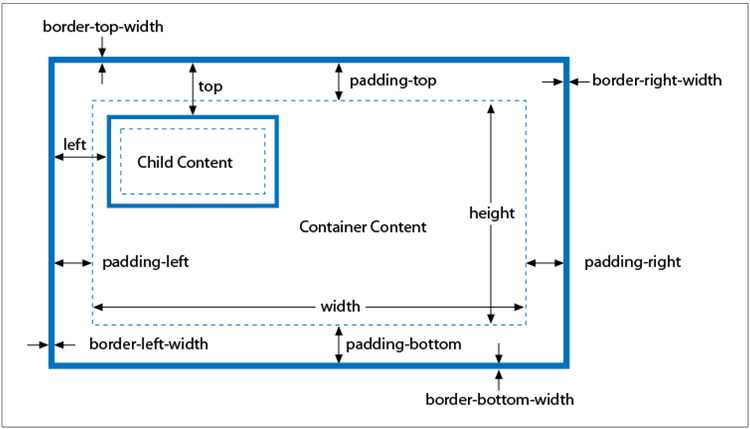
Для анимации границы в CSS используется свойство border в сочетании с ключевыми кадрами через @keyframes. Это позволяет динамично изменять внешний вид границы элемента, создавая эффекты, такие как изменение цвета, толщины или типа линии. Чтобы анимация работала, нужно применить свойство transition или использовать @keyframes для более сложных эффектов.
Простой пример анимации границы с использованием transition:
.div {
border: 2px solid black;
transition: border 0.5s ease-in-out;
}
.div:hover {
border-color: red;
}
В этом примере при наведении на элемент .div цвет границы изменится с черного на красный за полсекунды. Это базовый способ анимации, который работает только с изменением свойств границы.
Если требуется анимация с изменением толщины границы, можно использовать @keyframes. Пример:
@keyframes border-thickening {
0% {
border-width: 2px;
}
50% {
border-width: 8px;
}
100% {
border-width: 2px;
}
}
.div {
border: 2px solid black;
animation: border-thickening 2s infinite;
}
Здесь граница будет изменять свою толщину с 2px до 8px и обратно. Анимация повторяется бесконечно. Важно учитывать, что для анимации толщины границы используется свойство border-width, а не сам border.
Еще один вариант – анимация с изменением типа линии границы. Например, можно анимировать переход от сплошной линии к пунктирной:
@keyframes border-dash {
0% {
border-style: solid;
}
50% {
border-style: dashed;
}
100% {
border-style: solid;
}
}
.div {
border: 2px solid black;
animation: border-dash 1s infinite;
}
В этом примере граница элемента будет переключаться между сплошной и пунктирной линией, что придает динамичность элементам интерфейса.
Для сложных анимаций можно комбинировать несколько свойств, например, изменять и толщину, и цвет, и стиль линии одновременно:
@keyframes complex-border {
0% {
border-width: 2px;
border-color: black;
border-style: solid;
}
50% {
border-width: 8px;
border-color: red;
border-style: dashed;
}
100% {
border-width: 2px;
border-color: black;
border-style: solid;
}
}
.div {
border: 2px solid black;
animation: complex-border 3s infinite;
}
Здесь анимация изменяет все три свойства границы, создавая интересный визуальный эффект. Учитывайте, что слишком частые или резкие изменения границы могут вызвать нагрузку на производительность, особенно на мобильных устройствах.

 Загрузка...