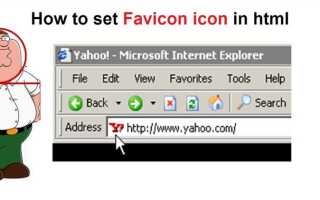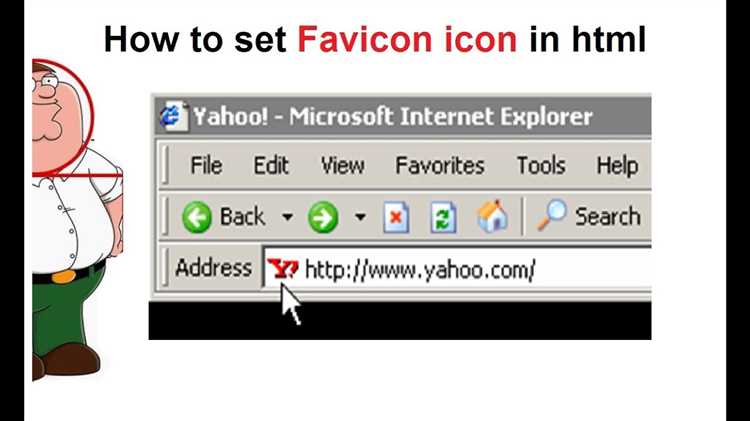
Добавление favicon (иконки сайта) является важным элементом для улучшения визуальной идентификации ресурса. Этот маленький, но значимый графический элемент отображается в браузере на вкладке и может стать важным компонентом пользовательского опыта. В этой статье мы рассмотрим, как правильно создать favicon и интегрировать его в сайт с использованием HTML.
Для начала необходимо подготовить сам favicon. Стандартный размер для favicon – 16×16 пикселей, хотя в современных браузерах можно использовать и более высокие разрешения. Иконку можно создать в формате PNG, JPEG или ICO. Однако для лучшей совместимости рекомендуется использовать формат .ico, так как он поддерживает несколько размеров и типов изображений в одном файле.
После того как иконка готова, необходимо подключить её к HTML-документу. Для этого используется тег <link>, который добавляется в раздел <head> вашего сайта. Для большинства случаев будет достаточно следующей строки:
<link rel="icon" href="favicon.ico" type="image/x-icon">Замените favicon.ico на путь к вашему файлу, если иконка расположена в другом каталоге. Важно: если вы используете формат PNG, укажите тип image/png.
Помимо стандартной иконки для вкладки, можно настроить дополнительные размеры для использования на мобильных устройствах. Например, для отображения на экранах с высоким разрешением (Retina дисплеи) часто используется иконка размером 180×180 пикселей. В этом случае добавьте следующее:
<link rel="apple-touch-icon" href="favicon-180x180.png">Не забывайте, что favicon может также использоваться в качестве значка на главном экране мобильных устройств, что делает его ещё более важным элементом для пользователей.
Подготовка изображения для favicon
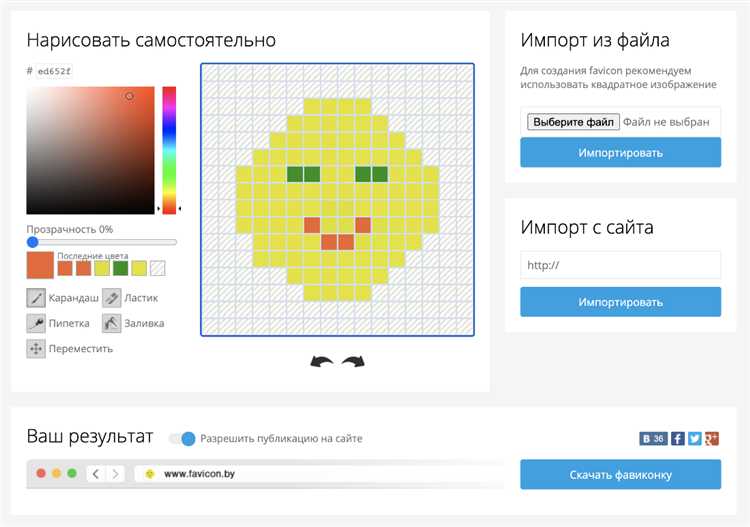
Рекомендуемый размер изображения для favicon – 512×512 пикселей. Это обеспечивает достаточно высокое качество для различных устройств и экранов, включая Retina-дисплеи. Однако для совместимости с устаревшими браузерами и мобильными устройствами стоит также создать несколько меньших версий иконки.
Оптимальные размеры для favicon:
- 16×16 пикселей – стандарт для браузеров на ПК;
- 32×32 пикселей – для устройств с высокой плотностью пикселей;
- 48×48 пикселей – рекомендуется для некоторых мобильных платформ.
После выбора нужного изображения, важно убедиться, что оно соответствует стандартам качества. Лучше использовать изображения с прозрачным фоном (формат PNG) или без фона (ICO-файл). Важно помнить, что чем меньше размер файла, тем быстрее он будет загружаться.
Чтобы избежать потери качества и лишних деталей, стоит использовать простые изображения с четкими контурами. Минимизируйте использование текста, так как в маленьком размере он будет плохо читаем. Не рекомендуется использовать слишком яркие или насыщенные цвета, так как они могут искажаться при отображении favicon.
Для создания favicon можно воспользоваться графическими редакторами, такими как Photoshop или GIMP, а также онлайн-сервисами для генерации иконок, которые автоматически подгоняют изображение под все необходимые размеры и форматы.
Форматы файлов и размеры для favicon
Для favicon лучше использовать форматы .ico, .png и .svg. Каждый формат имеет свои преимущества и особенности.
Формат .ico является самым универсальным и поддерживается всеми браузерами, включая старые версии. Он может содержать несколько изображений с различными размерами, что позволяет адаптировать иконку под разные устройства и разрешения экрана. Рекомендуемые размеры для .ico: 16×16 px, 32×32 px и 48×48 px.
Формат .png подходит для современных браузеров и поддерживает прозрачность. Этот формат рекомендуется для сайтов, где нужно использовать яркие и четкие иконки. Минимальный размер – 16×16 px, оптимальные размеры: 32×32 px, 64×64 px и 128×128 px. При использовании .png важно учитывать, что не все старые браузеры могут корректно отображать иконки в этом формате.
Формат .svg идеально подходит для векторных изображений. Он обеспечивает отличное качество на любых экранах, включая экраны с высоким разрешением (Retina). Для .svg рекомендуется использовать размер 48×48 px или больше, так как этот формат автоматически масштабируется в зависимости от разрешения экрана.
Для правильной работы favicon на всех устройствах и браузерах лучше всего использовать несколько форматов и размеров. Например, можно использовать .ico для старых браузеров и .png или .svg для современных устройств с высокими разрешениями.
Размещение favicon в корне сайта
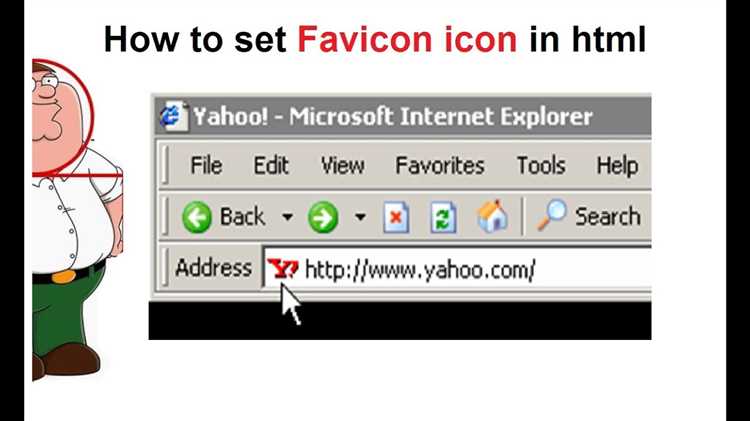
Для правильной работы favicon его необходимо разместить в корневом каталоге сайта. Файл иконки должен находиться в том же каталоге, что и основной HTML-файл сайта. Это позволяет браузерам автоматически находить favicon при загрузке страницы без необходимости в дополнительной настройке.
Наиболее часто используемый формат favicon – .ico. Рекомендуемый размер файла – 16×16 пикселей, так как этот размер подходит для большинства браузеров. Однако для поддержания совместимости с мобильными устройствами и различными разрешениями экранов, можно также создать дополнительные версии иконки (например, 32×32 и 48×48 пикселей).
Если вы решили использовать другие форматы, такие как PNG или SVG, их можно разместить в корне сайта так же, как и .ico. Однако, для некоторых старых браузеров поддержка этих форматов может быть ограничена, поэтому .ico остаётся наиболее универсальным вариантом.
<link rel="icon" href="favicon.ico" type="image/x-icon">
Указание относительного пути в атрибуте href предполагает, что файл favicon.ico находится в корне сайта. В случае, если файл иконки расположен в подкаталоге, необходимо указать соответствующий путь, например: <link rel="icon" href="images/favicon.ico" type="image/x-icon">.
Следует помнить, что изменения favicon могут не сразу отобразиться на всех устройствах из-за кэширования браузера. Чтобы заставить браузеры обновить иконку, рекомендуется очистить кэш или добавить уникальный параметр в URL, например, <link rel="icon" href="favicon.ico?v=2" type="image/x-icon">.
Подключение favicon в HTML через тег
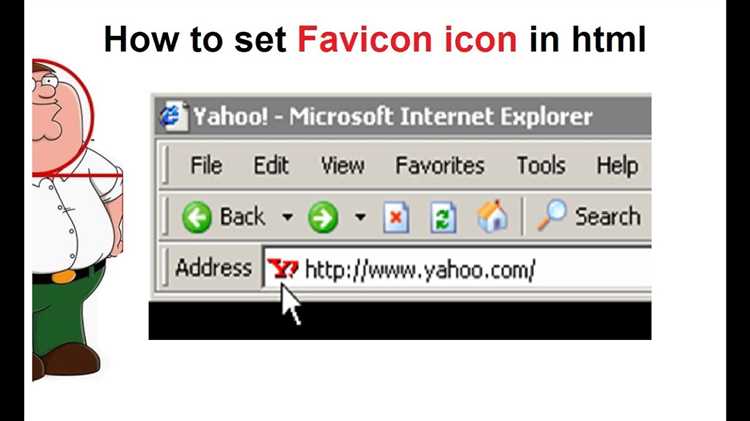
Для подключения favicon в HTML используется тег <link>. Это один из самых распространённых методов, так как он позволяет быстро и эффективно указать браузеру, какой файл иконки использовать для отображения на вкладке сайта.
Основная структура тега <link> выглядит следующим образом:
<link rel="icon" href="путь_к_файлу" type="image/x-icon">
Где:
rel="icon"– указывает тип связи документа с ресурсом (в данном случае иконка);href="путь_к_файлу"– путь к файлу иконки (относительный или абсолютный);type="image/x-icon"– MIME-тип изображения, обычно используется для .ico файлов.
Для корректной работы рекомендуется использовать несколько форматов и размеров иконки. В идеале, стоит подключать не только стандартный .ico файл, но и .png, для лучшей совместимости с разными устройствами и браузерами.
Пример для подключения нескольких форматов и размеров:
<link rel="icon" href="favicon.ico" type="image/x-icon">
<link rel="icon" href="favicon.png" type="image/png">
<link rel="icon" sizes="32x32" href="favicon-32x32.png">
<link rel="icon" sizes="16x16" href="favicon-16x16.png">
Если необходимо указать фавикон для конкретных платформ, можно использовать дополнительные атрибуты, такие как sizes. Например:
sizing="192x192"– для устройства с высоким разрешением экрана;rel="apple-touch-icon"– для создания иконки на устройствах Apple (iPhone, iPad).
Пример для устройств Apple:
<link rel="apple-touch-icon" sizes="180x180" href="apple-icon.png">
Тег <link> должен быть размещён внутри секции <head> документа для корректной работы, предпочтительно перед тегом <title>.
Использование favicon через <link> гарантирует, что иконка будет отображаться на вкладке браузера, а также при добавлении сайта на домашний экран мобильных устройств.
Как добавить несколько форматов favicon для разных устройств
Чтобы обеспечить правильное отображение favicon на различных устройствах, важно использовать несколько форматов изображений. Это позволит обеспечить совместимость с десктопами, мобильными устройствами и различными браузерами.
Основные форматы favicon, которые стоит использовать:
- ICO – это классический формат, который поддерживают большинство браузеров. Он позволяет включить несколько разрешений в одном файле, что удобно для разных устройств.
- PNG – используется для прозрачных и высококачественных изображений. Особенно полезен для отображения на мобильных устройствах.
- SVG – векторный формат, идеально подходящий для отображения на устройствах с различным разрешением экрана, поскольку изображение масштабируется без потери качества.
- Apple Touch Icon – специальный формат для устройств Apple, таких как iPhone и iPad. Обычно это квадратное изображение размером 180×180 пикселей.
Для того чтобы сайт корректно отображал favicon на всех устройствах, необходимо использовать несколько метатегов и ссылок в HTML-документе:
- Добавьте ссылку на основной favicon.ico для классических браузеров:
- Для мобильных устройств и браузеров с высокой плотностью пикселей используйте PNG-изображения:
- Для устройств Apple добавьте ссылку на Apple Touch Icon:
- Если хотите использовать SVG-иконку, добавьте ее следующим образом:
<link rel="icon" href="favicon.ico">
<link rel="icon" type="image/png" sizes="32x32" href="favicon-32x32.png">
<link rel="icon" type="image/png" sizes="16x16" href="favicon-16x16.png">
<link rel="apple-touch-icon" sizes="180x180" href="apple-touch-icon.png">
<link rel="icon" type="image/svg+xml" href="favicon.svg">
Также важно помнить, что для обеспечения корректного отображения на устройствах с различными разрешениями экранов (например, Retina-дисплеи), рекомендуется использовать изображения с высокой плотностью пикселей, например, 192×192 или 512×512 пикселей.
В итоге, подходящий набор и использование различных форматов favicon позволит вашему сайту выглядеть профессионально на всех устройствах и платформах.
Проверка правильности отображения favicon на сайте
Для проверки корректного отображения favicon на сайте следует учитывать несколько ключевых моментов. Во-первых, убедитесь, что файл favicon доступен по указанному пути. Для этого откройте ссылку на favicon в браузере. Если файл не загружается, это указывает на ошибку в пути или файле.
Во-вторых, проверьте правильность формата и размера изображения. Идеальные размеры для favicon – 16×16, 32×32 и 48×48 пикселей. Использование формата .ico является стандартом, однако современные браузеры поддерживают .png и .jpg. Выберите формат в зависимости от нужд проекта, но обязательно используйте прозрачность для улучшенной визуализации.
В-третьих, очистите кеш браузера. Иногда favicon не обновляется сразу из-за кэшированных данных. Для этого можно воспользоваться инструментами разработчика (DevTools) или вручную очистить кеш браузера. В некоторых случаях достаточно перезагрузить страницу с удержанием клавиши Shift.
Также проверьте favicon на разных устройствах и браузерах. Например, Safari и Chrome могут по-разному обрабатывать файл. Для тестирования используйте инструменты проверки в браузерах или специальные онлайн-сервисы для эмуляции отображения favicon.
Не забудьте о правильной настройке для мобильных устройств. Для этого в HTML-коде должны быть добавлены соответствующие мета-теги, такие как <link rel=»icon» href=»favicon.ico»>, а также ссылки на версии favicon для мобильных устройств, например, <link rel=»apple-touch-icon» href=»apple-icon.png»>.
Если favicon не отображается корректно, попробуйте изменить путь или формат изображения и повторно проверить его в браузере. Также можно использовать расширенные форматы, такие как .webp, для улучшения качества и скорости загрузки.
Настройка кэширования favicon для ускоренной загрузки
Для повышения скорости загрузки сайта важно настроить кэширование favicon, чтобы браузеры не загружали иконку при каждом посещении страницы. Это снижает нагрузку на сервер и ускоряет отображение сайта для пользователей.
Основной механизм кэширования favicon заключается в установке заголовков HTTP, которые указывают браузеру, как долго хранить файл в кэше. Для этого используйте настройки на сервере или в .htaccess-файле для серверов Apache.
Добавьте следующие строки в .htaccess для указания времени кэширования:
ExpiresByType image/x-icon "access plus 1 year"
Эти строки сообщат браузерам кэшировать favicon на один год. Вы можете настроить срок кэширования в зависимости от частоты изменений иконки. Установка слишком короткого срока может уменьшить выгоду от кэширования, а слишком длинный – не даст своевременно обновлять иконку.
Также можно использовать параметр query string для контроля версии favicon, что полезно при обновлении иконки. Например, можно добавлять дату последнего обновления или уникальный идентификатор:
Это обеспечит браузерам загрузку новой версии иконки при изменении значения query string, не полагаясь на стандартное кэширование.
Для серверов Nginx настройка будет выглядеть следующим образом:
location ~* \.ico$ {
expires 1y;
add_header Cache-Control "public";
}
С помощью этих настроек favicon будет кэшироваться на длительный срок, что минимизирует количество запросов к серверу и ускоряет загрузку страниц сайта для пользователей.
Вопрос-ответ:
Что такое favicon и зачем он нужен на сайте?
Favicon — это маленькая иконка, которая отображается рядом с названием страницы в браузере, а также в списке закладок. Она помогает пользователям быстрее ориентироваться среди вкладок браузера, а также придает сайту более профессиональный и законченный вид. Favicon помогает создать узнаваемость бренда или сайта, улучшая пользовательский опыт.
Какие размеры иконки подходят для favicon?
Наиболее распространенный размер для favicon — это 16×16 пикселей, но рекомендуется подготовить несколько вариантов, чтобы иконка выглядела хорошо на различных устройствах. Например, 32×32 пикселей или 48×48 пикселей для лучшего отображения на устройствах с высоким разрешением экрана. Если вы используете .ico формат, он может содержать несколько разрешений в одном файле.
Можно ли использовать анимацию в favicon?
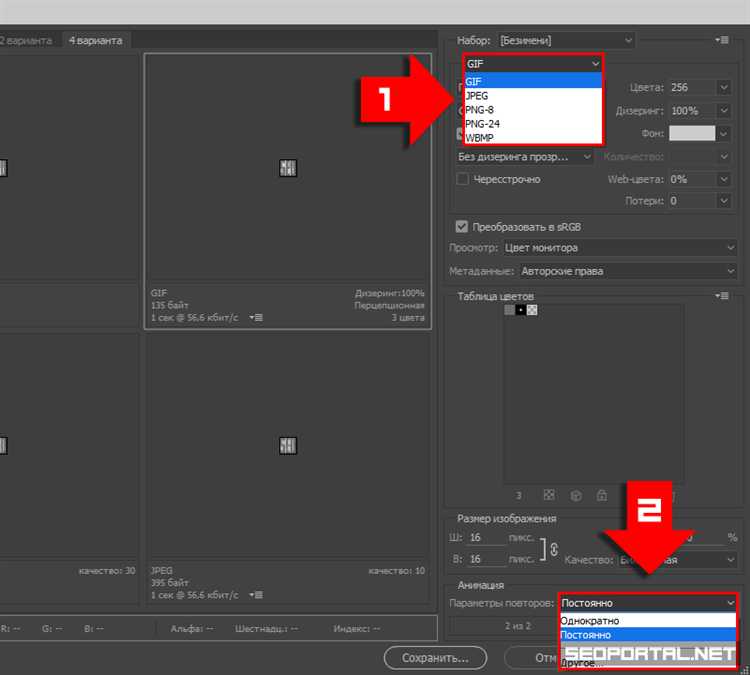
Анимация в favicon не поддерживается стандартом HTML, однако можно использовать GIF-анимированную иконку, если это необходимо. Для этого нужно убедиться, что файл .gif с анимацией корректно отображается в браузере. Стоит отметить, что анимированные favicon могут отвлекать пользователей, поэтому их использование рекомендуется делать умеренно.
Что такое favicon и для чего он нужен?
Favicon — это маленькая иконка, которая отображается в браузере рядом с названием сайта на вкладке. Она помогает пользователям быстро идентифицировать сайт среди других вкладок и упрощает навигацию. Часто favicon используется для повышения визуальной узнаваемости бренда или компании.

 Загрузка...