
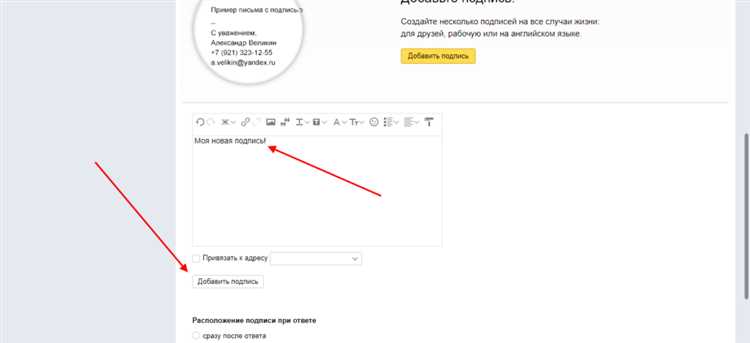
Подпись в электронной почте – это не только способ передать контактную информацию, но и элемент профессионального имиджа. Яндекс Почта позволяет пользователям добавлять HTML-подписи, которые могут включать форматирование текста, изображения, ссылки и другие элементы. Такой подход даёт больше гибкости в создании подписи, чем стандартный редактор.
Для того чтобы создать HTML-подпись в Яндекс Почте, необходимо пройти несколько простых шагов. Сначала откройте настройки почты, перейдите в раздел «Подписи» и выберите возможность добавления новой подписи. После этого в поле для ввода можно вставить HTML-код. Важно помнить, что Яндекс Почта поддерживает базовый набор HTML-элементов, таких как теги для форматирования текста, ссылки и изображения.
При написании кода подписи следует учитывать несколько рекомендаций. Во-первых, используйте минималистичный дизайн: избыточное оформление может затруднить восприятие. Во-вторых, убедитесь, что изображения имеют оптимизированный размер, чтобы избежать длительной загрузки письма. Также рекомендуется использовать относительные ссылки на изображения, если это возможно, чтобы они корректно отображались на разных устройствах.
Подготовка к созданию HTML-подписи в Яндекс Почте
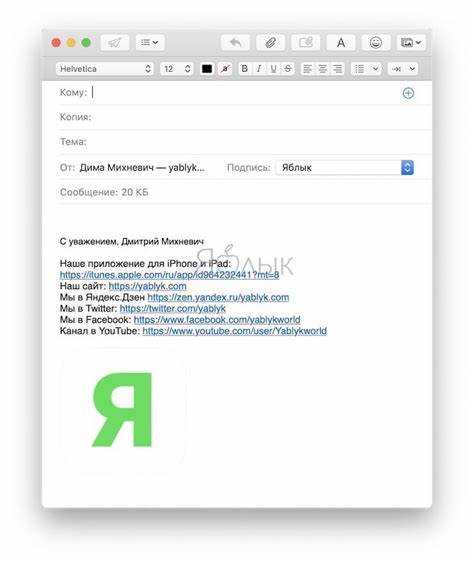
Перед созданием HTML-подписи важно учесть несколько ключевых аспектов, которые помогут обеспечить ее правильную работу и привлекательный внешний вид.
- Цель подписи: Определите, какую информацию она должна содержать. Стандартно подпись включает имя, должность, контактные данные, а также ссылки на социальные сети или веб-сайт компании.
- Проверка совместимости: Убедитесь, что HTML-код будет корректно отображаться на различных устройствах и почтовых клиентах. Яндекс Почта поддерживает базовые HTML-теги, но следует избегать сложных элементов.
- Оптимизация изображений: Если вы планируете использовать изображения (например, логотип), убедитесь, что они оптимизированы для веба. Размер не должен превышать 100 KB, чтобы изображение быстро загружалось.
- Упрощение кода: Используйте минималистичный HTML. Сложные стили и скрипты могут вызвать проблемы с отображением на разных устройствах. Используйте инлайновые стили вместо внешних CSS-файлов.
- Тестирование: Протестируйте подпись перед установкой. Отправьте письмо на разные почтовые адреса и устройства, чтобы убедиться в правильном отображении всех элементов.
После того как вы подготовите все необходимые материалы и проверите их совместимость, можно переходить непосредственно к созданию HTML-кода для подписи.
Основы HTML для создания подписей в Яндекс Почте
Для создания подписи в Яндекс Почте с помощью HTML важно понимать основные элементы языка разметки, которые можно использовать для форматирования текста и добавления различных элементов. Это обеспечит правильное отображение подписи в письмах.
Структура текста: В HTML основным элементом для организации текста является тег <p> (абзац). Он используется для разделения текста на логические блоки. Чтобы отделить одну часть подписи от другой, каждый абзац оборачивайте этим тегом.
Выделение текста: Для выделения важной информации можно использовать теги <strong> для жирного шрифта и <em> для наклонного шрифта. Они помогают привлечь внимание к ключевым данным, например, имени или контактному телефону.
Ссылки: Для добавления активных ссылок, например, на ваш сайт или социальные сети, используйте тег <a>. В атрибуте href укажите URL. Пример: <a href="https://example.com">Мой сайт</a>.
Теги для списков: Если в подписи требуется перечислить несколько пунктов, используйте теги <ul> для неупорядоченного списка и <ol> для упорядоченного. Каждый элемент списка помещается в тег <li>.
Мелкие элементы: Для небольших символов или данных, которые должны быть выделены, используйте тег <small> для уменьшенного текста или <sub> и <sup> для подстрочного и верхнего индекса соответственно.
Сохранение простоты: Помните, что Яндекс Почта поддерживает базовый набор HTML-элементов, таких как текстовые и ссылочные теги. Использование сложных элементов, например, таблиц или нестандартных шрифтов, может вызвать проблемы с отображением подписей на различных устройствах и в разных почтовых сервисах.
Как добавить текст и ссылки в подпись через HTML
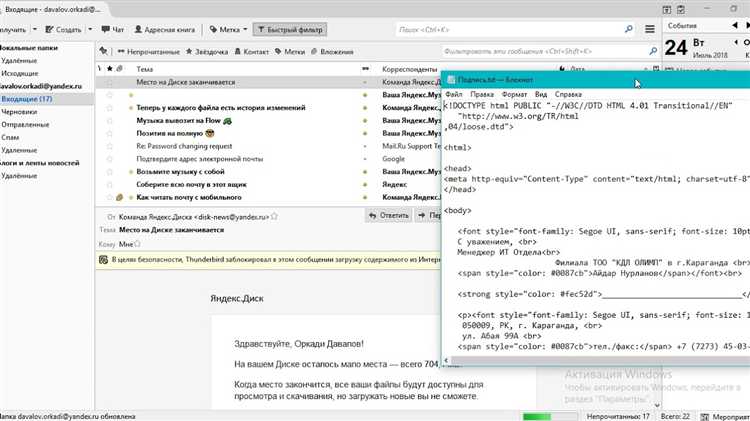
Чтобы добавить текст и ссылки в подпись, нужно использовать базовые HTML-элементы: <p> для абзацев, <a> для ссылок. Рассмотрим, как это можно сделать.
Текст в подписи
Для добавления обычного текста, используйте тег <p>. Он позволяет разделить текст на абзацы, улучшая читаемость.
<p>Ваш текст в подписи</p>
Ссылки в подписи
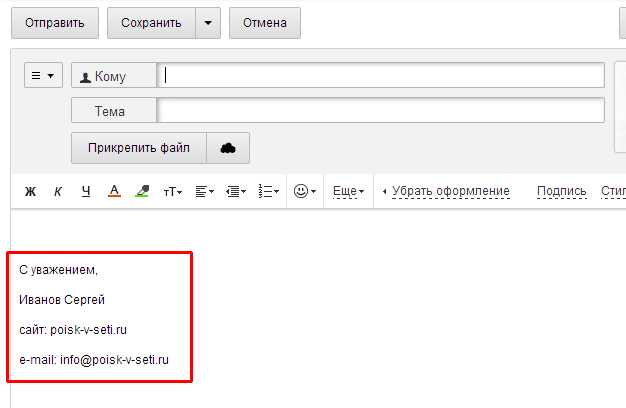
Чтобы добавить ссылку, используйте тег <a>. Пример:
<a href="https://www.example.com">Перейти на сайт</a>
href="URL"– обязательный атрибут, указывающий адрес ссылки.- Текст ссылки размещается между открывающим и закрывающим тегами
<a>.
Важное замечание: избегайте использования ссылок, которые ведут на ненадежные ресурсы, так как это может снизить доверие к вашей подписи.
Советы по оформлению
- Не перегружайте подпись большим количеством ссылок. Обычно достаточно одной-двух.
- Используйте ссылки с текстом, который ясно указывает на назначение ресурса, например, «Мой сайт» или «Контактная информация».
- Для добавления нескольких ссылок используйте несколько тегов
<a>в разных строках или абзацах.
Использование изображений в подписи в Яндекс Почте
Для добавления изображений в подпись в Яндекс Почте, используйте стандартные HTML-теги, такие как <img>, но с учетом некоторых особенностей почтового сервиса. Яндекс Почта поддерживает вставку изображений как через ссылки, так и через вложения.
Если вы хотите вставить изображение через ссылку, убедитесь, что оно размещено на стабильном сервере с доступом для всех пользователей. Яндекс Почта блокирует некоторые ресурсы, например, изображения с внешних хостингов, которые требуют авторизации. Вставлять изображения с облачных хранилищ, таких как Google Drive или Dropbox, не рекомендуется, так как они могут не отображаться у получателя.
Пример использования изображения через ссылку:
<img src="https://example.com/your-image.jpg" alt="Логотип компании" width="100" height="100">
Для надежности, изображения лучше прикреплять непосредственно к письму, а не ссылаться на внешние ресурсы. Это гарантирует их отображение в почтовом клиенте получателя, даже если изображение недоступно через URL. В этом случае оно будет отображаться как вложение, и Яндекс Почта автоматически предложит его загрузку.
Пример использования встроенного изображения:
<img src="cid:image001" alt="Логотип компании" width="100" height="100">
Для правильной работы таких изображений необходимо использовать механизм «Content-ID» (CID), который позволяет привязать изображение к письму, избегая проблем с внешними ссылками. При таком подходе изображения будут встроены в письмо и отображаться корректно у получателя.
Также важно учитывать оптимизацию размера изображений для подписей. Изображения должны быть легкими по весу, чтобы не замедлять загрузку письма. Рекомендуемый размер для изображений в подписи не должен превышать 100 KB.
Использование слишком большого количества изображений может привести к тому, что ваше письмо попадет в папку спама, поэтому ограничивайтесь одним или двумя изображениями, чтобы не перегружать подписку.
Как стилизовать подпись с помощью CSS в Яндекс Почте
Для стилизации подписи в Яндекс Почте с помощью CSS можно использовать встроенные стили. Важно помнить, что Яндекс Почта поддерживает только инлайн-стили, что означает, что CSS правила должны быть прописаны непосредственно в теге, а не в отдельном файле или в блоке