Добавление функционала выбора города на сайте – это не просто удобство для пользователей, но и важный элемент персонализации интерфейса. Этот элемент позволяет корректно отображать контент в зависимости от местоположения посетителя, что особенно важно для сайтов с локализованным контентом, таких как интернет-магазины, сервисы доставки или новости. В этой статье мы рассмотрим, как сделать простой и эффективный выбор города с использованием только HTML и немного JavaScript для повышения интерактивности.
Основы создания выпадающего списка для выбора города лежат в использовании элемента <select>, который позволяет пользователю выбрать один из заранее заданных вариантов. При этом необходимо правильно настроить теги <option>, чтобы каждый город был представлен отдельным элементом. Важно помнить, что для оптимального пользовательского опыта стоит заранее подготовить список городов в логической последовательности, а также учитывать потребности мобильных пользователей, например, использовать подходящие размеры и адаптивный дизайн.
Подключение JavaScript для динамического обновления списка городов – это полезный шаг, если ваш сайт должен адаптироваться под запросы пользователей или изменяющиеся условия. Например, можно использовать onchange для динамической загрузки информации, связанной с выбранным городом. Это позволит значительно улучшить взаимодействие с пользователем, минимизируя необходимость в перезагрузке страницы и ускоряя процесс выбора.
Важно помнить, что HTML-выбор города – это не просто механический элемент интерфейса. Он должен быть интегрирован в общий пользовательский опыт, обеспечивая не только функциональность, но и удобство использования на всех устройствах.
Создание выпадающего списка для выбора города

Для реализации выпадающего списка с городами на сайте можно использовать HTML-элемент <select>. Этот элемент позволяет создать удобный интерфейс для выбора значения из предустановленного списка. Важно, чтобы список городов был логично структурирован и учитывал предпочтения пользователей.
Вот базовый пример создания выпадающего списка:
Каждый элемент <option> представляет собой отдельный город, а атрибут value указывает на уникальный идентификатор этого города, который будет передан при отправке формы. Это важно для корректной обработки данных на сервере.
- Использование атрибута
value: значение атрибутаvalueбудет отправлено при отправке формы. Убедитесь, что оно уникально и однозначно идентифицирует город. - Установка значения по умолчанию: Чтобы в выпадающем списке изначально был выбран определённый город, используйте атрибут
selected. Например,<option value="moscow" selected>Москва</option>.
Если список городов очень длинный, стоит добавить возможность поиска. Это можно реализовать с помощью JavaScript или использовать библиотеки, такие как Select2 или Chosen. Эти библиотеки обеспечат автозаполнение и улучшат пользовательский интерфейс.
Для более гибкого отображения списка можно применить стили или использовать сторонние решения. Например, для улучшения взаимодействия с мобильными устройствами можно добавить адаптивные элементы управления, такие как выпадающие меню с прокруткой.
Пример с добавлением атрибута disabled для недоступных городов:
Это гарантирует, что пользователь не сможет выбрать недоступный город. Также стоит учитывать, что для повышения доступности стоит добавить <label> для улучшения восприятия списка пользователями с ограниченными возможностями.
Наконец, важно тестировать список на разных устройствах, чтобы убедиться в его удобстве и корректной работе на всех экранах.
Использование элемента

Для создания списка достаточно использовать тег <select> и внутри него разместить элементы <option>, которые представляют собой конкретные города. Например:
Каждый <option> должен иметь атрибут value, который указывает на значение, отправляемое на сервер при отправке формы. Это позволяет серверу понимать, какой именно город был выбран пользователем.
Для улучшения пользовательского опыта можно добавить атрибут disabled к одному из вариантов, например, для отображения текста "Выберите город" как неактивного элемента в списке:
Если выбор должен быть ограничен только одним городом, можно использовать атрибут required, чтобы не позволить пользователю оставить поле пустым:
Для повышения доступности можно использовать атрибут aria-label для улучшения взаимодействия с экранными читалками. Например:
При необходимости можно стилизовать элемент <select> с помощью CSS, однако стоит помнить, что стандартные браузерные компоненты могут иметь ограниченные возможности кастомизации. В таких случаях часто используются сторонние библиотеки или создание кастомных элементов с использованием JavaScript.
Добавление значений в выпадающий список с помощью
Для динамического добавления значений в выпадающий список на сайте часто используется JavaScript. Этот язык позволяет не только изменить содержимое списка, но и реагировать на действия пользователя в реальном времени.
Основная задача – создать такой механизм, который позволит добавлять новые города в список без перезагрузки страницы. Рассмотрим основные подходы для добавления значений.
- Использование JavaScript для манипуляции DOM: Мы можем добавить элементы в выпадающий список с помощью метода
appendChild. Этот метод добавляет новый элемент в конец списка. - Создание функции добавления значений: Напишем простую функцию, которая будет добавлять новый элемент в список по нажатию кнопки или по событию.
- Подключение данных через API: Для загрузки данных из внешних источников, таких как API, используйте метод
fetch()для получения списка городов и последующего добавления их в список.
Пример добавления города в выпадающий список с помощью JavaScript:
const selectElement = document.getElementById('city-select');
const cityInput = document.getElementById('new-city');
function addCity() {
const newCity = cityInput.value;
if (newCity) {
const option = document.createElement('option');
option.textContent = newCity;
option.value = newCity;
selectElement.appendChild(option);
cityInput.value = ''; // очищаем поле ввода
}
}
document.getElementById('add-city-button').addEventListener('click', addCity);
В этом примере:
document.createElement('option')создает новый элемент списка.appendChildдобавляет его в выпадающий список.- Мы также очищаем поле ввода после добавления города.
Этот подход прост и удобен, особенно для случаев, когда требуется добавлять данные на основе ввода пользователя.
Также можно использовать другие методы для добавления значений в выпадающий список, например, обновлять список через взаимодействие с сервером, если данные о городах хранятся в базе данных.
Автоматическая установка города по умолчанию в выпадающем списке
Чтобы установить город по умолчанию в выпадающем списке, можно воспользоваться JavaScript для определения текущего местоположения пользователя. Это особенно полезно для веб-сайтов, ориентированных на пользователей из разных регионов.
Для начала создадим базовый выпадающий список с городами:
Следующим шагом используем JavaScript для установки города по умолчанию. Можно использовать API геолокации для определения местоположения пользователя:
Это решение автоматически определяет город по координатам. Однако, если точность геолокации не высока, стоит предоставить пользователю возможность вручную выбрать город. Для улучшения работы можно комбинировать геолокацию с IP-геолокацией, что повысит точность.
Если необходимо установить конкретный город по умолчанию, можно сделать это через настройку параметров пользователя, сохраняя предпочтения в localStorage или в cookies:
Этот метод позволяет сохранять предпочтения на длительное время, даже если пользователь перезагружает страницу или закрывает браузер.
Валидация выбора города с помощью HTML5
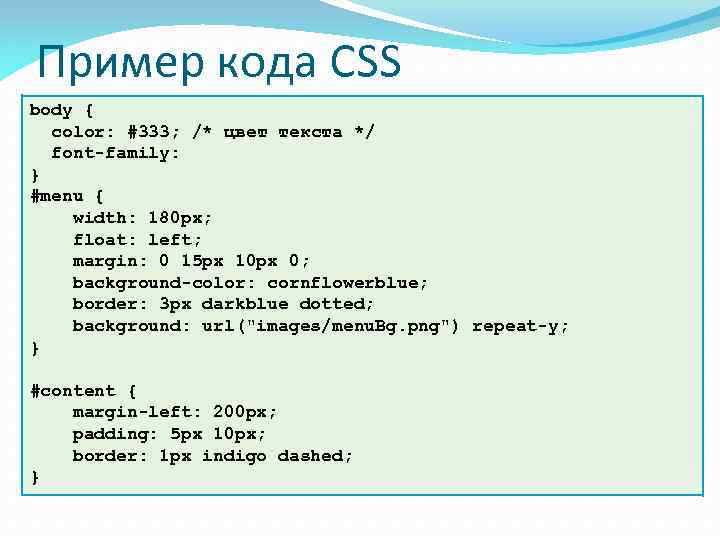
HTML5 предоставляет встроенные инструменты для упрощения валидации ввода данных, включая выбор города на сайте. Для этого достаточно правильно настроить атрибуты формы, обеспечив нужный уровень проверки. В случае выбора города часто используются выпадающие списки, и валидация сводится к контролю на наличие значения в поле выбора.
Первым шагом является использование элемента <select> для создания выпадающего списка. Чтобы валидация сработала, важно использовать атрибут required, который гарантирует, что пользователь не оставит поле пустым. Например:
В этом примере, если пользователь не выбрал город и попробует отправить форму, браузер предупредит его о необходимости сделать выбор.
Для дополнительной проверки, например, если нужно разрешить только определённые города, можно добавить атрибуты pattern или использовать кастомные элементы с атрибутами value, задающими допустимые значения. Однако стоит помнить, что валидация на клиенте не всегда должна быть основной проверкой, поскольку её можно обойти, изменяя код страницы. Поэтому важно также проводить валидацию на серверной стороне.
Для более сложных случаев, когда нужно проверять значения динамически (например, в зависимости от региона), можно использовать JavaScript в сочетании с HTML5-валидацией, чтобы подключить дополнительно асинхронные запросы к серверу, проверяя наличие города в базе данных.
Интерактивность: Подключение JavaScript для динамических изменений
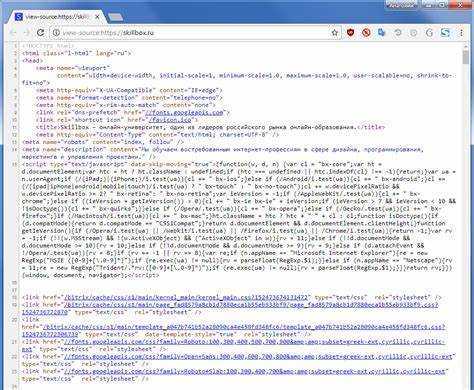
Для создания динамичного выбора города на сайте важно использовать JavaScript. Это позволяет пользователю взаимодействовать с элементами интерфейса без перезагрузки страницы, что улучшает пользовательский опыт.
Вместо этого можно использовать inline-скрипт. Например, для обновления содержимого на странице при изменении выбранного города, напишем обработчик события onchange для элемента select:
При выборе города срабатывает функция updateCityInfo, которая обновляет текст на странице в зависимости от выбранного города. Это позволяет реализовать динамическое изменение информации без перезагрузки страницы.
Также можно добавить дополнительные элементы, такие как карты, фотографии или списки достопримечательностей, которые будут загружаться в зависимости от выбранного города. Для этого потребуется использовать более сложные JavaScript-методы, такие как AJAX для асинхронной загрузки данных с сервера.
Для улучшения взаимодействия можно использовать библиотеки, такие как jQuery, которые упрощают работу с DOM и обработку событий. Однако стоит помнить, что использование чистого JavaScript будет быстрее и не потребует дополнительной загрузки сторонних библиотек.
Реализация поискового ввода в выпадающем списке
Первый способ – это использование <datalist>, который предоставляет браузерам возможность автодополнения. Важно помнить, что данный элемент поддерживается не всеми браузерами в мобильной версии, и его функциональность ограничена. Вот пример:
```html
Этот код создает поле ввода с возможностью выбора города из предложенного списка. Однако <datalist> не поддерживает фильтрацию по мере ввода текста. Поэтому для создания полноценного поискового ввода лучше использовать JavaScript.
Второй способ заключается в создании кастомного выпадающего списка с помощью <select> и JavaScript. Можно отловить событие ввода текста и динамически фильтровать элементы списка. Пример реализации:
htmlEdit
Здесь текст из поля ввода используется для фильтрации значений в выпадающем списке. Функция filterCities() срабатывает на каждом вводе, скрывая те элементы, которые не соответствуют поисковому запросу.
Реализация поискового ввода с помощью JavaScript более гибкая, поскольку позволяет настраивать фильтрацию, а также дополнительно добавить функциональности, такую как подсветка совпадений или ограничение количества отображаемых результатов.
Однако важно учитывать производительность при большом количестве элементов в списке. В таких случаях стоит оптимизировать алгоритм фильтрации или рассмотреть использование библиотек, таких как jQuery UI Autocomplete, для более сложных интерфейсов.
Оптимизация доступности: Работа с
Использование элемента <select> для выбора города на сайте требует учета доступности. Это важно для пользователей с ограниченными возможностями, чтобы интерфейс был удобен и функционален.
Для улучшения доступности нужно начать с правильного использования атрибутов. Один из них – label, который должен быть ассоциирован с элементом <select> для обеспечения чёткого описания выбора. Например, текстовый ярлык “Выберите город” должен быть привязан к полю выбора с помощью атрибута for.
Каждое значение в <select> должно быть четко описано с помощью <option>. Вместо использования абстрактных терминов типа “Город 1” используйте осмысленные названия, такие как “Москва” или “Петербург”. Это поможет пользователям, которые используют вспомогательные технологии, лучше понять, что они выбирают.
Не забудьте о возможности управления элементом с клавиатуры. Убедитесь, что пользователь может легко перемещаться по списку и выбирать опции с помощью клавиш вверх и вниз, а также использовать клавишу Enter для подтверждения. Поддержка клавиатурных сокращений делает интерфейс доступным для людей с ограниченной моторикой.
Для повышения доступности можно добавить атрибуты aria-label или aria-labelledby, которые предоставляют дополнительные текстовые подсказки для экранных читалок. Например, можно указать aria-label="Выбор города", чтобы экранные читалки озвучивали этот элемент, обеспечивая пользователям дополнительную информацию.
Также стоит позаботиться о фокусе. Когда пользователь выбирает город, фокус должен оставаться на элементе <select> или перемещаться к следующему доступному полю. Это предотвращает потерю контекста и улучшает навигацию, особенно для пользователей с нарушениями зрения.
Не забывайте о контрастности текста. Все элементы управления должны быть достаточно контрастными для пользователей с нарушениями зрения. Используйте подходящие цвета фона и текста, чтобы улучшить видимость и восприятие интерфейса.
Включение этих рекомендаций в проект поможет создать удобный и доступный интерфейс, который будет полезен для всех пользователей, включая тех, кто использует вспомогательные технологии.

 Загрузка...