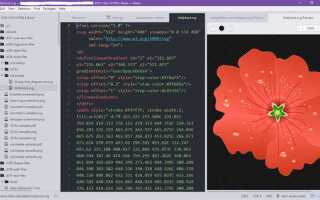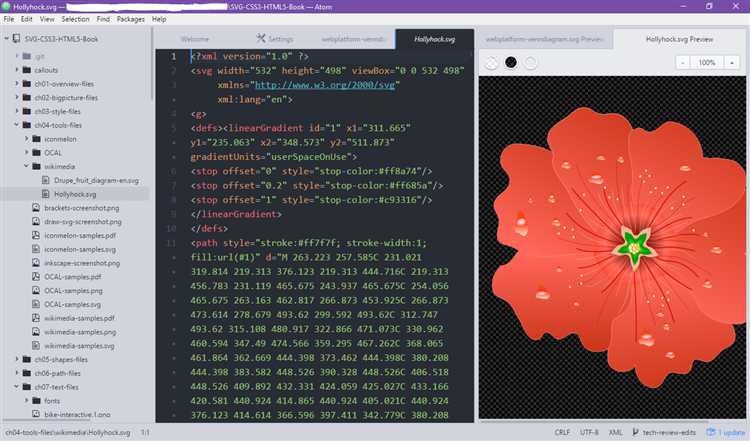
Для улучшения визуального восприятия веб-страниц важно использовать настраиваемые маркеры для списков. Они могут быть графическими, что позволяет улучшить внешний вид и сделать интерфейс более интерактивным. В HTML создание графического маркера не ограничивается только использованием стандартных символов, таких как кружки или квадраты, которые задаются с помощью тегов <ul> и <li>.
Основной способ добавить графику вместо стандартного маркера – это использование CSS-свойства list-style-image. Оно позволяет указать изображение, которое будет использоваться как маркер. Однако такой подход не всегда дает полный контроль над размером или расположением маркера. В таких случаях можно использовать более гибкие решения с помощью CSS и фоновых изображений.
Если необходимо больше настроек, можно полностью заменить стандартный маркер на изображение, добавив в качестве фонового элемента background-image для элемента списка. Важно, чтобы это изображение было адаптивным и не нарушало общей структуры страницы при изменении размеров экрана. Использование позиционирования фона позволяет точно разместить маркер, а также регулировать его размеры в зависимости от стиля списка и дизайна.
Настройка базового HTML-кода для карты с маркером
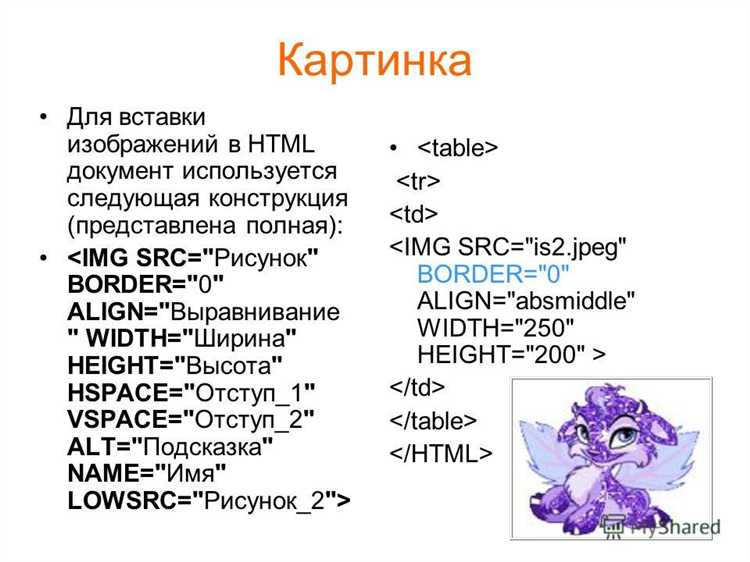
Для начала работы с картой, отображающей маркер, используем библиотеку Leaflet. Это легкий и мощный инструмент для создания интерактивных карт. Для добавления карты в HTML-страницу необходимо подключить необходимые ресурсы – стили и скрипты Leaflet.
Включите CSS и JavaScript-файлы в разделе <head> вашего HTML-документа:
После этого создайте контейнер для карты. Определите <div> с уникальным ID, который будет использоваться для инициализации карты:
Задайте высоту и ширину контейнера, чтобы карта корректно отображалась на странице.
Теперь создайте карту, указывая координаты центра и уровень масштабирования. Для этого напишите следующий код в блоке <script>:
Добавьте слой с картой, выбрав подходящий картографический сервис. В примере ниже используется OpenStreetMap:
Для размещения маркера на карте создайте объект маркера с указанием координат:
Вы можете добавить всплывающее окно для маркера с помощью метода bindPopup:
Такой код создает базовую карту с маркером, который указывает на центр Москвы. Вы можете адаптировать его под любые другие местоположения, изменяя координаты и добавляя другие элементы.
Выбор и добавление графического изображения для маркера
При создании маркеров для карт в HTML важно правильно выбрать изображение, которое будет соответствовать тематике и функционалу. Рекомендуется использовать графику в формате PNG или SVG, так как эти форматы поддерживают прозрачность и хорошо масштабируются.
Для добавления графического изображения в маркер используется свойство icon в JavaScript API карт, например, при работе с библиотеками Google Maps или Leaflet. Изображение можно указать через URL, который должен быть доступен по сети или локально. Для локальных изображений используйте относительные или абсолютные пути.
Размеры изображения должны быть оптимизированы для быстрого загрузки, но при этом сохранять четкость. Обычно размеры маркера варьируются от 20×20 пикселей до 50×50 пикселей в зависимости от контекста использования карты.
Если маркер должен отображать дополнительную информацию, можно использовать динамическую генерацию изображения через SVG, что позволяет легко изменять его цвет и форму в реальном времени, не загружая новые изображения.
Для более удобной работы с графическими изображениями можно использовать редакторы SVG или онлайн-генераторы иконок. Важно, чтобы изображение соответствовало общей стилистике веб-страницы и не отвлекало внимание от других элементов карты.
Пример кода для добавления графического маркера в Google Maps API:
var marker = new google.maps.Marker({
position: {lat: 37.7749, lng: -122.4194},
map: map,
icon: 'path/to/your-icon.png'
});
При добавлении графического маркера, всегда проверяйте его видимость на разных устройствах и экранах. Важно тестировать маркеры на мобильных устройствах, так как размеры и производительность могут отличаться от десктопных версий.
Использование CSS для стилизации маркера
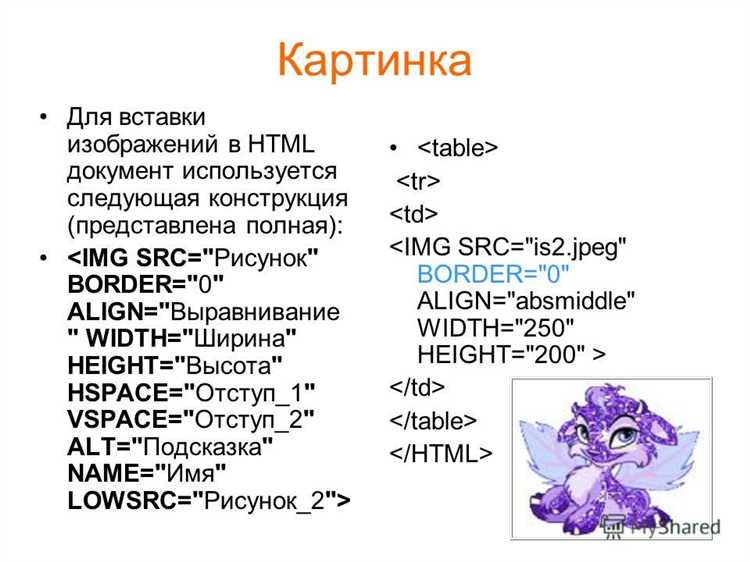
Для изменения внешнего вида маркера списка в HTML можно использовать CSS-свойства, которые позволяют контролировать форму, цвет, размер и даже анимацию маркеров. Для этого существует несколько подходов, включая использование псевдоэлементов и свойств для стилизации стандартных маркеров, а также замены их на кастомные изображения.
Основное свойство для изменения маркера – это list-style-type, которое позволяет выбрать тип маркера (кружок, квадрат, римская цифра и т.д.). Например, чтобы установить квадратные маркеры, используйте:
ul {
list-style-type: square;
}
Чтобы использовать кастомное изображение в качестве маркера, примените свойство list-style-image. Для этого указывайте путь к изображению:
ul {
list-style-image: url('marker.png');
}
Для более сложных и гибких решений часто применяют псевдоэлементы ::before и ::after. Например, для создания маркера в виде круга с определённым цветом и размером, можно использовать следующий код:
ul {
list-style-type: none; /* Убираем стандартный маркер */
padding-left: 20px;
}
ul li::before {
content: '';
display: inline-block;
width: 10px;
height: 10px;
background-color: red;
border-radius: 50%;
margin-right: 10px;
vertical-align: middle;
}
В этом примере маркер представлен красным кругом, который можно стилизовать по вашему усмотрению, меняя параметры, такие как размер (width и height), цвет (background-color) и форма (border-radius). Это решение позволяет создать маркер с полной кастомизацией.
Для динамичных эффектов, таких как анимации при наведении, можно использовать transition. Например, увеличение маркера при наведении выглядит так:
ul li::before {
content: '';
display: inline-block;
width: 10px;
height: 10px;
background-color: blue;
border-radius: 50%;
margin-right: 10px;
vertical-align: middle;
transition: all 0.3s ease;
}
ul li:hover::before {
transform: scale(1.5);
}
Этот подход позволяет добавить интерактивность и улучшить пользовательский интерфейс с помощью CSS.
Настройка размера и положения графического маркера

Для управления размером графического маркера в HTML, используйте атрибуты CSS, такие как width и height. Они позволяют точно определить размеры изображения маркера, если он представлен в виде изображения (например, PNG или SVG). Пример кода для настройки размера маркера:
.marker {
width: 30px;
height: 30px;
}
В случае использования SVG для маркера, можно изменить его размеры через атрибуты width и height внутри самого SVG:
Положение маркера можно контролировать с помощью свойства position в CSS. Если маркер используется в контексте карты или другого элемента, можно задавать его точные координаты через top, left, right, bottom. Для более точного управления лучше использовать absolute или relative позиционирование:
.marker {
position: absolute;
top: 50px;
left: 100px;
}
Для динамичного изменения положения маркера при перемещении страницы или изменении других элементов можно использовать JavaScript. Например, для изменения позиции маркера в зависимости от координат мыши:
document.querySelector('.marker').style.left = `${event.clientX}px`;
document.querySelector('.marker').style.top = `${event.clientY}px`;
Позиционирование маркера важно учитывать в зависимости от контекста, в котором он используется. Например, на карте маркер может быть расположен относительно определённой координатной сетки, и в этом случае нужно точно учитывать масштаб и ориентацию карты.
Интерактивные элементы для маркера: создание событий при клике
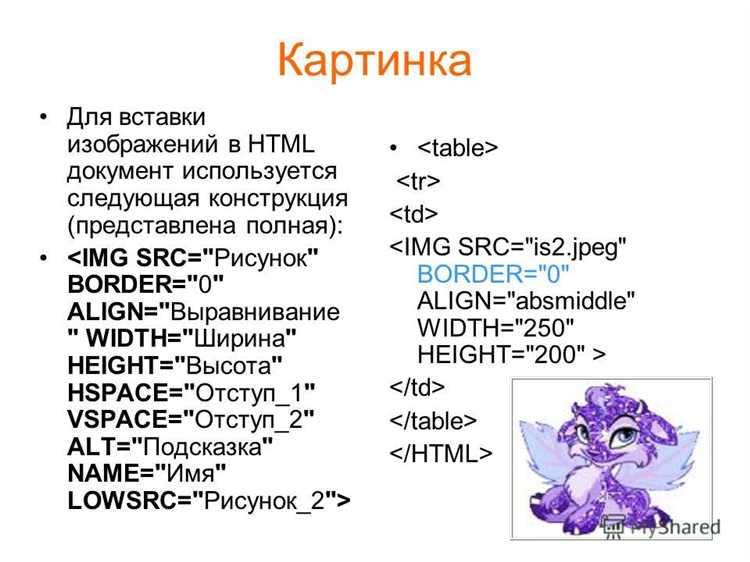
Для создания интерактивных маркеров на карте в HTML часто используется библиотека JavaScript, такая как Leaflet или Google Maps API. Эти библиотеки позволяют добавлять обработчики событий, таких как клик по маркеру, что открывает широкие возможности для создания динамических интерфейсов.
Для начала нужно создать маркер и добавить к нему обработчик события клика. Рассмотрим пример с использованием библиотеки Leaflet.
var map = L.map('map').setView([51.505, -0.09], 13);
L.tileLayer('https://{s}.tile.openstreetmap.org/{z}/{x}/{y}.png').addTo(map);
var marker = L.marker([51.5, -0.09]).addTo(map);
marker.on('click', function() {
alert('Маркер был выбран!');
});
В этом примере при клике на маркер появляется всплывающее окно с сообщением. Вы можете настроить этот обработчик для выполнения различных действий, например:
- Открытие модального окна с дополнительной информацией о маркере.
- Перенаправление на другую страницу или выполнение AJAX-запроса для загрузки данных.
- Изменение внешнего вида маркера, например, добавление анимации.
Чтобы добавить более сложные события, например, изменение данных при клике, можно использовать методы для взаимодействия с DOM или запросами к серверу.
marker.on('click', function() {
// Запрос данных
fetch('/api/get-info?id=markerId')
.then(response => response.json())
.then(data => {
document.getElementById('info-panel').innerHTML = data.info;
});
});
Это пример того, как с помощью событий можно динамически изменять контент на странице в зависимости от действий пользователя.
Не забывайте про анимации для улучшения визуального восприятия. Например, можно добавить плавное увеличение маркера при клике:
marker.on('click', function() {
marker.setIcon(L.divIcon({
className: 'highlighted',
iconSize: [40, 40]
}));
});
Также полезно использовать события мыши для улучшения взаимодействия:
- Mouseover – позволяет менять стиль маркера при наведении курсора.
- Mouseout – возвращает маркер в исходное состояние после того, как курсор покидает его.
В результате, создание интерактивных маркеров с обработчиками кликов и других событий значительно улучшает взаимодействие пользователей с картой.
Оптимизация графики маркера для разных устройств
Для эффективного отображения графики маркера на различных устройствах важно учитывать разрешение экрана, плотность пикселей и производительность устройства. В первую очередь, используйте форматы изображений с поддержкой адаптивности, такие как SVG, которые масштабируются без потери качества. Это обеспечит чёткое отображение маркера на экранах с различной плотностью пикселей.
Если вы используете растровые изображения, выбирайте форматы с хорошим сжатием, например, PNG или WebP. Для мобильных устройств с высокой плотностью пикселей (например, Retina-дисплеи) обеспечьте наличие изображений с удвоенным разрешением (например, маркер 50x50px и версия 100x100px). Это позволит избежать размытости на экранах с более высоким разрешением.
Важно учитывать особенности устройств с ограниченными ресурсами. Для таких устройств оптимизируйте изображения, уменьшая их размер и сложность. Используйте изображения с минимально возможным количеством цветов и простыми формами, чтобы снизить нагрузку на процессор и ускорить рендеринг.
Для кроссплатформенных приложений и веб-приложений рекомендуется использовать форматы изображений с прозрачностью (например, PNG с альфа-каналом или SVG) для адаптивности к различным фонам и экранам. Это обеспечит универсальность маркера и уменьшит количество необходимых версий изображений.
Не забывайте про тестирование на различных устройствах. Разрешения экранов могут значительно отличаться, и оптимизация графики маркера под каждое устройство поможет добиться лучшего пользовательского опыта.
Вопрос-ответ:
Как создать графический вид маркера в HTML?
Чтобы изменить вид маркера в HTML, можно воспользоваться свойством CSS `list-style-type` или использовать изображение в качестве маркера с помощью `list-style-image`. Если вы хотите сделать маркер нестандартным, создайте элемент с классом для списков и примените к нему нужный стиль. Например, вы можете использовать изображения или стилизованные формы, такие как круги или квадраты, чтобы заменить стандартные маркеры. Также можно применять CSS для настройки размеров, цветов и позиций маркера.
Какие способы изменить вид маркера в списке HTML?
Есть несколько методов, чтобы изменить вид маркера в списке. Один из простых вариантов — это использовать свойство `list-style-type`, которое позволяет задать различные символы маркера, такие как диск, круг или квадрат. Если вы хотите использовать изображение, то примените свойство `list-style-image` и укажите путь к изображению. Для более гибкой настройки, например, если нужно точное управление расположением маркера, можно использовать псевдоэлементы `::before` для создания маркера с помощью CSS.
Можно ли использовать изображение в качестве маркера в списке HTML?
Да, можно. Для этого используется CSS свойство `list-style-image`. Просто укажите URL изображения в этом свойстве, и оно будет отображаться вместо стандартного маркера. Например, если у вас есть картинка, которую вы хотите использовать как маркер, вы можете прописать следующий код: `ul { list-style-image: url(‘path_to_image’); }`. Это позволит вам подставить любой графический элемент в качестве маркера списка.
Как сделать маркеры с кастомными стилями для списка в HTML?
Для создания кастомных маркеров можно использовать CSS, например, с помощью псевдоэлемента `::before`. Этот метод позволяет создать маркер, который можно стилизовать так, как вам нужно, добавив форму, цвет и размер. Пример: для создания квадратного маркера можно использовать `::before` и свойство `content`, чтобы вставить символ или изображение, а затем настроить его с помощью CSS свойств `width`, `height`, `background-color` и других. Также можно использовать псевдоклассы для управления поведением маркеров при наведении.
Какие есть ограничения при использовании кастомных маркеров в HTML?
Основное ограничение при использовании кастомных маркеров — это кроссбраузерность. Некоторые старые браузеры могут не поддерживать все современные CSS-свойства, такие как использование изображений в качестве маркеров через `list-style-image` или стилизация маркеров с помощью `::before`. Кроме того, если вы используете изображения как маркеры, важно, чтобы файлы были правильно оптимизированы для быстрого загрузки, иначе это может негативно повлиять на производительность. Если требуется поддержка старых браузеров, стоит использовать дополнительные полифиллы или fallback-методы.

 Загрузка...