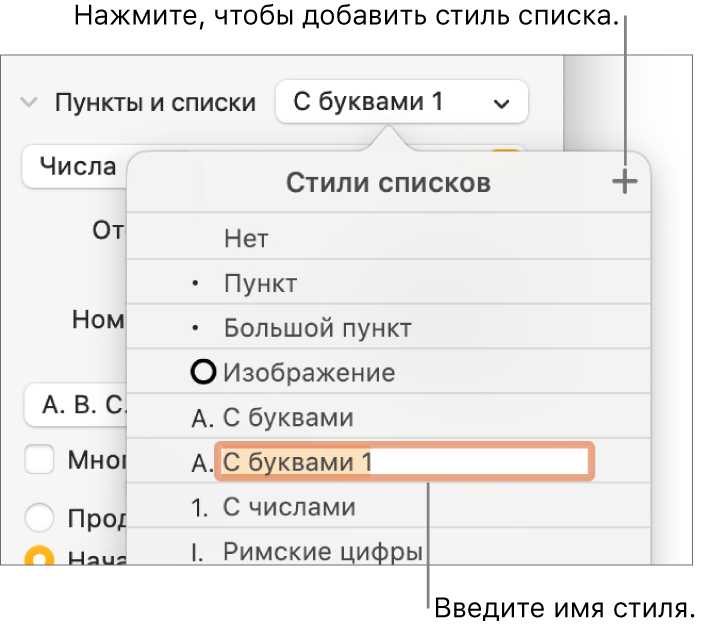
Для создания выезжающего меню с использованием HTML и CSS важно учесть несколько ключевых аспектов, включая позиционирование, анимацию и взаимодействие с пользователем. Основной задачей является организация меню, которое будет скрыто за пределами экрана и появляться по требованию. Этот эффект можно достичь с помощью CSS, а сам HTML-код остается достаточно простым.
В первую очередь, для реализации выезжающего меню понадобится контейнер, который будет скрывать элементы, пока они не понадобятся. Мы используем свойство position для фиксирования меню, а также transform и transition для анимации выезда. Важным моментом является настройка ширины или высоты скрытого меню в зависимости от его ориентации – вертикальной или горизонтальной.
Пример базовой структуры: создается контейнер с меню, внутри которого располагаются элементы навигации. Основной контейнер может располагаться снаружи экрана, и только при взаимодействии с пользователем (например, при наведении или нажатии на кнопку) меню будет выезжать в видимую область. За счет использования :hover или JavaScript для контроля событий, можно гибко управлять поведением меню.
Основная рекомендация: важно уделить внимание плавности анимации, чтобы пользовательский интерфейс был приятным и не отвлекал от основного контента. Выбирайте оптимальные параметры для transition и transform, чтобы добиться нужного эффекта без излишней нагрузки на производительность.
Создание базовой структуры HTML для меню
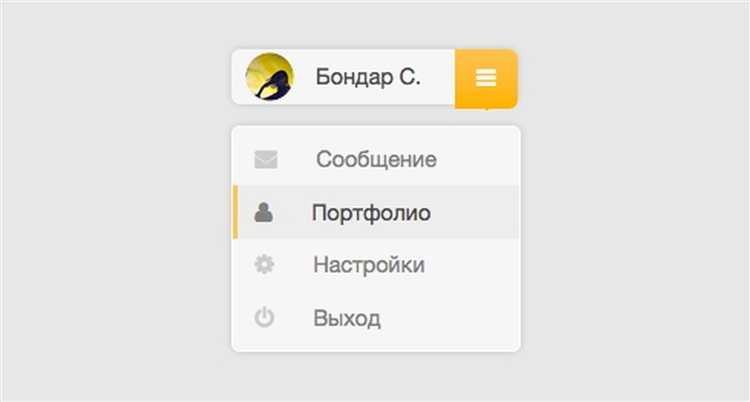
Для создания выезжающего меню в HTML требуется задать основу с помощью стандартных тегов. Меню будет представлять собой список ссылок, который можно скрывать и показывать с помощью JavaScript и CSS.
Начните с контейнера для меню, используя тег <nav>. Это семантический элемент, который обозначает область навигации на странице.
Внутри контейнера <nav> размещаем список <ul>, который будет содержать пункты меню. Каждый элемент списка <li> будет ссылкой на отдельную страницу или раздел. Внутри каждого <li> разместите тег <a>, чтобы установить гиперссылку.
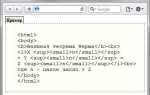
Пример базовой структуры:
<nav>
<ul>
<li><a href="#home">Главная</a></li>
<li><a href="#about">О нас</a></li>
<li><a href="#services">Услуги</a></li>
<li><a href="#contact">Контакты</a></li>
</ul>
</nav>
Для выезжающего меню важно, чтобы список был скрыт по умолчанию и появлялся при взаимодействии. Это будет обеспечено с помощью стилей и скриптов, но базовую структуру мы создаём именно в этом виде. Это помогает четко отделить логику отображения меню от его структуры.
Использование семантического тега <nav> улучшает доступность страницы и делает код более читаемым для поисковых систем.
Добавление стилей с использованием CSS для выезжающего эффекта
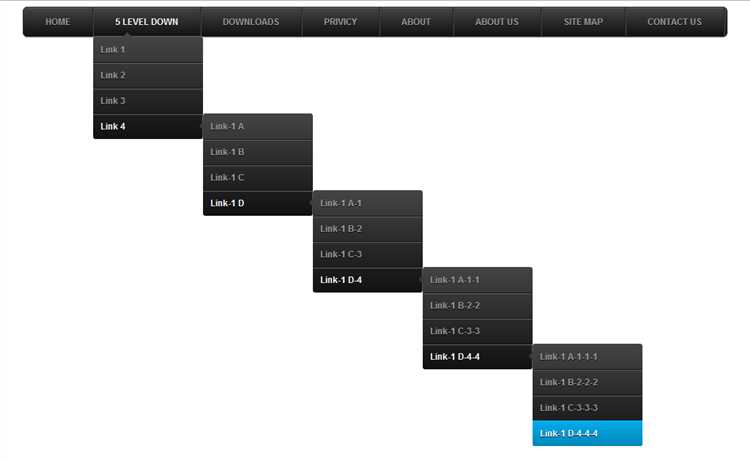
Для создания выезжающего меню с помощью CSS необходимо использовать свойства, обеспечивающие плавность анимации и контроль за позиционированием. Сначала важно задать начальное положение меню вне экрана, чтобы оно появлялось по мере взаимодействия с пользователем.
Для этого можно использовать свойство transform и translateX для перемещения меню. Устанавливаем его за пределы экрана, а затем анимируем его движение.
/* Начальная позиция меню вне экрана */
.menu {
position: fixed;
top: 0;
left: -250px; /* Меню скрыто слева */
width: 250px;
height: 100%;
background-color: #333;
transition: transform 0.3s ease-in-out;
}
/* При активации меню */
.menu.open {
transform: translateX(250px); /* Выдвигаем меню на экран */
}
В данном примере меню изначально скрыто слева, а класс open изменяет его положение, делая его видимым.
Для плавного перехода при открытии и закрытии меню используется transition. Этот механизм позволяет управлять продолжительностью анимации и типом её плавности, в данном случае применен ease-in-out.
Важно добавить стили для кнопки, которая будет активировать выезд меню. С помощью hover или событий JavaScript можно контролировать появление класса open:
/* Кнопка для открытия меню */
.toggle-btn {
position: absolute;
top: 20px;
left: 20px;
cursor: pointer;
}
/* Анимация кнопки при наведении */
.toggle-btn:hover {
background-color: #444;
}
Таким образом, сочетание transform, transition и изменения классов дает возможность создать плавный выезжающий эффект для меню, который будет хорошо работать как на десктопах, так и на мобильных устройствах.
Использование JavaScript для управления поведением меню

JavaScript позволяет динамично изменять состояние выезжающего меню, добавляя интерактивность и улучшая пользовательский опыт. Чтобы создать поведение, при котором меню выезжает и скрывается при взаимодействии с пользователем, используется несколько методов.
Основной подход заключается в манипуляции CSS-классами или стилями через JavaScript. Например, можно изменить класс контейнера меню для добавления анимации. Для этого при клике на кнопку или наведении мыши на элемент срабатывает обработчик событий, который изменяет свойства отображения меню.
Пример кода для реализации такого меню:
const menuButton = document.getElementById('menuButton');
const menu = document.getElementById('menu');
menuButton.addEventListener('click', function() {
menu.classList.toggle('menu-active');
});
В данном примере при клике на кнопку с id «menuButton» меню, получающееся через id «menu», меняет свой класс, добавляя или удаляя «menu-active». В CSS для этого класса прописываются свойства, которые отвечают за видимость и анимацию меню. Например:
#menu {
position: fixed;
top: 0;
left: -250px; /* Скрыто за пределами экрана */
transition: left 0.3s ease-in-out;
}
.menu-active {
left: 0; /* Меню сдвигается на экране */
}
Этот код позволяет плавно выдвигать меню с левой стороны при активации класса «menu-active». Для более сложных действий, например, закрытия меню при клике вне его области, можно добавить дополнительную логику с обработчиками событий на документ.
Другим важным аспектом является использование таймеров или задержек, если меню должно исчезать через определённое время после открытия. Для этого можно использовать setTimeout или setInterval для планирования действия по скрытию меню.
Для улучшения производительности и предотвращения излишних перерасчетов стилей, рекомендуется ограничить количество манипуляций с DOM и использовать делегирование событий. Это обеспечит плавность работы меню при высокой нагрузке на страницу.
Настройка анимации для плавного выезда меню
Пример настройки анимации с использованием transition: при загрузке страницы меню будет скрыто слева, а затем плавно выедет.
«`css
#menu {
position: fixed;
top: 0;
left: -250px; /* Начальное положение */
width: 250px;
height: 100%;
background-color: #333;
transition: left 0.3s ease-out; /* Плавный переход */
}
#menu.open {
left: 0; /* Конечное положение */
}
Когда элемент меню получает класс open, его положение изменится с -250px на 0, что создаст эффект плавного выезда.
Если требуется больше контроля над анимацией, можно использовать @keyframes для создания более сложных эффектов. Например, добавим задержку и изменение прозрачности при анимации.
cssEdit@keyframes slideIn {
0% {
left: -250px;
opacity: 0;
}
100% {
left: 0;
opacity: 1;
}
}
#menu {
position: fixed;
top: 0;
left: -250px;
width: 250px;
height: 100%;
background-color: #333;
animation: slideIn 0.5s ease-out forwards;
}
В этом примере меню не только перемещается, но и становится видимым благодаря изменению значения opacity. Важно правильно выбрать длительность и функцию временной кривой для достижения нужного эффекта.
Чтобы анимация сработала только при активном действии, например, при клике по кнопке, можно добавлять и удалять классы через JavaScript.
javascriptCopyEditdocument.getElementById(‘menuButton’).addEventListener(‘click’, function() {
document.getElementById(‘menu’).classList.toggle(‘open’);
});
Такой подход позволяет эффективно контролировать анимацию с выездом меню, делая её плавной и интерактивной.
Добавление кнопки для открытия и закрытия меню

Для управления выезжающим меню требуется кнопка, которая будет отвечать за его открытие и закрытие. Реализовать это можно с помощью простого HTML и JavaScript.
Основной элемент – это кнопка, которая будет взаимодействовать с меню. Она должна быть доступна для пользователя и иметь явную функцию. Рассмотрим пример:
Далее создадим саму структуру меню, которое будет выезжать при нажатии кнопки. Меню обычно скрыто с помощью CSS, чтобы оно появлялось только при активации кнопки.
Теперь добавим JavaScript, чтобы кнопка действительно открывала и закрывала меню. Код может выглядеть так:
В этом коде используется обработчик события для кнопки. При клике на кнопку проверяется состояние отображения меню. Если оно скрыто, то оно становится видимым и наоборот. Также меняется текст на кнопке, чтобы пользователь знал, что он может закрыть меню.
Кроме того, можно использовать плавные анимации для переходов меню. Например, CSS-анимations или transitions для более плавного появления меню.
Не забывайте проверять на устройствах с маленькими экранами, чтобы кнопка и меню работали корректно. Можно настроить меню таким образом, чтобы оно не выходило за пределы экрана, а также добавить дополнительные улучшения, например, плавное исчезновение меню при прокрутке страницы.
Оптимизация меню для мобильных устройств
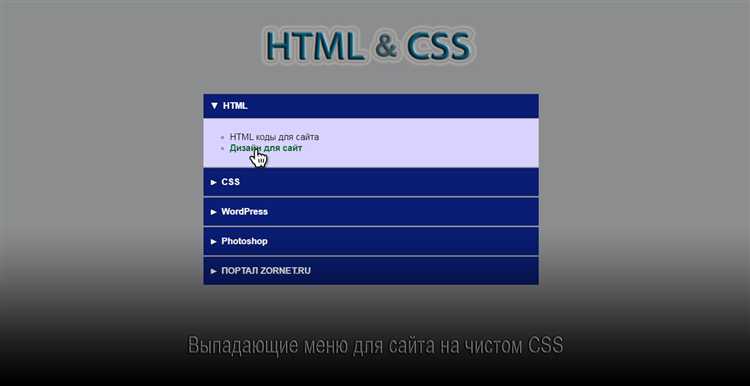
Для создания эффективного выезжающего меню, подходящего для мобильных устройств, важно учесть несколько ключевых аспектов: простота использования, минимизация задержек и удобство навигации. Стандартное меню, которое хорошо работает на десктопах, может быть неудобным на маленьких экранах, если не адаптировать его должным образом.
Один из первых шагов – скрытие меню по умолчанию и использование кнопки «гамбургер» для активации меню. Это освобождает пространство на экране, позволяя пользователям сосредоточиться на контенте, а меню появляется только по необходимости.
Для оптимизации взаимодействия меню должно адаптироваться под разные размеры экранов. Это можно достичь с помощью медиа-запросов в CSS, которые изменяют видимость и расположение элементов меню в зависимости от ширины экрана устройства. Например, на экранах до 768px можно скрыть несколько уровней меню или заменить их на выпадающие элементы.
Размер элементов меню имеет ключевое значение. Кнопки должны быть достаточно крупными, чтобы их можно было легко нажать пальцем. Рекомендуемый размер – не менее 44×44 пикселей для каждой интерактивной области. Это обеспечит удобство в использовании даже на экранах меньшего размера.
Чтобы избежать проблем с быстродействием, можно минимизировать использование сложных анимаций и эффектов, таких как затмение или переходы с большой задержкой. Простые анимации, например, плавное выезжание меню, создадут нужный эффект без ухудшения производительности.
Также следует учитывать возможности сенсорных экранов. Например, возможность прокрутки меню с помощью жестов, таких как свайп, улучшит пользовательский опыт, делая навигацию более интуитивной.
Не забывайте про доступность. Важно, чтобы меню было доступно для пользователей с ограниченными возможностями. Использование правильных ARIA-меток, описание для кнопок и интуитивно понятные ярлыки помогают в этом.
Наконец, после реализации всех улучшений стоит провести тестирование на различных устройствах и браузерах, чтобы убедиться, что меню работает должным образом на всех платформах.
Тестирование и отладка выезжающего меню в различных браузерах
При создании выезжающего меню важно обеспечить его корректную работу во всех популярных браузерах. Для этого требуется провести тестирование с учетом особенностей каждого из них.
Основные моменты, на которые стоит обратить внимание при тестировании:
- Позиционирование: Браузеры могут по-разному интерпретировать CSS-свойства, такие как position, z-index и transform. Проверяйте, как меню отображается при разных разрешениях экрана и на различных устройствах.
- Плавность анимации: Анимации могут работать по-разному в зависимости от браузера. В некоторых случаях можно использовать префиксы для свойств, таких как transition и transform, чтобы добиться стабильного результата в старых версиях браузеров.
- Скрипты JavaScript: Некоторые браузеры могут блокировать выполнение JavaScript, если не настроены соответствующие разрешения. Тестируйте взаимодействие с меню, включая открытие и закрытие через JavaScript.
Для отладки стоит использовать следующие инструменты:
- Режим эмуляции устройств: Большинство современных браузеров (например, Chrome и Firefox) позволяют эмулировать различные устройства и экраны, что помогает протестировать адаптивность меню.
- Инструменты для тестирования производительности: Они показывают, как быстро загружается меню, особенно если используются сложные анимации или внешние ресурсы.
Особенности тестирования в разных браузерах:
- Google Chrome: Один из самых стабильных браузеров для разработки. Поддерживает все современные технологии, но важно следить за поведением с анимациями и позиционированием на старых версиях.
- Mozilla Firefox: Хорошо работает с flexbox и grid-сетками, но могут возникнуть проблемы с обработкой overflow и z-index в старых версиях.
- Safari: Особое внимание стоит уделить поддержке CSS-свойств, таких как -webkit- и поддержка анимаций. Проблемы могут возникать с обработкой фоновых изображений.
- Microsoft Edge: Современно обновляемая версия Internet Explorer, обычно не вызывает проблем, но следует проверять старые версии, которые могут иметь сложности с flexbox и grid-сетками.
- Internet Explorer: Это устаревший браузер, который плохо поддерживает современные CSS-свойства. Лучше избегать его использования или включить полифиллы для корректной работы выезжающего меню.
Важно также проверять производительность выезжающего меню при тестировании в различных браузерах, особенно если оно включает динамическое обновление контента или сложные анимации. Оптимизация CSS и JavaScript-кода позволит значительно улучшить взаимодействие пользователя с меню.
Вопрос-ответ:
Как создать выезжающее меню с помощью HTML?
Для создания выезжающего меню с использованием HTML и CSS можно использовать сочетание HTML для структуры и CSS для позиционирования. Нужно создать контейнер для меню, задать его начальное скрытое состояние с помощью `position: fixed` и `transform: translateX()` для перемещения меню. Также важно добавить соответствующие стили для анимации, чтобы меню выезжало при взаимодействии с пользователем.
Как сделать меню, которое будет выезжать слева при клике?
Для этого в HTML создается элемент, который будет служить меню, и используется CSS для его скрытия с левой стороны экрана. С помощью `position: fixed` устанавливаем его на фиксированное положение, а свойство `left: -250px` (или нужную величину) скрывает меню за пределами экрана. При клике на кнопку или другом элементе можно применить CSS-анимацию с помощью `transition` или изменить значение `left`, чтобы меню выехало. Также можно использовать JavaScript для управления классами при клике.
Как добавить анимацию при открытии выезжающего меню?
Для анимации выезжающего меню можно использовать свойство `transition` в CSS. Например, для перемещения меню по оси X добавьте следующую анимацию: `transition: transform 0.3s ease-in-out;`. Это заставит меню плавно выезжать и скрываться при изменении свойства `transform` или `left`. Также можно комбинировать анимацию с JavaScript, чтобы управлять состоянием меню и добавлять/удалять классы для активации анимации.
Можно ли создать выезжающее меню без JavaScript?
Да, выезжающее меню можно создать только с использованием HTML и CSS, используя псевдоклассы и анимации. Например, при использовании чекбокса с псевдоклассом `:checked` можно переключать состояние меню. В этом случае HTML-структура будет содержать скрытый чекбокс, который при активации изменяет состояние меню через CSS. Этот способ исключает необходимость в JavaScript, но ограничивает гибкость по сравнению с динамическими решениями.
Что нужно для того, чтобы выезжающее меню выглядело красиво?
Для того чтобы меню выглядело красиво, нужно учесть несколько аспектов: правильное использование цветов и контраста, плавность анимаций, оформление шрифтов и элементов управления. Выбирайте мягкие анимации с длительностью 0.3-0.5 секунд, чтобы не раздражать пользователей. Также можно добавить тень, радиус скругления углов и плавные переходы для элементов, таких как ссылки и кнопки. Важно, чтобы меню было не только стильным, но и удобным в использовании на разных устройствах.

 Загрузка...