Создание выпадающих списков в HTML – это важный элемент веб-дизайна, который позволяет пользователю легко взаимодействовать с сайтом. Особенность использования такого списка при наведении курсора заключается в том, что элементы меню становятся видимыми только при активации действия пользователя, что помогает экономить место и улучшать восприятие интерфейса.
Чтобы создать выпадающий список, который появляется при наведении на родительский элемент, можно использовать комбинацию HTML и CSS. Такой подход помогает избежать необходимости в JavaScript, обеспечивая легкость и быстроту загрузки страницы. Важно правильно настроить структуру HTML и использовать псевдоклассы CSS для управления поведением меню.
Для начала, создайте список в HTML с необходимыми пунктами. Используйте элементы <ul> и <li>, чтобы задать структуру. Важно, чтобы вложенные элементы, такие как подменю, были скрыты по умолчанию. В CSS применяется псевдокласс :hover, чтобы сделать эти элементы видимыми, как только пользователь наводит курсор на родительский пункт.
Пример: При правильном применении этого метода, меню будет мгновенно раскрыто при наведении, улучшая взаимодействие с пользователем и добавляя современный стиль интерфейсу. Это решение подходит для создания навигационных панелей, фильтров и других элементов управления на сайте.
Создание базовой структуры выпадающего списка с помощью HTML
Пример базовой структуры выпадающего списка:
<select name="categories">
<option value="cat1">Категория 1</option>
<option value="cat2">Категория 2</option>
<option value="cat3">Категория 3</option>
</select>
Тег <select> позволяет задать атрибут name, который будет использоваться при отправке данных формы. Атрибут value у тега <option> указывает значение, которое будет отправлено при выборе этой опции.
Для улучшения пользовательского интерфейса, можно установить атрибут selected в один из элементов <option>, чтобы установить его как выбранный по умолчанию.
<select name="categories">
<option value="cat1">Категория 1</option>
<option value="cat2" selected>Категория 2</option>
<option value="cat3">Категория 3</option>
</select>
Таким образом, базовая структура выпадающего списка состоит из контейнера <select> и его вложенных элементов <option>, каждый из которых представляет выбор для пользователя. Для добавления дополнительного функционала, например, для создания выпадающего списка с несколькими выбранными элементами, потребуется использовать JavaScript, но в данной структуре этого не требуется.
Как добавить стили для скрытия и отображения элементов списка
Для создания выпадающего списка важно использовать правильные стили для управления видимостью элементов. Элементы меню можно скрывать и отображать с помощью CSS-свойств, таких как display, visibility и opacity.
Рассмотрим наиболее популярный метод с использованием свойства display. Это свойство позволяет полностью скрыть элемент из потока документа, что делает его невидимым для пользователя и не занимает место на странице.
display: none;– скрывает элемент полностью, его не видно и он не занимает место на странице.display: block;– элемент отображается как блочный элемент, если требуется показать его в выпадающем списке.
Для отображения элемента при наведении на родительский элемент (например, на список) используется псевдокласс :hover. Это позволяет раскрывать скрытые элементы меню при наведении на родительский контейнер.
ul {
list-style: none;
padding: 0;
margin: 0;
}
li {
position: relative;
}
li ul {
display: none;
position: absolute;
left: 100%;
top: 0;
}
li:hover > ul {
display: block;
}
В этом примере подменю скрывается с помощью display: none;, а при наведении на родительский элемент (li:hover) оно становится видимым благодаря display: block;.
Если вы хотите, чтобы элемент оставался видимым, но при этом не взаимодействовал с пользователем (например, не блокировал другие элементы), можно использовать свойство visibility.
visibility: hidden;– элемент остается в документе, но становится невидимым.visibility: visible;– элемент снова становится видимым.
Этот способ не удаляет элемент из потока документа, в отличие от display: none;, что может быть полезно, если нужно сохранить расположение других элементов меню.
Для плавных анимаций можно использовать opacity. С помощью этого свойства можно делать элементы полупрозрачными или полностью скрытыми.
opacity: 0;– элемент полностью невидим.opacity: 1;– элемент полностью видим.
Чтобы создать плавный переход при отображении или скрытии элементов, можно добавить свойство transition для плавного изменения видимости элемента.
li ul {
opacity: 0;
visibility: hidden;
transition: opacity 0.3s ease, visibility 0s 0.3s;
}
li:hover > ul {
opacity: 1;
visibility: visible;
transition: opacity 0.3s ease;
}
В этом примере подменю постепенно становится видимым с помощью изменения opacity, а visibility используется для предотвращения кликов по невидимому элементу.
Использование этих стилей позволяет легко контролировать видимость элементов списка, добавляя динамичные и удобные интерфейсы для пользователей.
Использование CSS-псевдоклассов для наведения на элементы
CSS-псевдоклассы позволяют добавлять стили для различных состояний элементов, таких как наведение, активное состояние или фокусировка. Для создания выпадающих списков и других интерактивных элементов на сайте, важно правильно использовать псевдоклассы, например, :hover, :focus, и :active. В этой части мы рассмотрим, как они могут быть использованы для реализации эффекта наведения.
- :hover – это один из самых популярных псевдоклассов, который активируется при наведении курсора на элемент. Его можно применять к любому интерактивному элементу (например, ссылки, кнопки, изображения).
Пример использования псевдокласса :hover:
nav ul li:hover {
background-color: #ddd;
color: #333;
}
Этот код изменяет цвет фона и текста в элементе списка при наведении на него. Эффект может быть использован для создания кнопок, которые изменяют свой вид при взаимодействии с пользователем.
- :focus – применяется к элементам, которые находятся в фокусе, например, при клике или использовании клавиши Tab для перехода между элементами формы. Этот псевдокласс полезен для улучшения доступности сайта.
Пример использования :focus:
input:focus {
border-color: #4CAF50;
outline: none;
}
Когда поле ввода получает фокус, его граница меняет цвет. Это помогает пользователю понять, какой элемент активен.
- :active – этот псевдокласс применяется в момент, когда элемент активно нажат. Он используется для создания визуальных эффектов, таких как изменение стиля кнопки при нажатии.
Пример использования :active:
button:active {
transform: scale(0.95);
}
Этот код применяет эффект сжатия кнопки при ее нажатии, создавая ощущение взаимодействия с пользователем.
Использование этих псевдоклассов в сочетании позволяет создавать динамичные и интерактивные элементы на странице. Они позволяют существенно улучшить пользовательский опыт, добавив визуальную обратную связь на действия пользователя, не требуя дополнительного JavaScript-кода.
Настройка задержки появления выпадающего меню при наведении
Для создания плавного перехода при появлении выпадающего меню важно правильно настроить задержку. Это можно сделать с помощью CSS-свойства transition-delay, которое задает время ожидания перед анимацией элемента.
Чтобы применить задержку, нужно определить, сколько времени должно пройти с момента наведения курсора на родительский элемент до появления подменю. Например, если установить задержку в 0.3 секунды, меню не отобразится сразу, а через небольшой промежуток времени.
Пример настройки задержки появления выпадающего меню:
ul.menu li:hover > ul {
display: block;
transition-delay: 0.3s;
}
В данном примере, когда курсор наводится на элемент li, подменю с классом ul будет отображаться через 0.3 секунды.
Важно помнить, что задержка наводки не должна быть слишком большой, чтобы не вызвать раздражение у пользователей. Оптимальная задержка – от 0.2 до 0.5 секунд, в зависимости от общего времени анимации.
Чтобы улучшить взаимодействие с пользователем, стоит использовать короткие задержки при скрытии меню. Таким образом, меню будет появляться и исчезать с минимальными задержками, создавая ощущение быстроты и плавности.
Управление позиционированием выпадающего списка с помощью CSS
Для точного контроля над расположением выпадающего списка при наведении курсора, важно правильно использовать CSS-свойства позиционирования. Обычно для этого применяются свойства position, top, left, right, bottom и z-index.
Основные подходы:
1. Абсолютное позиционирование с position: absolute; позволяет точно разместить выпадающий список относительно родительского элемента с position: relative;. В этом случае координаты задаются с помощью свойств top, left, right или bottom.
Пример:
В этом примере выпадающий список появляется прямо под пунктом меню.
2. Относительное позиционирование с position: relative; используется, чтобы создать отступы внутри родительского элемента. Это полезно, если нужно сместить список относительно его обычного положения, не изменяя общей структуры страницы.
Пример:
-
Меню
- Пункт 1
- Пункт 2
Здесь список будет сдвинут на 10 пикселей вниз относительно родительского элемента.
3. Фиксированное позиционирование с position: fixed; позволяет закрепить выпадающий список на экране, независимо от прокрутки страницы. Это полезно для создания фиксированных меню, которые всегда видны пользователю.
Пример:
-
Меню
- Пункт 1
- Пункт 2
Этот код закрепит выпадающий список в верхней части экрана.
Советы:
- Используйте
z-indexдля управления слоями, если выпадающий список перекрывает другие элементы. - Если вам нужно, чтобы список скрывался за пределами экрана, применяйте
overflow: hidden;для родительского элемента. - Обратите внимание на возможные проблемы с адаптивностью, используя медиа-запросы для подгонки позиционирования под разные устройства.
Как избежать ошибок в позиционировании при использовании вложенных элементов

При работе с вложенными элементами важно понимать, как их позиционирование влияет на дочерние блоки. Ошибки часто возникают из-за неверного использования контекста форматирования, особенно при комбинировании разных типов позиционирования.
1. Проверяйте родительский элемент на свойство position. Когда вложенные элементы позиционируются относительно родителя, необходимо задать родительскому элементу свойство position с значением relative или absolute. Без этого дочерние элементы могут вести себя неожиданно, так как по умолчанию они будут позиционироваться относительно всего документа.
2. Учитывайте position: absolute и position: fixed. Эти значения позиционирования вырывают элементы из нормального потока документа, что может привести к перекрытию или неправильному расположению дочерних блоков. Убедитесь, что их использование обосновано, и заранее предусмотрите их влияние на другие элементы.
3. Не забывайте про контекст наложения (stacking context). Каждый элемент с позиционированием absolute или relative может создать новый контекст наложения. Это значит, что при использовании таких свойств внутри вложенных элементов, их порядок слоёв может измениться, если не контролировать z-index.
4. Используйте flexbox или grid для более гибкой и предсказуемой верстки. Эти методы позволяют избежать множества проблем, связанных с позиционированием, поскольку они учитывают размеры и расположение элементов автоматически, минимизируя влияние вложенности на итоговую компоновку.
5. Тестируйте адаптивность верстки. Вложенные элементы могут вести себя по-разному на разных разрешениях экрана. Использование относительных единиц измерения (например, em, %) и медиа-запросов поможет избежать смещений и ошибок позиционирования на разных устройствах.
6. Учитывайте влияние padding и margin. Неправильное использование внешних и внутренних отступов может повлиять на позиционирование, особенно в случае с absolute и fixed элементами. Понимание того, как эти свойства взаимодействуют с позиционированием, критично для корректной верстки.
Позиционирование вложенных элементов требует внимания к деталям и тщательного тестирования. Использование правильных значений и методов предотвращает возникновение непредсказуемых ошибок в верстке и улучшает совместимость с различными устройствами и браузерами.
Добавление анимаций для плавного появления и исчезновения меню
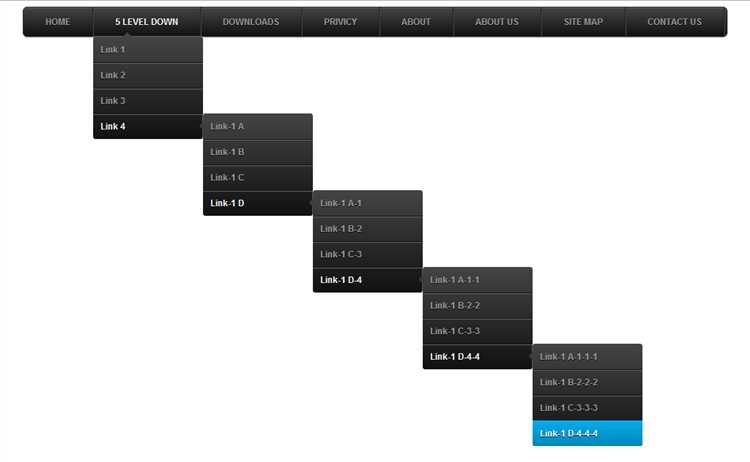
Чтобы добавить анимацию для плавного появления и исчезновения выпадающего списка, можно использовать CSS-свойства, такие как transition и opacity. С их помощью можно создать эффект плавного появления элементов при наведении курсора.
Пример анимации для появления меню:
/* Исходные стили для меню */
ul {
list-style-type: none;
padding: 0;
margin: 0;
opacity: 0; /* Начальная прозрачность */
visibility: hidden; /* Меню скрыто по умолчанию */
transition: opacity 0.3s ease, visibility 0.3s ease; /* Анимация изменения прозрачности и видимости */
}
/* Показ меню при наведении на родительский элемент /
li:hover > ul {
opacity: 1; / Меню становится видимым /
visibility: visible; / Меню становится доступным */
}
В этом примере меню начнёт исчезать с плавной анимацией при его скрытии и появляться с плавным эффектом при наведении курсора на родительский элемент.
Для более сложных анимаций можно использовать transform. Например, добавление эффекта сдвига при появлении:
/* Исходные стили */
ul {
transform: translateY(-20px); /* Начальное смещение меню вверх */
opacity: 0;
visibility: hidden;
transition: transform 0.3s ease, opacity 0.3s ease, visibility 0.3s ease;
}
/* Плавное появление с эффектом сдвига /
li:hover > ul {
transform: translateY(0); / Меню возвращается на своё место */
opacity: 1;
visibility: visible;
}
Здесь меню при наведении будет не только становиться видимым, но и плавно «сползать» вниз с эффектом сдвига.
Важно учитывать, что для плавного исчезновения важно сохранить visibility: hidden; для предотвращения кликов по скрытым элементам, так как если использовать только display: none;, то элементы будут сразу удаляться из потока, не позволяя применять анимацию.
Параметр transition в CSS позволяет легко настроить продолжительность и тип анимации, что даёт разработчику гибкость при создании интерфейсов с динамическими эффектами.
Советы по улучшению доступности выпадающих списков для пользователей с ограниченными возможностями
1. Используйте атрибуты aria-haspopup и aria-expanded для обозначения выпадающего списка. Это поможет экранным читалкам понять, что элемент открывает подменю, и сообщает пользователю о его состоянии (открыто или закрыто).
2. Убедитесь, что выпадающий список доступен с клавиатуры. Используйте клавиши Tab и Enter для навигации по списку и его активации. Добавьте обработчики событий для действий с помощью клавиш Esc и Arrow Up/Arrow Down для закрытия и прокрутки списка.
3. Установите фокус на первый элемент выпадающего списка после его открытия. Это поможет пользователю с нарушениями зрения легко начать взаимодействовать с элементами списка.
4. Сделайте список контрастным. Цвет фона и текста должны соответствовать рекомендациям WCAG для обеспечения хорошей видимости для пользователей с нарушениями зрения, в том числе для людей с дальтонизмом.
5. Разработайте систему индикаторов фокуса. Используйте визуальные элементы (например, рамки или тени), чтобы выделить элементы, которые находятся в фокусе, при навигации с помощью клавиатуры.
6. Обеспечьте совместимость с технологией экранных читалок, проверяя, что текст в выпадающем списке четко озвучивается. Для этого используйте семантически правильные теги и атрибуты, такие как role="listbox" и aria-selected.
7. Включите опцию для остановки автоматического закрытия меню при изменении фокуса. Это важно для пользователей с двигательными ограничениями, которые могут не успевать взаимодействовать с элементами выпадающего списка.
8. Добавьте возможность адаптировать поведение выпадающего списка, например, сделать его постоянным (без автоматического скрытия) или изменять скорость анимаций. Это важно для пользователей с когнитивными нарушениями, которые могут не успевать следить за происходящим.
9. Оцените удобство и доступность выпадающих списков с помощью инструментов, таких как Lighthouse или Axe, чтобы автоматически выявить потенциальные проблемы с доступностью.
Вопрос-ответ:
Можно ли сделать выпадающее меню с помощью только HTML?
Без использования CSS или JavaScript создать выпадающий список, который появляется при наведении курсора, невозможно. В HTML можно создать только структуру списка, но поведение (например, появление подменю при наведении) регулируется с помощью CSS. Без CSS или JavaScript список будет обычным, статичным.
Почему я не могу увидеть подменю в выпадающем списке при наведении курсора?
Проблема может быть в том, что подменю скрыто неправильно, либо CSS правила не сработали должным образом. Убедитесь, что в вашем коде есть стиль для скрытия подменю с использованием `display: none`, и оно становится видимым при наведении через `display: block` или другие методы. Также проверьте, что у родительского элемента правильно указаны стили для позиции и видимости подменю. Иногда ошибки могут быть связаны с тем, что не указан правильный `position`, либо неправильно использовано свойство `z-index`, что мешает отображению подменю.

 Загрузка...