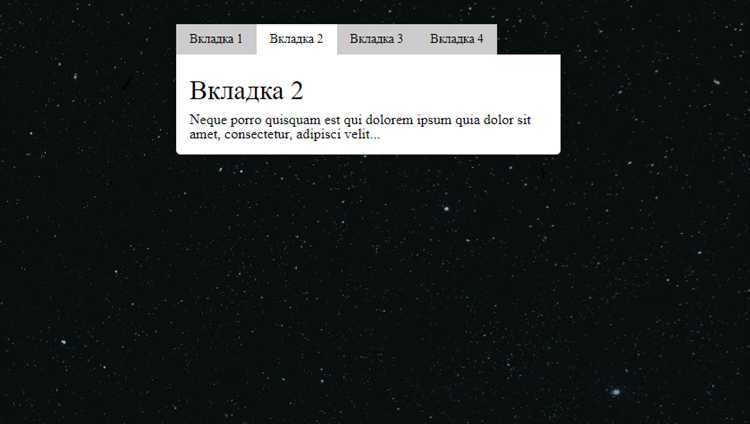
Вкладки – один из наиболее популярных интерфейсных элементов на веб-страницах. Они позволяют организовать контент на нескольких страницах внутри одного окна, улучшая навигацию и упрощая восприятие информации. Создание вкладок с использованием HTML, CSS и JavaScript позволяет разработчику иметь полный контроль над внешним видом и функциональностью. В этой статье рассмотрим, как создать такие вкладки, от базовой структуры до добавления интерактивности с помощью JavaScript.
Для начала, потребуется определённая структура HTML. Вкладки реализуются с использованием элементов <div> или <ul> для самих вкладок и <div> для контента, который будет отображаться при выборе соответствующей вкладки. Этот подход позволяет легко управлять контентом и изменять внешний вид элементов с помощью CSS.
CSS используется для стилизации вкладок, задания активных состояний и плавных переходов между вкладками. Важно настроить правильное позиционирование и поведение элементов, чтобы они корректно отображались в различных браузерах и на мобильных устройствах. Также с помощью CSS можно добавить такие эффекты, как изменения цвета и размера шрифта при наведении, что повышает удобство взаимодействия пользователя с интерфейсом.
JavaScript необходим для реализации функциональности, которая позволяет переключаться между вкладками без перезагрузки страницы. При этом важно, чтобы при переключении контента вкладка оставалась активной, а остальные элементы скрывались. Для этого можно использовать обработчики событий, такие как click, и манипулировать классами элементов для отображения соответствующего контента.
Структура HTML для вкладок: как правильно разметить контент
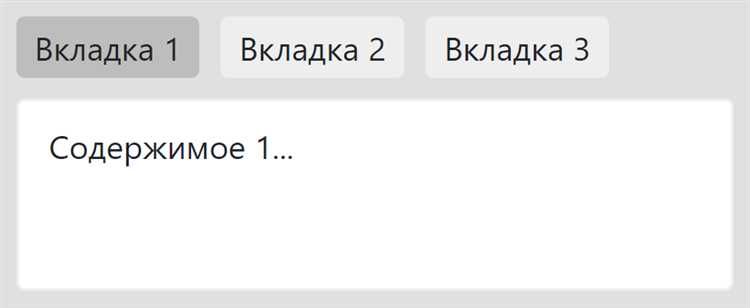
Для создания вкладок в HTML нужно правильно организовать структуру документа. Основная цель – обеспечить понятное разделение контента и навигации, чтобы пользователи могли легко переключаться между различными разделами.
Каждая вкладка обычно состоит из двух частей: навигационного меню и контента, который меняется в зависимости от активной вкладки. Структура будет выглядеть следующим образом:
Используйте элемент <ul> для создания списка ссылок, каждая из которых будет представлять отдельную вкладку. Важно, чтобы ссылки в <li> содержали уникальные идентификаторы с #tabX, чтобы их можно было связывать с соответствующими блоками контента.
Каждый блок контента <div> должен иметь уникальный идентификатор, совпадающий с идентификатором ссылки в навигационном меню. Это важно для работы JavaScript, который будет скрывать или показывать контент в зависимости от активной вкладки.
Если вы хотите, чтобы при загрузке страницы отображалась первая вкладка по умолчанию, добавьте класс active к первой ссылке и ее содержимому. Это обеспечит правильную визуализацию без необходимости дополнительных действий пользователя.
Таким образом, структура HTML для вкладок требует внимательности при создании идентификаторов и соответствующей разметки, что обеспечит правильное взаимодействие с CSS и JavaScript для функциональности вкладок.
Стилизация вкладок с использованием CSS: оформление активных и неактивных вкладок
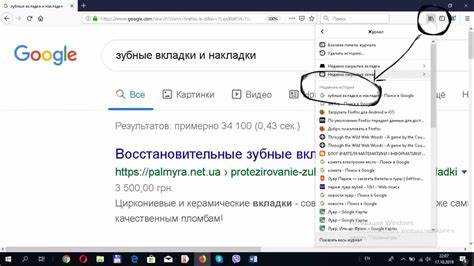
Для стилизации вкладок с использованием CSS важно правильно оформить как активные, так и неактивные состояния элементов. Это позволяет создать визуальную четкость и улучшить взаимодействие пользователя с интерфейсом.
Сначала нужно определить базовые стили для вкладок. Например, можно задать фон, границу и цвет текста для неактивных вкладок. Для активной вкладки применяются другие параметры, чтобы выделить ее на фоне остальных.
Пример CSS-кода для оформления вкладок:
.tab {
padding: 10px 20px;
border: 2px solid transparent;
background-color: #f0f0f0;
cursor: pointer;
transition: background-color 0.3s, border-color 0.3s;
}
.tab.active {
background-color: #007bff;
color: #ffffff;
border-color: #0056b3;
}
.tab:hover {
background-color: #e0e0e0;
}
Здесь класс .tab применяется ко всем вкладкам. Класс .active используется для выделения активной вкладки, изменяя цвет фона, текст и границу. С помощью псевдокласса :hover можно добавить эффект нажатия на вкладку, улучшая интерактивность.
Для лучшего контраста и улучшения видимости активной вкладки, можно применить тень:
.tab.active {
background-color: #007bff;
color: #ffffff;
border-color: #0056b3;
box-shadow: 0 4px 6px rgba(0, 123, 255, 0.2);
}
Этот стиль добавляет тень, создавая эффект «поднятой» вкладки, что улучшает восприятие активной вкладки на странице.
Если нужно стилизовать неактивные вкладки, можно использовать градиенты, а также изменять непрозрачность для создания эффекта тусклого состояния:
.tab {
background: linear-gradient(180deg, #f8f9fa, #e9ecef);
opacity: 0.7;
}
.tab:hover {
opacity: 1;
}
Такой подход делает вкладки неактивными менее яркими, но при наведении они становятся более заметными.
Кроме этого, для оптимальной адаптивности можно использовать медиазапросы, чтобы адаптировать размер вкладок под разные устройства. Например:
@media (max-width: 600px) {
.tab {
padding: 8px 16px;
}
}
Этот код уменьшает отступы вкладок на мобильных устройствах, делая интерфейс более удобным.
Эффективное использование CSS для стилизации вкладок позволяет создать интерфейс с ясной визуальной иерархией, улучшая восприятие и удобство взаимодействия с веб-страницей.
Как добавить переключение вкладок с помощью JavaScript
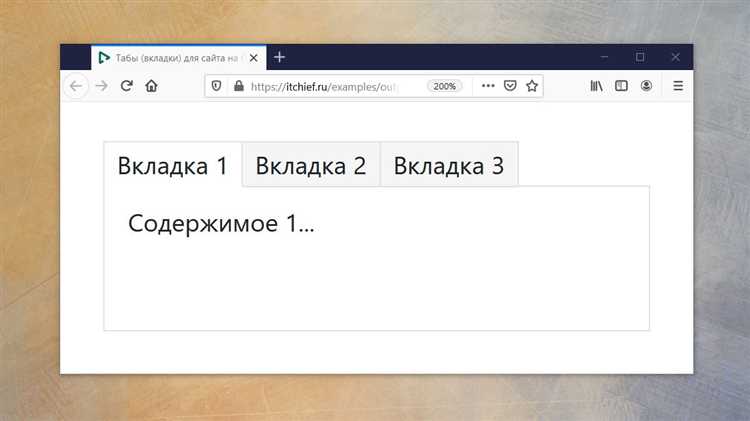
В первую очередь, определим HTML-структуру вкладок:
Контент вкладки 1
Контент вкладки 2
Контент вкладки 3
В данном примере у нас есть несколько кнопок, каждая из которых будет отвечать за переключение на соответствующую вкладку. Теперь добавим JavaScript, который будет управлять изменением активных элементов.
Подключим следующий код:
const tabs = document.querySelectorAll('.tab');
const contents = document.querySelectorAll('.tab-content');
tabs.forEach(tab => {
tab.addEventListener('click', () => {
// Удаляем класс активной вкладки у всех
tabs.forEach(t => t.classList.remove('active'));
// Добавляем класс активной вкладке
tab.classList.add('active');
// Скрываем весь контент
contents.forEach(content => content.style.display = 'none');
// Показываем контент соответствующей вкладки
document.getElementById(tab.dataset.tab).style.display = 'block';
});
});
Что происходит в этом коде:
- Селекторы: выбираем все элементы вкладок с классом .tab и все блоки с контентом вкладок с классом .tab-content.
- Обработчик событий: на каждый элемент вкладки добавляется событие click, при котором происходит смена активной вкладки.
- Управление отображением контента: скрываем весь контент и отображаем только тот, который соответствует выбранной вкладке.
Этот код поможет добавить динамичное переключение между вкладками. Ключевое здесь – правильное управление классами и скрытие/отображение контента на основе выбранной вкладки. Также можно расширить функционал, добавив анимации переходов для улучшения UX.
Создание анимаций при переключении вкладок с использованием CSS
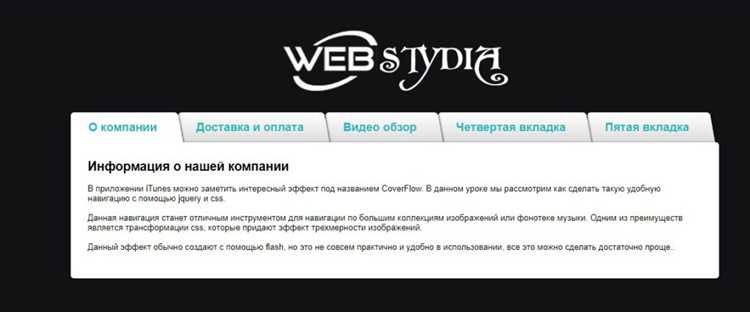
Для создания плавных анимаций при переключении вкладок можно использовать CSS. Это позволяет сделать интерфейс более динамичным и привлекательным без необходимости в сложном JavaScript-коде. Рассмотрим основные техники анимации вкладок с помощью CSS.
Первое, что нужно сделать, это скрывать содержимое вкладок, которое не активно, и показывать его с анимацией при переключении. Для этого можно использовать свойство opacity и transform. Включение анимации через transition обеспечит плавные изменения состояний.
Пример анимации при переключении вкладок:
.tab-content {
opacity: 0;
transform: scale(0.95);
transition: opacity 0.3s ease, transform 0.3s ease;
}
.tab-content.active {
opacity: 1;
transform: scale(1);
}
В этом примере используется анимация плавного появления вкладки с увеличением её масштаба. Когда вкладка становится активной (класс active), она будет плавно увеличиваться и становиться видимой.
Для управления вкладками можно использовать JavaScript для добавления и удаления класса active, что будет инициировать анимацию. Пример кода для переключения вкладок:
document.querySelectorAll('.tab').forEach(tab => {
tab.addEventListener('click', () => {
document.querySelectorAll('.tab-content').forEach(content => {
content.classList.remove('active');
});
const targetContent = document.querySelector(tab.getAttribute('data-target'));
targetContent.classList.add('active');
});
});
Вместо простого появления, можно добавить анимацию скольжения. Для этого используется свойство transform: translateX(). Например, анимация «сдвига» вкладки:
.tab-content {
transform: translateX(-100%);
transition: transform 0.5s ease;
}
.tab-content.active {
transform: translateX(0);
}
Здесь вкладка будет «выезжать» из-за экрана при её активации, создавая эффект сдвига. Эта анимация делает интерфейс более интересным и интерактивным.
Для более сложных анимаций можно использовать @keyframes, чтобы задать последовательность изменений. Например, можно добавить анимацию, при которой вкладка плавно меняет цвет фона при активации:
@keyframes tabBackgroundChange {
0% { background-color: #fff; }
100% { background-color: #f0f0f0; }
}
.tab-content.active {
animation: tabBackgroundChange 0.3s ease-out;
}
Такой подход позволяет добавить не только плавные переходы, но и визуальные изменения, что делает интерфейс более живым.
Используя эти методы, можно создавать плавные анимации для вкладок с минимальными усилиями, улучшая восприятие и взаимодействие с пользователем.
Обработка кликов и сохранение состояния вкладок с помощью JavaScript
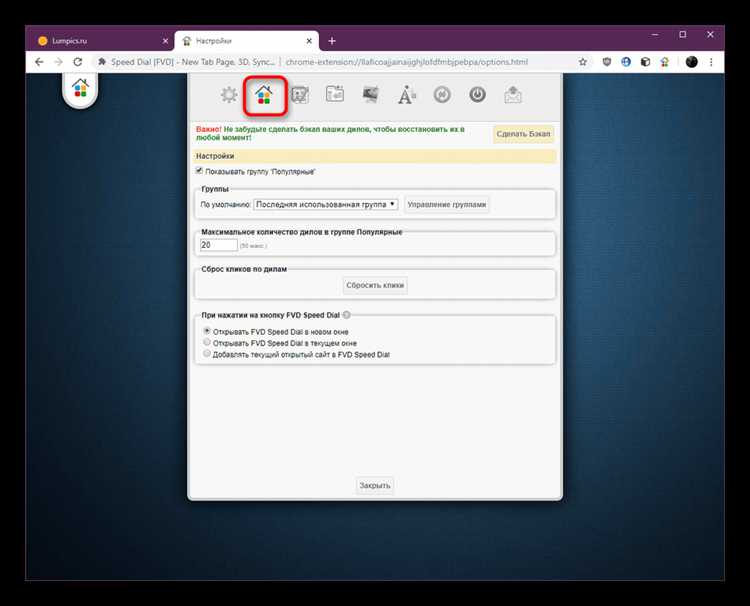
Для реализации функционала вкладок с сохранением состояния на веб-странице, можно использовать JavaScript для обработки кликов и хранения выбранной вкладки даже после перезагрузки страницы. Рассмотрим, как это можно сделать шаг за шагом.
Первоначально необходимо создать обработчик событий для кликов по вкладкам. В JavaScript можно использовать метод addEventListener, чтобы привязать функцию к событию клика по элементу вкладки. Важно при этом корректно обновлять классы вкладок, чтобы визуально выделить активную вкладку.
- Получаем все элементы вкладок с помощью метода
document.querySelectorAll. - Для каждого элемента добавляем обработчик клика, который будет переключать активное состояние вкладки.
- Для активной вкладки применяем CSS-класс, который изменяет внешний вид (например, выделяет её цветом).
Пример кода для обработки кликов:
const tabs = document.querySelectorAll('.tab');
tabs.forEach(tab => {
tab.addEventListener('click', () => {
tabs.forEach(t => t.classList.remove('active')); // Убираем класс active с других вкладок
tab.classList.add('active'); // Добавляем класс active текущей вкладке
});
});
Для сохранения состояния вкладки между перезагрузками страницы можно использовать localStorage или sessionStorage. localStorage сохраняет данные между сессиями, а sessionStorage – только до закрытия вкладки браузера.
- Перед тем как добавить класс активности вкладке, нужно проверять сохранённое состояние в
localStorage. - При клике на вкладку необходимо сохранять её индекс в
localStorage. - При загрузке страницы нужно извлечь индекс вкладки из
localStorageи применить к ней класс активности.
Пример кода для сохранения состояния вкладок:
window.addEventListener('load', () => {
const activeTab = localStorage.getItem('activeTab');
if (activeTab) {
tabs[activeTab].classList.add('active');
}
});
tabs.forEach((tab, index) => {
tab.addEventListener('click', () => {
localStorage.setItem('activeTab', index); // Сохраняем индекс активной вкладки
tabs.forEach(t => t.classList.remove('active'));
tab.classList.add('active');
});
});
Такой подход позволяет поддерживать активное состояние вкладок при перезагрузке страницы или даже при возвращении к странице через некоторое время. С помощью localStorage можно обеспечить пользователю удобный интерфейс, где выбранная вкладка остаётся активной.
Как улучшить доступность вкладок для пользователей с ограниченными возможностями
1. Использование ARIA-атрибутов
Для улучшения доступности вкладок следует использовать ARIA-атрибуты, которые помогают экранным читалкам и другим assistive technology понять структуру и поведение элементов. Например, атрибут aria-selected="true" указывает, какая вкладка активна. Важно также добавить атрибут aria-controls к вкладкам, чтобы экранные читалки могли связать каждую вкладку с её содержимым.
2. Обеспечение клавиатурной навигации
Все элементы интерфейса, включая вкладки, должны быть доступны с клавиатуры. Это включает в себя возможность переключаться между вкладками с помощью клавиш Tab и Enter. Использование role="tab" для вкладок и role="tabpanel" для панелей с контентом обеспечит правильное поведение элементов при навигации с клавиатуры.
3. Прозрачная визуальная индикация активности
Для пользователей с нарушением зрения важно, чтобы активная вкладка была чётко визуально выделена. Это можно сделать, например, изменив цвет фона, рамки или добавив текстовый стиль. Также следует учитывать контрастность цветов, чтобы текст был хорошо видим на различных фонах.
4. Поддержка голосовых команд
Голосовые технологии, такие как Google Assistant или Siri, становятся всё более популярными. Важно, чтобы вкладки и их содержание были легко доступны через голосовые команды. Для этого можно использовать aria-label для добавления описаний, которые чётко объясняют назначение каждой вкладки.
5. Поддержка адаптивных технологий
Пользователи, использующие специальные устройства ввода, такие как мышь с дополнительными кнопками или джойстики, должны иметь возможность переключаться между вкладками. Обеспечьте поддержку событий, которые могут быть инициированы этими устройствами, таких как mousedown или touchstart, для взаимодействия с вкладками.
6. Оповещения о смене состояния
Когда вкладка меняет своё состояние (например, активируется), важно, чтобы была предоставлена информация об изменении для пользователей, использующих экранные читалки. Для этого можно использовать aria-live="polite", чтобы информировать о происходящих изменениях без излишнего раздражения.
Соблюдение этих рекомендаций поможет создать удобный и доступный интерфейс вкладок, который будет комфортен для пользователей с различными ограничениями.
Вопрос-ответ:
Нужно ли использовать JavaScript для создания вкладок?
Можно создать базовые вкладки с помощью только HTML и CSS, но для того чтобы сделать их интерактивными (переключение контента), JavaScript необходим. В чистом CSS можно использовать псевдоклассы, такие как `:checked` для переключения вкладок, но это решение не всегда удобно для более сложных случаев. Если нужно, чтобы вкладки менялись при клике, и контент под ними скрывался или показывался, JavaScript — лучший выбор.

 Загрузка...