
Создание интерфейсов для ввода текста в HTML начинается с использования тегов <input> и <textarea>. Оба элемента предназначены для получения данных от пользователя, но их функционал и применяемость различаются. Тег <input> чаще всего используется для одиночных строк, таких как имя или email, в то время как <textarea> удобен для более длинных текстов, например, комментариев или сообщений.
<input> предлагает разнообразие типов ввода, таких как text, password, email и другие, что позволяет задавать специфику данных прямо в разметке. Важно помнить, что для каждого типа существует своя валидация данных на стороне браузера, что помогает избежать ошибок при вводе. Например, для type=»email» браузер автоматически проверит корректность введённого адреса.
Для создания многострочных полей, где пользователю необходимо ввести несколько абзацев текста, используется <textarea>. Этот элемент позволяет настроить размер поля с помощью атрибутов rows и cols. Хотя внешний вид можно изменить через CSS, сам функционал ввода остаётся универсальным для разных устройств и браузеров.
Кроме того, важно учитывать, что элементы ввода имеют возможность связываться с серверной частью через формы. Для этого необходимо правильно использовать атрибут name и тег <form>, который собирает все данные и отправляет их на обработку. Важной рекомендацией является использование атрибута autocomplete=»off», если не требуется запоминание введённых данных для безопасности.
Создание простого поля для ввода с использованием
Для создания поля ввода в HTML используется элемент <input>. Он позволяет пользователю ввести текст, числа или другие данные. Чтобы создать базовое текстовое поле, достаточно добавить следующий код:
<input type="text" name="username" placeholder="Введите ваше имя">Атрибут type="text" указывает на то, что поле предназначено для ввода текста. Атрибут name используется для идентификации поля при отправке формы на сервер. Атрибут placeholder добавляет подсказку, которая исчезает при вводе текста.
Для улучшения пользовательского опыта можно установить дополнительные параметры. Например, атрибут maxlength ограничивает количество вводимых символов:
<input type="text" name="username" maxlength="20" placeholder="Введите ваше имя">Для обязательного ввода данных можно использовать атрибут required, который не позволит отправить форму, если поле пустое:
<input type="text" name="username" required placeholder="Введите ваше имя">Важно помнить, что <input> является блочным элементом, поэтому его поведение в контексте других элементов и CSS свойств может быть изменено. Чтобы элемент не растягивался на всю ширину контейнера, можно добавить атрибут size, который определяет количество видимых символов:
<input type="text" name="username" size="30" placeholder="Введите ваше имя">Этот элемент идеально подходит для простых форм ввода данных, однако для более сложных задач можно использовать дополнительные атрибуты или JavaScript.
Использование атрибутов для ограничения типа вводимых данных
Для точного контроля над типом данных, вводимых пользователем, в HTML-форме можно использовать атрибуты, специфичные для каждого типа поля. Атрибуты помогают не только улучшить взаимодействие с пользователем, но и обеспечить корректность данных на стадии ввода.
Атрибут type является основным инструментом для определения типа поля ввода. Например, для ввода чисел используется type="number", что автоматически ограничивает ввод букв. Для работы с датами применяется type="date", который открывает календарный интерфейс и ограничивает формат ввода. Важно помнить, что несмотря на использование type, клиентская валидация не является заменой серверной.
Атрибуты min и max позволяют задать минимальные и максимальные значения для числовых полей. Они могут применяться вместе с type="number" и type="range", что делает ввод более точным. Например, для поля, принимающего возраст, можно установить min="18" и max="100".
Для ограничений на длину текста используется атрибут maxlength, который ограничивает количество символов в поле ввода. Это полезно для полей, таких как textarea или input с типом text, где необходимо контролировать размер вводимого текста.
Атрибут pattern помогает задать регулярные выражения для более сложных форматов ввода. Например, для поля ввода почтового адреса можно использовать регулярное выражение, которое будет требовать формат вида example@domain.com. Регулярные выражения позволяют точно указать требования к вводу данных, исключая неправильный формат на уровне клиента.
Атрибут required является обязательным для заполнения поля, что также улучшает пользовательский опыт. Это ограничение полезно для полей, которые должны содержать данные перед отправкой формы, например, для полей с личной информацией.
Использование атрибутов readonly и disabled позволяет полностью или частично заблокировать поля ввода, предотвращая их редактирование или выбор. Это полезно, когда требуется предоставить пользователю информацию, но не разрешать её изменение в определённых условиях.
Как добавить подсказки с помощью атрибута placeholder
Атрибут placeholder позволяет отображать текст-подсказку в поле ввода до того, как пользователь начнет вводить данные. Этот текст исчезает при фокусировке на поле, что упрощает взаимодействие с формами, не загромождая их лишними элементами интерфейса.
Чтобы использовать placeholder, достаточно добавить его в тег <input> или <textarea>. Текст, который будет отображаться в качестве подсказки, указывается внутри атрибута. Пример:
<input type="text" placeholder="Введите ваше имя">Этот атрибут полезен, когда нужно помочь пользователю, уточнив, какие данные следует ввести в конкретное поле. Например, в форме регистрации это может быть имя, адрес электронной почты или номер телефона.
Особенности использования:
- Краткость и точность: Текст подсказки должен быть лаконичным и точным, чтобы не перегружать пользователя избыточной информацией.
- Простота: Используйте стандартные подсказки для типичных полей (например, «Пароль», «Дата рождения»). Это облегчает восприятие и упрощает интерфейс.
- Совместимость: Важно помнить, что placeholder не должен заменять подписи к полям, так как для некоторых пользователей подсказка может исчезнуть до того, как они смогут прочитать её. Лучше всего сочетать атрибут с явными метками.
Атрибут placeholder является простым, но мощным инструментом для улучшения пользовательского опыта, особенно в тех случаях, когда необходимо минимизировать визуальные элементы на странице.
Настройка макета ввода текста с помощью CSS
input[type="text"] {
width: 300px;
}
Это определяет ширину поля ввода в 300 пикселей. Для изменения высоты элемента используется свойство height, но чаще всего оно применяется для textarea, например:
textarea {
height: 150px;
}
Для более гибкой настройки макета часто используется свойство box-sizing, которое позволяет управлять тем, как учитываются внутренние отступы и границы при расчете общего размера элемента. Для того чтобы включить отступы и границы в размер, можно использовать:
input, textarea {
box-sizing: border-box;
}
Также стоит обратить внимание на padding и margin. Первое свойство отвечает за внутренние отступы (например, расстояние между текстом и границей поля), второе – за внешние отступы. Это важные элементы для настройки удобного расстояния между элементами на странице:
input, textarea {
padding: 10px;
margin: 10px 0;
}
Для улучшения визуальной привлекательности и взаимодействия с пользователем можно добавить эффекты при фокусировке на поле ввода с помощью псевдокласса :focus. Например, изменение цвета границы при активном поле:
input:focus, textarea:focus {
border-color: #4CAF50;
outline: none;
}
Кроме того, можно настроить округление углов с помощью свойства border-radius, что придаст более современный вид элементам ввода:
input, textarea {
border-radius: 5px;
}
Не стоит забывать и о шрифтах. Для улучшения читаемости и создания единого стиля рекомендуется использовать font-family и font-size для ввода текста:
input, textarea {
font-family: Arial, sans-serif;
font-size: 16px;
}
Таким образом, с помощью CSS можно легко настроить внешний вид и поведение элементов ввода текста, обеспечив как удобство для пользователя, так и соответствие общему дизайну сайта.
Обработка событий при вводе данных с использованием JavaScript
Для обработки событий ввода в HTML-формах часто используется JavaScript. Это позволяет динамически реагировать на действия пользователя, такие как изменение текста в полях ввода или нажатие клавиш. Важно понимать, какие именно события нужно отслеживать и как эффективно их обрабатывать.
Основные типы событий для ввода данных:
input– событие срабатывает при каждом изменении содержимого поля ввода.change– событие возникает, когда элемент теряет фокус, и его значение изменяется.keydown,keypress,keyup– срабатывают при нажатии, удержании и отпускании клавиш, соответственно.focus,blur– события, связанные с получением и потерей фокуса полем ввода.
Пример использования события input для отслеживания изменений в поле ввода:
document.getElementById('myInput').addEventListener('input', function(event) {
console.log('Изменено значение: ', event.target.value);
});
Для более сложной логики может быть полезно комбинировать несколько событий. Например, для валидации ввода можно использовать input для постоянной проверки, а blur для окончательной проверки, когда пользователь покидает поле:
document.getElementById('emailInput').addEventListener('blur', function(event) {
if (!validateEmail(event.target.value)) {
alert('Неверный формат email');
}
});
Обработка событий с использованием делегирования – это полезная практика, когда необходимо отслеживать события для нескольких элементов. Вместо того чтобы навешивать обработчики на каждый отдельный элемент, можно добавить один обработчик на родительский элемент:
document.getElementById('form').addEventListener('input', function(event) {
if (event.target && event.target.matches('input[type="text"]')) {
console.log('Текстовое поле изменено');
}
});
Использование таких подходов позволяет не только повысить производительность, но и уменьшить количество кода, необходимого для управления состоянием формы.
Для некоторых случаев, например, при валидации ввода, стоит избегать постоянной проверки в реальном времени, чтобы избежать излишней нагрузки. Вместо этого можно запускать проверки по событию change, которое срабатывает только после завершения ввода:
document.getElementById('usernameInput').addEventListener('change', function(event) {
if (event.target.value.length < 5) {
alert('Имя должно содержать минимум 5 символов');
}
});
Эти практики помогут создавать более отзывчивые и эффективные интерфейсы, улучшая пользовательский опыт.
Как валидировать вводимые данные с помощью HTML5
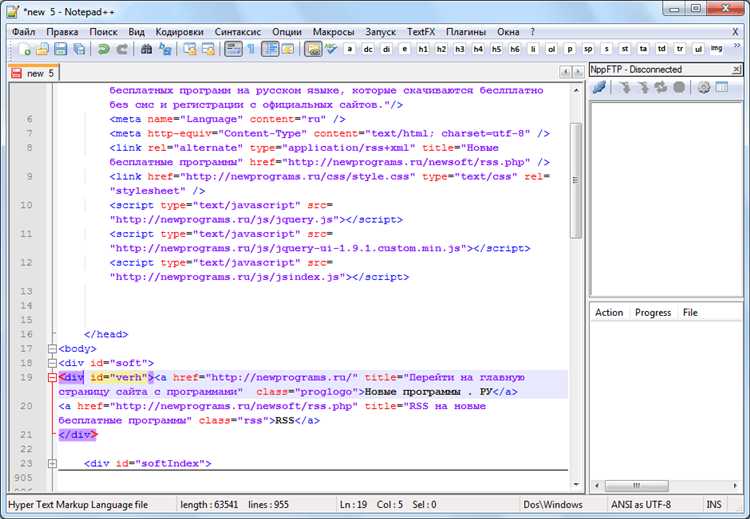
HTML5 включает встроенные атрибуты и элементы для валидации данных, что позволяет контролировать правильность ввода без использования JavaScript. Один из основных атрибутов – required, который заставляет пользователя заполнить поле перед отправкой формы.
Для проверки формата данных используйте атрибуты pattern, type и minlength. Например, type="email" автоматически проверяет корректность адреса электронной почты, а pattern позволяет задать регулярное выражение для валидации строки.
type="url" проверяет ввод в виде URL, что исключает ошибки при указании адресов. Для числовых данных можно использовать type="number", а для дат – type="date". Атрибуты min и max помогут задать пределы для числовых и временных данных.
Важной частью является использование атрибутов maxlength и minlength для ограничения длины вводимого текста. Эти атрибуты помогают предотвратить ввод слишком длинных или коротких строк.
Для более гибкой настройки валидации можно комбинировать несколько атрибутов. Например, для поля, которое должно содержать как буквы, так и цифры, используйте pattern="[A-Za-z0-9]".
HTML5 также предоставляет механизм для отображения ошибок. Если данные не прошли валидацию, браузер автоматически отобразит сообщение, предупреждая пользователя о проблеме, без необходимости использования внешних скриптов.
Вопрос-ответ:
Как создать поле для ввода текста в HTML?
Чтобы создать поле для ввода текста в HTML, нужно использовать тег ``. Для ввода текста применяется атрибут `type="text"`, например: ``. Это создаст строку для ввода текста. Также можно использовать тег ``. Он позволяет пользователю вводить длинные сообщения в многострочном формате.
Какие атрибуты можно использовать для настройки внешнего вида поля ввода?
Для настройки внешнего вида поля ввода в HTML используются атрибуты, такие как `placeholder`, `maxlength`, `size` и `value`. Атрибут `placeholder` отображает текст в поле до того, как пользователь начнёт вводить данные. Пример: ``. Атрибут `maxlength` ограничивает количество вводимых символов: ``. Атрибут `size` определяет ширину поля ввода в символах: ``. Также можно заранее задать значение в поле с помощью атрибута `value`: ``.