Смещение таблицы в HTML требуется в ситуациях, когда стандартное позиционирование элементов нарушает логику верстки или отображение данных. Важно понимать, что таблицы по умолчанию занимают блоковую структуру и следуют потоку документа, поэтому любое изменение их положения должно учитывать специфику модели блочной коробки (box model) и контекста форматирования.
Для точного сдвига таблицы используется несколько методов. Самый распространенный – применение атрибута align, однако он считается устаревшим в спецификациях HTML5. Рекомендуется использовать свойства CSS, такие как margin и position. Например, добавление margin-left: 20px; позволит аккуратно сдвинуть таблицу вправо без вмешательства в структуру содержимого. Если требуется более сложное позиционирование, используется position: relative в сочетании с left, top, right или bottom.
Особое внимание стоит уделить адаптивности. Применение фиксированных отступов или координат без учёта размеров экрана приводит к нарушению внешнего вида на мобильных устройствах. Вместо этого предпочтительно использовать проценты или относительные единицы измерения (например, em или vw), чтобы сохранить корректное позиционирование в разных условиях отображения.
Ошибки часто возникают при попытке сдвинуть вложенные таблицы или таблицы с фиксированными ширинами ячеек. В таких случаях необходимо предварительно убедиться, что стили верхнего уровня корректно наследуются и не конфликтуют между собой. Игнорирование этой проверки приводит к непредсказуемому поведению таблицы в разных браузерах.
Хотите, я также подготовлю короткий список примеров кода для наглядности?
Как сдвинуть таблицу влево или вправо с помощью CSS-свойства margin
Чтобы сместить таблицу влево или вправо, используется CSS-свойство margin. Для сдвига таблицы вправо задайте автоматический отступ слева:
table {
margin-left: auto;
margin-right: 0;
}
При таком подходе таблица прижмётся к правому краю контейнера. Если требуется сдвинуть таблицу влево, примените обратные значения:
table {
margin-left: 0;
margin-right: auto;
}
Чтобы расположить таблицу строго по центру, установите автоматические отступы с обеих сторон:
table {
margin-left: auto;
margin-right: auto;
}
Важно: для правильной работы этих настроек таблица должна быть блочным элементом или иметь явно заданное свойство display: block или display: table. Пример базовой таблицы для применения отступов:
| Имя | Возраст |
|---|---|
| Иван | 30 |
| Ольга | 25 |
Если требуется дополнительная настройка положения, можно использовать комбинирование margin с width таблицы для достижения нужного эффекта смещения без искажения содержимого.
Хотите, я сразу напишу ещё один раздел на смежную тему для продолжения статьи?
Как сместить таблицу внутри родительского блока через flexbox
Чтобы сместить таблицу внутри родительского контейнера, необходимо задать родителю свойство display: flex. Это позволяет управлять положением таблицы с помощью свойств justify-content и align-items.
Для горизонтального смещения таблицы вправо используется justify-content: flex-end. Для выравнивания по центру – justify-content: center. Чтобы оставить таблицу слева, применяют justify-content: flex-start.
Вертикальное позиционирование настраивается через align-items. Например, align-items: center выравнивает таблицу по вертикали относительно высоты родительского блока.
Если требуется точная позиция, можно добавить внешние отступы через margin. Например, margin-left: auto сместит таблицу максимально вправо при сохранении других настроек flexbox.
Важно: таблица не должна иметь фиксированную ширину, если предполагается динамическое центрирование. Лучше использовать width: max-content для сохранения правильных пропорций.
Пример минимального CSS-настроя родительского блока:
display: flex;
justify-content: center;
align-items: center;
height: 100vh;
При таком подходе таблица будет идеально отцентрирована как по горизонтали, так и по вертикали без дополнительных вложенных оберток.
Как задать точное позиционирование таблицы с помощью position и transform
Для точного позиционирования таблицы в HTML можно использовать сочетание свойств position и transform. Эти два свойства позволяют контролировать расположение элемента на странице с высокой точностью.
Свойство position определяет способ позиционирования элемента. Существует несколько значений для этого свойства:
static– стандартное положение элемента в потоке документа.relative– позиционирование относительно его текущего положения в потоке. Позволяет сдвигать элемент без выхода из документа.absolute– позиционирование относительно ближайшего предка с заданнымpositionотличным отstatic.fixed– позиционирование относительно окна браузера. Элемент остается на месте при прокрутке страницы.sticky– элемент ведет себя какrelativeдо момента, пока не достигает указанного положения на экране, после чего становитсяfixed.
Чтобы задать точные координаты для таблицы, используйте position со значениями relative или absolute. Пример:
table {
position: absolute;
top: 50px;
left: 100px;
}
В этом примере таблица будет расположена на 50 пикселей ниже верхней границы и на 100 пикселей справа от левой границы родительского контейнера.
Свойство transform позволяет дополнительно сдвигать элемент относительно его текущего положения. Это свойство не влияет на расположение других элементов, так как изменяет только визуальное отображение. Основные функции трансформации:
translate(x, y)– сдвиг элемента по осям X и Y.rotate(angle)– вращение элемента на заданный угол.scale(x, y)– масштабирование элемента по осям X и Y.skew(x-angle, y-angle)– наклон элемента по осям X и Y.
Для точного сдвига таблицы можно использовать translate. Например, чтобы сдвигать таблицу на 20 пикселей вправо и 30 пикселей вниз, можно использовать следующий код:
table {
position: absolute;
top: 50px;
left: 100px;
transform: translate(20px, 30px);
}
Этот код сначала задает таблице позицию через position: absolute, а затем сдвигает ее дополнительно с помощью transform.
Важно помнить, что использование transform не влияет на поведение других элементов. Если вы хотите, чтобы таблица не перекрывала другие элементы или чтобы её позиционирование не влияло на другие элементы, используйте transform вместо непосредственного изменения координат через top и left.
Точное позиционирование с помощью этих свойств дает вам гибкость в разработке сложных макетов, где важно контролировать каждый элемент без воздействия на другие блоки.
Как управлять выравниванием таблицы при помощи text-align контейнера
В HTML таблицы часто требуется выравнивать внутри родительского контейнера. Для этого можно использовать свойство CSS text-align на контейнере, в котором находится таблица.
Это свойство отвечает за горизонтальное выравнивание содержимого блока. Для работы с таблицами важно учитывать, что text-align не влияет на выравнивание строк и ячеек внутри самой таблицы, но воздействует на таблицу как на элемент в целом.
- Выравнивание по центру: Для выравнивания таблицы по центру родительского блока, достаточно применить свойство
text-align: center;к контейнеру, в котором находится таблица. - Выравнивание по левому краю: Чтобы выровнять таблицу по левому краю, используйте
text-align: left;в контейнере. - Выравнивание по правому краю: Для выравнивания таблицы по правому краю примените
text-align: right;к родительскому элементу таблицы.
Использование text-align на контейнере позволяет гибко изменять положение таблицы в пределах родительского блока, например, на веб-странице с различными макетами. Это особенно полезно в случае с адаптивными дизайнами.
Стоит отметить, что данное свойство не влияет на содержимое таблицы. Для выравнивания данных внутри ячеек следует использовать свойства на уровне ячеек, такие как text-align для ячеек <td> или <th>.
Как сдвинуть таблицу без потери адаптивности на мобильных устройствах
Для того чтобы сдвигать таблицу в HTML без нарушения адаптивности на мобильных устройствах, необходимо учитывать несколько факторов, связанных с дизайном и поведением таблиц на разных разрешениях экранов.
Первым шагом является использование контейнера с горизонтальной прокруткой. Обернув таблицу в элемент с классом overflow-x: auto, можно обеспечить возможность сдвига таблицы влево и вправо на мобильных устройствах, сохраняя при этом правильную верстку. Пример:
Второй момент – контроль за шириной таблицы. На мобильных устройствах таблица должна адаптироваться под ширину экрана. Чтобы избежать выхода контента за пределы, используйте процентные значения для ширины столбцов или задавайте максимальную ширину для всей таблицы через свойство max-width.
Третий аспект – использование медиазапросов. Медиазапросы позволяют изменять стиль таблицы в зависимости от ширины экрана. Например, можно скрывать некоторые столбцы на мобильных устройствах или показывать их в виде карточек с возможностью прокрутки:
@media (max-width: 768px) {
table {
width: 100%;
}
th, td {
display: block;
width: 100%;
}
}
Также полезно оптимизировать текст и размеры шрифтов с помощью медиазапросов, чтобы они не становились слишком маленькими на мобильных экранах, сохраняя читаемость данных.
Не забывайте, что визуальные и функциональные элементы таблицы, такие как кнопки и ссылки, должны оставаться доступными и удобными на мобильных устройствах. Это можно гарантировать, если применить технику сжатия данных или отображения только ключевых полей, оставляя остальную информацию скрытой до запроса пользователя.
Используя эти подходы, можно сдвигать таблицу на мобильных устройствах без потери адаптивности, обеспечивая комфортное взаимодействие с данными независимо от размера экрана.
Как избежать наложения таблицы на другие элементы при смещении
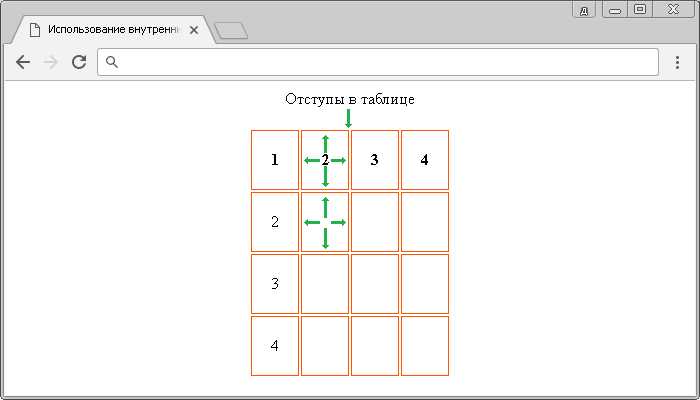
Для предотвращения наложения таблицы на другие элементы при смещении важно контролировать поведение таблицы и окружающих её блоков. Для этого применяются методы позиционирования и настройки размеров контейнеров.
Первый шаг – использование свойства overflow. Если таблица смещается или становится слишком большой, установка overflow: auto; или overflow: scroll; на родительский элемент позволит ограничить видимую область и избежать наложений. Это помогает избежать появления полос прокрутки, если таблица выходит за пределы контейнера.
Второй метод – это использование position с значениями relative или absolute для таблицы или её родителя. При этом важно правильно учитывать размеры соседних элементов и установить соответствующие отступы через margin и padding. Это гарантирует, что таблица будет смещаться относительно выбранной точки, не перекрывая другие компоненты страницы.
Рекомендуется также настроить максимальные размеры таблицы через max-width и max-height. Эти параметры помогут предотвратить её чрезмерное расширение, что может привести к перекрытию элементов. Важно избегать фиксированных размеров, так как это может повлиять на адаптивность страницы.
Для смещения таблицы на мобильных устройствах используйте медиазапросы (@media). Это позволит адаптировать таблицу под разные разрешения экрана и обеспечит корректное отображение без наложений.
Наконец, необходимо регулярно тестировать таблицу в разных браузерах и на разных устройствах, чтобы убедиться в корректности её размещения и отсутствии перекрытий.
Вопрос-ответ:
Как можно сдвигать таблицу в HTML с помощью CSS?
Для того чтобы сдвигать таблицу в HTML, можно использовать свойства CSS, такие как `margin`, `padding`, или `transform`. Например, если вы хотите сдвигать таблицу вправо или влево, достаточно задать значение свойства `margin-left` или `margin-right` в пикселях или процентах. Также для более сложных трансформаций можно использовать свойство `transform: translateX()`, которое позволяет сдвигать таблицу по горизонтали.
Можно ли сдвигать таблицу, не нарушая её структуры?
Да, можно. Чтобы сдвигать таблицу, не влияя на её структуру, важно использовать CSS-свойства, которые не изменяют макет таблицы. Например, если вы используете `margin`, то сдвиг будет происходить без изменения порядка элементов внутри таблицы. Также свойство `transform` позволяет перемещать таблицу, не влияя на её внутреннюю структуру, так как оно работает на уровне визуализации, а не на уровне элементов.
Что делать, если таблица при сдвиге выходит за пределы страницы?
Если таблица выходит за пределы страницы при сдвиге, нужно убедиться, что на неё не накладываются фиксированные размеры контейнера или родительского элемента, которые ограничивают пространство. Для предотвращения выхода таблицы за пределы страницы можно использовать `overflow: auto` или `overflow-x: scroll` на родительском элементе, чтобы добавить полосу прокрутки. Также стоит проверить, что значения `margin` и `padding` не слишком большие для вашей страницы.
Как сдвигать таблицу без изменения её видимости на мобильных устройствах?
Чтобы таблица оставалась видимой на мобильных устройствах, можно использовать медиазапросы CSS. Например, задайте таблице фиксированную ширину в процентах, а затем при помощи медиазапросов установите для мобильных устройств параметры, которые позволят сдвигать таблицу, не выходя за пределы экрана. Используйте свойство `overflow-x: auto`, чтобы таблица могла прокручиваться по горизонтали, и сделайте её адаптивной к размеру экрана.
Какую роль играет свойство `transform` при сдвиге таблицы в HTML?
Свойство `transform` позволяет перемещать элементы на странице, включая таблицы, без изменения их нормального потока в документе. Это особенно полезно, когда нужно перемещать таблицу, но не хотите менять её положение относительно других элементов страницы. Для сдвига таблицы можно использовать `transform: translateX()` или `translateY()`. Это свойство не влияет на расположение других элементов и сохраняет корректное отображение таблицы на всех устройствах.

 Загрузка...