Перемещение между веб-страницами реализуется с помощью тегов гиперссылок. Для создания перехода от одной HTML-страницы к другой используется элемент <a>, в атрибуте href которого указывается путь к целевому документу. Например: <a href=»page2.html»>Перейти</a> создаст ссылку на файл page2.html в той же директории.
Если файлы размещены в разных папках, необходимо корректно прописывать относительный или абсолютный путь. Относительный путь ориентируется на расположение исходной страницы. Например, для перехода в подпапку docs будет использоваться запись: <a href=»docs/page2.html»>Документы</a>. Абсолютные пути начинаются от корня сайта и выглядят как /folder/page2.html.
Чтобы обеспечить работу ссылок при переносе сайта на другие сервера или домены, рекомендуется использовать относительные пути. Они уменьшают риск возникновения ошибок 404 и упрощают поддержку проекта при изменениях структуры файлов.
Для открытия целевой страницы в новой вкладке браузера следует добавить атрибут target=»_blank» к тегу <a>. Например: <a href=»page2.html» target=»_blank»>Открыть в новом окне</a>. Это особенно полезно для переходов на внешние ресурсы, сохраняя основную страницу открытой для пользователя.
Хотите, я также добавлю короткий пример полной HTML-структуры с двумя связанными страницами?
Создание базовой ссылки между двумя HTML файлами

Чтобы связать два HTML файла, необходимо использовать тег <a> с атрибутом href, указывающим путь ко второму файлу. Например, если оба файла находятся в одной папке, ссылка будет выглядеть так: <a href="page2.html">Перейти на вторую страницу</a>.
Если структура проекта предполагает хранение файлов в разных папках, путь в атрибуте href нужно скорректировать. Для перехода в папку pages ссылка будет следующей: <a href="pages/page2.html">Открыть страницу 2</a>. Для возврата на уровень выше используется запись ../, например: <a href="../index.html">На главную</a>.
Рекомендуется проверять работоспособность ссылок в локальной среде, чтобы убедиться в правильности путей. Ошибки в указании путей приводят к появлению сообщений об отсутствии страницы. Всегда учитывайте регистр символов в именах файлов, особенно при развертывании на сервере, так как Page2.html и page2.html могут рассматриваться как разные файлы.
Указание относительного пути к целевой странице
Относительный путь в ссылке используется для указания местоположения целевой страницы относительно текущей. Это позволяет избежать дублирования полного URL и делает структуру сайта более гибкой при изменении домена или корневой папки.
Чтобы указать относительный путь, нужно учитывать, где находится исходная и целевая страница. Простейший пример – указание пути к файлу, расположенному в той же папке, что и текущая страница. Например, ссылка на файл index.html будет выглядеть так:
<a href="index.html">Главная страница</a>Если целевая страница находится в подкаталоге, путь будет включать имя каталога. Например, ссылка на страницу, которая лежит в папке «about»:
<a href="about/index.html">О нас</a>Для перехода на уровень выше, используйте символ «..», который указывает на родительскую папку. Например, если вы находитесь в папке «products» и хотите перейти на страницу, находящуюся в родительской папке:
<a href="../index.html">Главная</a>Если требуется указать путь к файлу, находящемуся в соседнем каталоге, например, из папки «about» в папку «contact», путь будет следующим:
<a href="../contact/index.html">Контакты</a>Для перехода по ссылке в корневую директорию сайта используйте «/» в начале пути. Например, ссылка на страницу, которая находится в корне сайта:
<a href="/index.html">Главная страница</a>Относительные пути эффективны, если сайт будет размещаться на одном сервере. Если структура сайта изменится или будет перемещена, такие ссылки могут не сработать, поэтому важно учитывать их при проектировании системы навигации.
Использование абсолютного пути для перехода между страницами
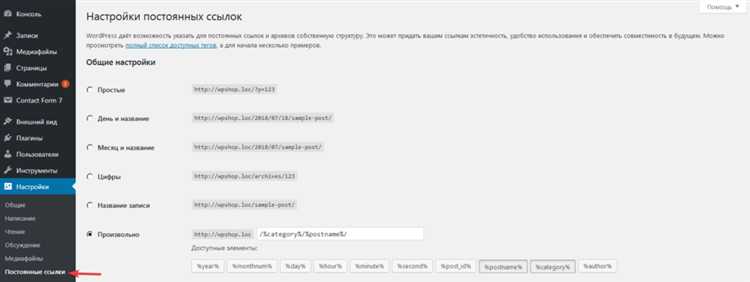
Абсолютный путь указывает точное местоположение файла, начиная с корня веб-сайта или сервера. Это полезно, когда нужно обеспечить стабильность ссылок, независимо от местоположения документа, в котором они используются.
Пример абсолютного пути выглядит следующим образом:
https://example.com/contacts.html
Когда используется абсолютный путь, ссылка всегда ведет к одному и тому же ресурсу, что делает такой подход удобным для крупных сайтов, где структура директорий может изменяться, но ссылка всегда будет актуальной.
При использовании абсолютного пути важно учитывать следующее:
- Путь всегда начинается с протокола (http:// или https://), затем идет доменное имя и полный путь к файлу или ресурсу.
- Абсолютные ссылки не зависят от того, в какой директории находится текущий файл. Они всегда указывают на одинаковый ресурс, что важно для стабильности навигации.
- Использование абсолютных путей упрощает создание ссылок на внешние ресурсы, так как они позволяют избежать ошибок, связанных с относительными путями.
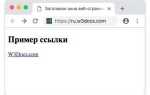
Пример ссылки с абсолютным путем:
Тем не менее, абсолютные пути могут быть не всегда удобными, особенно для локальных тестов или разработки. Если веб-сайт имеет сложную структуру, то изменение домена или переноса файлов может потребовать корректировки всех абсолютных ссылок.
Таким образом, использование абсолютных путей оправдано в случаях, когда важна стабильность ссылки, особенно для внешних или постоянных страниц, где изменения адресов маловероятны.
Настройка открытия ссылки в новой вкладке
Для того чтобы ссылка открывалась в новой вкладке, необходимо использовать атрибут target в теге <a>.
Основной атрибут для открытия ссылки в новой вкладке – target="_blank". Этот параметр указывает браузеру, что ссылку следует открыть в новом контексте, а не в текущем окне. Например:
<a href="https://example.com" target="_blank">Перейти на сайт</a>Однако открытие ссылок в новой вкладке не всегда рекомендуется, так как это может вызывать путаницу у пользователей. Существуют рекомендации, которые помогут сделать этот процесс удобным и безопасным:
- Используйте атрибут
rel="noopener noreferrer"вместе сtarget="_blank". Это повышает безопасность, предотвращая доступ к объектуwindow.openerна странице, которая открылась, а также защищает от возможных атак с помощью JavaScript. - Не злоупотребляйте открытием новых вкладок. Открытие множества вкладок может раздражать пользователя, особенно если это происходит без его запроса. Лучше всего ограничиться такими действиями в случае, когда это действительно необходимо.
- Обеспечьте явную информацию для пользователя. Убедитесь, что пользователи понимают, что ссылка откроется в новой вкладке, например, добавьте визуальные подсказки (иконки, пояснения), чтобы это не было неожиданностью.
Пример ссылки с улучшенной безопасностью:
<a href="https://example.com" target="_blank" rel="noopener noreferrer">Перейти на сайт</a>Кроме того, можно использовать JavaScript для программного открытия ссылки в новой вкладке, но это подходит для более сложных случаев, когда необходимо контролировать поведение окна или вкладки динамически. В таком случае можно использовать метод window.open():
window.open('https://example.com', '_blank');Этот метод предоставляет больше возможностей для кастомизации поведения открываемого окна или вкладки.
Добавление якоря для перехода к конкретному разделу другой страницы
Чтобы реализовать якорь, необходимо выполнить два шага. Первый – добавить на целевую страницу элемент с уникальным идентификатором. Для этого в нужном разделе страницы добавляется атрибут id. Например, если нужно перейти к разделу с описанием услуги, можно использовать следующий код:
<h2 id="uslugi">Наши услуги</h2>Второй шаг – создание ссылки, которая будет направлять пользователя на этот раздел. Для этого в ссылке используется атрибут href, в котором указывается адрес целевой страницы и идентификатор элемента с якорем:
<a href="stranica.html#uslugi">Перейти к разделу «Наши услуги»</a>В результате, при нажатии на ссылку, браузер загрузит страницу stranica.html и прокрутит её до раздела с заголовком «Наши услуги». Такой подход особенно полезен для длинных страниц или разделов с большим количеством информации.
Важно помнить, что идентификатор должен быть уникальным на странице. Если несколько элементов имеют одинаковые идентификаторы, браузер может некорректно обработать переход, что приведёт к непредсказуемым результатам.
Кроме того, якоря можно комбинировать с другими элементами HTML. Например, для создания более сложных переходов можно добавить якорь в форме якорной ссылки на страницу с параметрами запроса или использовать JavaScript для динамического изменения якорей на основе действий пользователя.
Проверка работы ссылок в локальной и серверной среде
При разработке сайтов важно проверять, корректно ли работают ссылки как в локальной, так и в серверной среде. Ошибки в ссылках могут привести к неработающим страницам или даже к негативному восприятию сайта пользователями.
В локальной среде ссылки могут работать по-разному в зависимости от настроек сервера и путей. Когда вы тестируете сайт локально, важно убедиться, что все пути к файлам (например, к стилям или изображениям) указаны правильно. Часто ошибки происходят, когда используются абсолютные пути, такие как C:\Users\YourName\Documents\Project\index.html, вместо относительных, например ./index.html. Это позволяет избежать проблем при переходе к серверной среде.
В серверной среде важно проверить, правильно ли настроены пути и нет ли лишних символов или пробелов в URL. Некоторые серверы могут не учитывать символы с разными регистрами, например, Index.html и index.html могут считаться разными файлами. Также стоит убедиться, что сервер правильно обрабатывает относительные пути, которые могут работать локально, но не работать на удалённом сервере.
Для проверки работы ссылок в серверной среде можно использовать различные инструменты, такие как curl или браузерные расширения для проверки ссылок. Это поможет избежать «битых» ссылок, которые могут стать причиной ошибок 404. Важно также проверить работу внутренних ссылок в контексте различных протоколов (например, http:// и https://) и убедиться, что они не ведут на неправильные страницы.
Наконец, после перехода сайта в продакшн, регулярно проверяйте все ссылки с помощью автоматизированных скриптов или специализированных онлайн-сервисов. Это поможет поддерживать сайт в актуальном состоянии и предотвратить появление битых ссылок.

 Загрузка...