Веб-разработка часто требует объединения нескольких файлов для упрощения структуры и улучшения организации кода. В большинстве случаев два HTML файла можно связать с помощью гиперссылок или внедрения одного документа в другой. Рассмотрим несколько способов, как это можно сделать, и когда каждый из них будет наиболее эффективен.
Первый и самый простой способ — это использование тега <a> для создания ссылок между файлами. Например, если вам нужно перейти с одного HTML файла на другой, достаточно указать относительный или абсолютный путь к целевому файлу в атрибуте href. Этот метод удобен для навигации между страницами сайта. Пример:
<a href="page2.html">Перейти на страницу 2</a>Другой способ связывания файлов — это внедрение содержимого одного HTML файла в другой с помощью <iframe>. Этот метод позволяет встраивать весь или частичный контент другого документа прямо в текущий. Чтобы использовать <iframe>, нужно указать путь к нужному файлу в атрибуте src. Это может быть полезно, например, для интеграции сторонних сервисов или отображения информации, которая обновляется динамически.
<iframe src="page2.html" width="600" height="400"></iframe>Также стоит отметить метод использования JavaScript для загрузки содержимого одного HTML файла в другой без перезагрузки страницы. Это позволяет создать динамическую веб-страницу, которая изменяет содержимое на лету, например, при взаимодействии с пользователем. Для этого можно использовать функцию fetch или метод XMLHttpRequest, чтобы загрузить внешний файл и вставить его в DOM страницы.
Выбор метода зависит от целей проекта. Если нужно просто перемещаться между файлами, достаточно гиперссылок. Если требуется интегрировать контент с другой страницы без перехода, лучше использовать iframe или JavaScript. Каждый из этих методов имеет свои преимущества и ограничения, и их выбор следует основывать на специфике задачи.
Использование тега <link> для подключения стилей
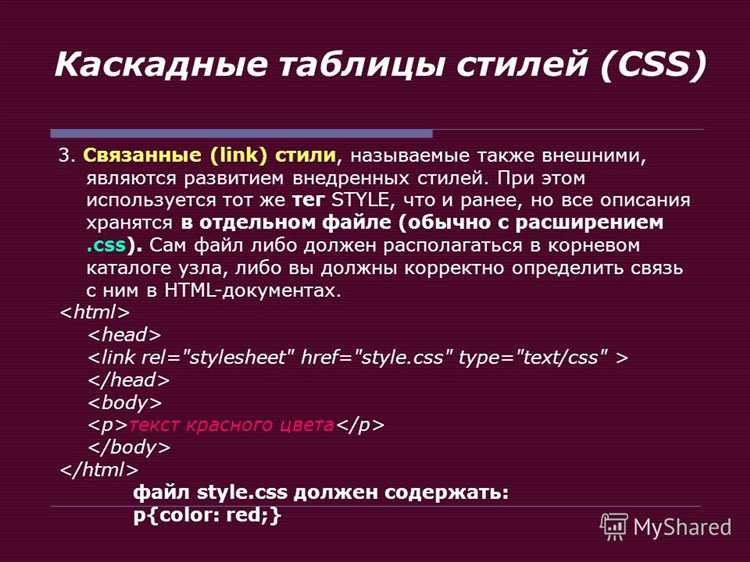
Для подключения внешних стилей в HTML используется тег <link>, который обычно размещается в разделе <head> документа. Этот тег позволяет связать HTML-файл с CSS-файлом, обеспечивая применение стилей к элементам страницы.
Основной атрибут тега <link> – rel, который указывает на тип связи между документами. Для подключения стилей указывается значение stylesheet:
<link rel="stylesheet" href="styles.css">Атрибут href указывает путь к CSS-файлу. Важно использовать правильный путь, чтобы браузер смог найти файл. Путь может быть относительным или абсолютным:
- Относительный путь:
href="styles/styles.css" - Абсолютный путь:
href="http://example.com/styles.css"
При подключении внешнего файла стилей через тег <link>, необходимо учитывать несколько важных аспектов:
- Путь к файлу должен быть указан с учетом структуры папок сайта. Например, если файл стилей находится в подпапке, путь будет выглядеть как
href="css/style.css". - Если файл стилей размещен на стороннем сервере, необходимо использовать абсолютный URL, например:
href="https://example.com/styles.css". - При использовании относительных путей важно учитывать текущую директорию HTML-файла, чтобы избежать ошибок в подключении.
Для оптимизации загрузки страницы, рекомендуется подключать CSS-файл как можно раньше в разделе <head>, чтобы стили применялись до рендеринга контента. Это поможет избежать «мигания» страницы до применения стилей.
Также можно подключать несколько файлов стилей с помощью нескольких тегов <link>. В этом случае стили будут применяться в порядке их указания:
<link rel="stylesheet" href="reset.css">
<link rel="stylesheet" href="main.css">
При необходимости изменить порядок применения стилей или их переопределение, можно использовать атрибут media, который позволяет задать стили для различных устройств (например, для экранов определенной ширины):
<link rel="stylesheet" href="styles.css" media="screen">Как подключить один HTML файл в другой с помощью
Тег <iframe> позволяет встроить внешний HTML документ внутри текущего. Для этого нужно указать атрибут src, в котором указывается путь к нужному файлу. Пример использования:
<iframe src="путь/к/файлу.html" width="600" height="400"></iframe>Этот способ удобен, когда нужно отображать отдельный файл внутри другого, не вмешиваясь в структуру основного документа. Однако, стоит помнить, что содержимое в <iframe> будет отображаться в виде отдельного окна, что может ограничить гибкость в некоторых случаях.
Другой способ – это использование серверных технологий, таких как PHP, для вставки содержимого одного файла в другой. С помощью команды include или require можно встраивать HTML файлы в PHP скрипт. Пример:
<?php include 'путь/к/файлу.html'; ?>Этот метод не создаёт отдельного окна и позволяет интегрировать содержимое HTML файла непосредственно в структуру основного документа. Однако для его использования нужен сервер с поддержкой PHP.
Также можно подключать внешние файлы с помощью технологии JavaScript. Для этого используется метод fetch, который позволяет асинхронно загружать данные с внешнего файла и вставлять его содержимое в нужную часть страницы. Пример:
fetch('путь/к/файлу.html')
.then(response => response.text())
.then(data => {
document.getElementById('контейнер').innerHTML = data;
});
Этот метод удобен, если нужно динамически подгружать данные без перезагрузки страницы. Однако важно помнить о поддержке CORS, если файлы размещены на разных доменах.
Передача данных между двумя файлами через URL параметры
Для того чтобы передать данные через URL, нужно добавить их в строку запроса после вопросительного знака `?`. Параметры разделяются амперсандом `&` и имеют вид `имя=значение`.
- Пример ссылки с параметрами:
- На целевой странице эти параметры можно извлечь с помощью JavaScript. Например, для получения значения параметра `name`, можно использовать следующий код:
example.com/page2.html?name=JohnDoe&age=30
const urlParams = new URLSearchParams(window.location.search);
const name = urlParams.get('name');
console.log(name);  // JohnDoe
Параметры в URL ограничены по длине, поэтому для передачи больших объемов данных этот способ не подходит. Лучше использовать его для передачи небольших данных, таких как идентификаторы или фильтры.
Для использования данных, полученных из URL, можно динамически изменять содержимое страницы с помощью JavaScript, например:
const age = urlParams.get('age');
document.getElementById('userAge').textContent = age;
Этот способ передачи данных подходит для сценариев, когда нужно передать небольшие настройки или параметры фильтрации между страницами.
- Передача данных через URL удобна для реализации пагинации, фильтрации и сортировки на страницах с результатами поиска.
- Важно помнить, что параметры URL видны в строке браузера, поэтому нельзя передавать чувствительные данные, такие как пароли или персональную информацию.
Для безопасности можно использовать методы кодирования параметров (например, через encodeURIComponent()) или, если требуется скрыть данные, использовать серверные методы передачи.
Применение JavaScript для динамического загрузки контента
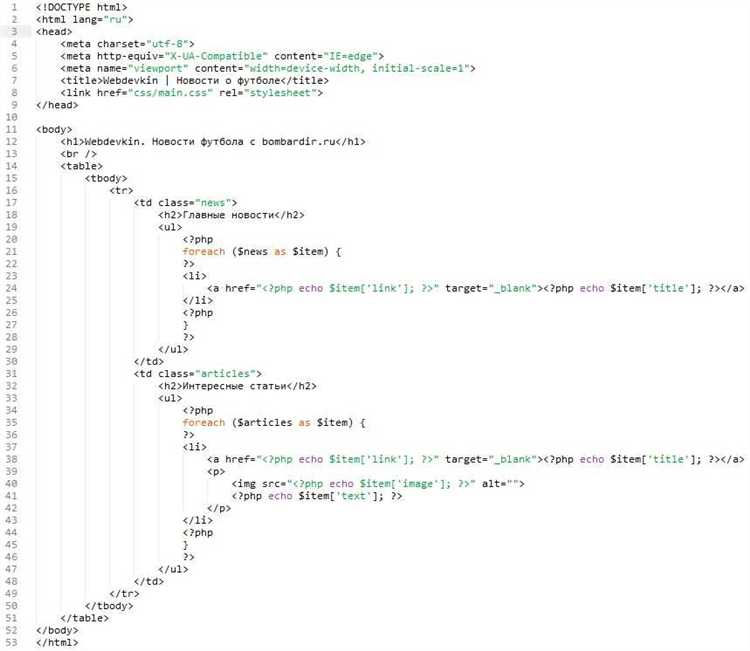
JavaScript позволяет загружать контент на страницу без перезагрузки, что значительно улучшает пользовательский опыт и повышает производительность сайта. Один из основных методов динамической загрузки – использование AJAX (Asynchronous JavaScript and XML). С помощью AJAX можно отправлять запросы к серверу, получать данные и обновлять только нужные части страницы, не влияя на остальные элементы.
Основной инструмент для работы с AJAX – это метод fetch(), который позволяет отправлять асинхронные HTTP-запросы. Например, следующий код выполняет запрос к серверу и загружает данные в формате JSON:
fetch('data.json')
.then(response => response.json())
.then(data => {
// обработка полученных данных
})
.catch(error => console.error('Ошибка загрузки:', error));
Полученные данные можно использовать для обновления DOM-элементов страницы. Например, можно динамически создавать новые элементы списка или обновлять текстовые блоки. Для этого используется стандартный API JavaScript, например, document.createElement() и appendChild().
Для обеспечения гибкости и управления запросами можно применять дополнительные библиотеки, такие как Axios. Эта библиотека упрощает работу с промисами и предоставляет более удобный синтаксис для отправки запросов:
axios.get('data.json')
.then(response => {
// обработка данных
})
.catch(error => console.error('Ошибка загрузки:', error));
Для оптимизации загрузки контента полезно использовать отложенную загрузку (lazy loading). Это особенно актуально для изображений и медиафайлов, которые загружаются только тогда, когда они становятся видимыми на экране. Для этого можно использовать свойство IntersectionObserver, которое отслеживает, когда элемент входит в область видимости:
const observer = new IntersectionObserver((entries, observer) => {
entries.forEach(entry => {
if (entry.isIntersecting) {
entry.target.src = entry.target.dataset.src;
observer.unobserve(entry.target);
}
});
});
document.querySelectorAll('img[data-src]').forEach(img => {
observer.observe(img);
});
Этот подход позволяет не загружать лишние ресурсы, что повышает скорость загрузки страницы и экономит трафик.
Важно учитывать, что динамическая загрузка контента может повлиять на SEO, если поисковики не смогут индексировать страницы с загружаемыми данными. Для улучшения видимости таких страниц можно использовать серверный рендеринг или применять технологии, такие как Prerendering.
Использование <iframe> для встраивания внешнего HTML документа
Для встраивания внешнего HTML документа в текущую веб-страницу используется элемент <iframe>. Этот тег позволяет встраивать один HTML-документ в другой, предоставляя возможность загрузить и отображать содержимое другого файла в ограниченной области текущей страницы.
Основной атрибут <iframe> – src, который указывает путь к внешнему документу. Например:
<iframe src="page.html"></iframe>Дополнительно можно настроить размеры встроенного документа с помощью атрибутов width и height. Например:
<iframe src="page.html" width="600" height="400"></iframe>Для управления внешним содержимым через стили и скрипты внутри <iframe> рекомендуется использовать атрибуты style и class. При этом важно помнить, что скрипты и стили, применяемые внутри <iframe>, не могут напрямую воздействовать на родительскую страницу.
Если нужно отключить прокрутку внутри <iframe>, можно использовать атрибут scrolling. Возможные значения: yes, no и auto:
<iframe src="page.html" scrolling="no"></iframe>Для дополнительной безопасности можно использовать атрибут sandbox, который ограничивает действия содержимого внутри <iframe>. Например:
<iframe src="page.html" sandbox></iframe>Этот атрибут ограничивает выполнение скриптов, отправку форм и другие действия, которые могут быть потенциально опасными. Можно указать дополнительные параметры, такие как allow-scripts или allow-forms, чтобы разрешить определенные действия.
Стоит учитывать, что браузеры могут ограничивать возможность взаимодействия между контентом внутри <iframe> и родительской страницей, если они находятся на разных доменах, что связано с политикой безопасности CORS.
Подключение HTML файлов через серверный язык (например, PHP)
Для подключения HTML файлов с помощью серверного языка, такого как PHP, необходимо использовать функции, которые позволяют включать внешние файлы в основной документ. Это удобно для разделения контента на несколько частей и улучшения структуры сайта.
PHP предоставляет функцию include, которая позволяет вставлять содержимое другого HTML-файла в текущий. Пример использования:
<?php include('header.html'); ?>В данном случае, содержимое файла header.html будет вставлено в точку, где находится эта строка PHP-кода. Аналогично, можно использовать функцию require, которая работает как include, но при этом вызывает фатальную ошибку, если файл не найден.
При подключении файлов важно учитывать пути. Если файлы находятся в разных папках, необходимо указывать относительные или абсолютные пути. Например, если файл header.html находится в подкаталоге includes, то код будет выглядеть так:
<?php include('includes/header.html'); ?>Чтобы избежать дублирования контента и улучшить производительность, можно использовать условные операторы для включения различных частей страницы в зависимости от состояния или параметров запроса. Например, для подключения разных файлов меню в зависимости от типа страницы:
<?php
if ($page == 'home') {
include('menu-home.html');
} else {
include('menu-other.html');
}
?>
Подключение файлов через серверный язык дает гибкость в управлении контентом и позволяет эффективно поддерживать проект. Однако стоит помнить, что при работе с PHP-файлами нужно убедиться, что сервер поддерживает этот язык и правильно настроен для обработки PHP-кода.
Создание навигации между HTML файлами с помощью ссылок и якорей
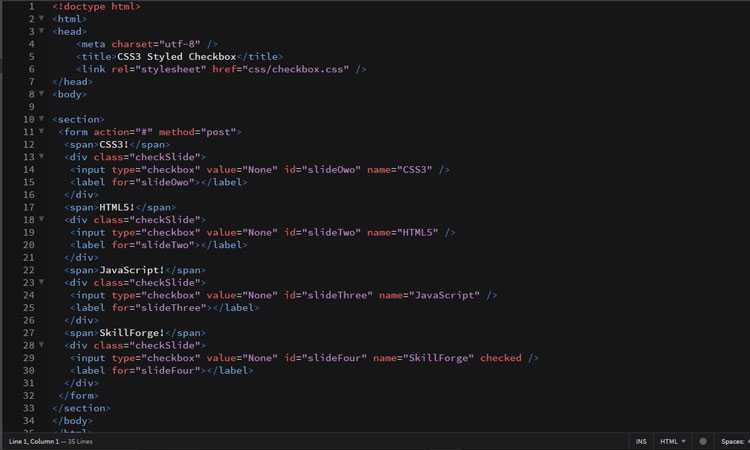
Чтобы связать два HTML файла, достаточно создать ссылку в одном из файлов, указывая путь к другому. Пример кода ссылки на другой файл:
<a href="page2.html">Перейти на страницу 2</a>В этом примере ссылка ведёт к файлу page2.html. Когда пользователь нажимает на неё, происходит переход на другую страницу.
Якори позволяют задать точку перехода внутри страницы. Для их использования необходимо создать идентификатор в нужном месте на странице и затем указать этот идентификатор в ссылке. Например:
1. Сначала создаём якорь. В нужном месте на странице вставляем атрибут id:
<div id="section1">Раздел 1</div>2. Создаём ссылку, которая будет вести к этому якорю:
<a href="#section1">Перейти к разделу 1</a>При нажатии на ссылку пользователь будет автоматически перемещён в тот раздел, который содержит элемент с id=»section1″.
Якори можно использовать для перехода между страницами. Например, если в page1.html вы хотите, чтобы ссылка вела к определённому разделу на page2.html, можно создать ссылку, которая будет выглядеть так:
<a href="page2.html#section2">Перейти к разделу 2 на второй странице</a>Когда пользователь нажмёт на эту ссылку, произойдёт переход на page2.html и автоматически откроется раздел с id=»section2″.
Такой подход позволяет значительно улучшить пользовательский опыт, обеспечивая быстрый и удобный доступ к различным частям контента на разных страницах. Ссылки и якоря – это простые, но мощные инструменты для организации навигации между HTML файлами.
Как связать два HTML файла с помощью фреймворков или библиотек
Для связывания двух HTML файлов с использованием фреймворков или библиотек существует несколько методов, которые значительно упрощают этот процесс и позволяют повысить гибкость и масштабируемость веб-приложений. Рассмотрим несколько популярных подходов.
Одним из самых распространенных способов является использование JavaScript-фреймворков и библиотек, таких как React, Vue.js или Angular. Эти инструменты позволяют легко управлять несколькими страницами и компонентами внутри одного проекта, избегая необходимости вручную связывать различные HTML файлы через серверную логику.
- React: В React страницы разделяются на компоненты, что позволяет динамически загружать нужные части контента. Связать два HTML файла можно, например, с помощью роутинга. Для этого используйте библиотеку React Router. Она позволяет на основе URL менять отображаемые компоненты, не перезагружая страницу.
- Vue.js: В Vue.js также используется компонентная структура. Для перехода между различными частями приложения используется Vue Router. Каждый компонент может представлять отдельную страницу или её часть, и с помощью роутера можно легко навигировать между ними.
- Angular: В Angular связывание страниц осуществляется с помощью Angular Router. Это позволяет определять маршруты и загружать соответствующие компоненты в зависимости от адреса в адресной строке.
Другим подходом является использование библиотеки для динамической загрузки контента. Например, jQuery предоставляет методы для асинхронной загрузки HTML файлов с помощью AJAX-запросов. Этот метод подходит, когда нужно подгружать части страницы без перезагрузки.
- Для загрузки второго HTML файла через jQuery можно использовать метод
$.get()или$.load(). Это позволяет вставлять содержимое другого HTML файла в текущую страницу по мере необходимости.
Еще один вариант – использовать шаблонизаторы, такие как Handlebars или Mustache. Эти библиотеки позволяют разделять HTML код на части и собирать страницы динамически. Шаблонизаторы отлично подходят для работы с данными, которые могут поступать с сервера или изменяться в зависимости от взаимодействия с пользователем.
Независимо от выбранной технологии, ключевыми моментами при связывании HTML файлов являются:
- Четкое определение маршрутов или компонент, которые будут отображаться в зависимости от действий пользователя.
- Использование средств для динамической загрузки данных или элементов, чтобы избежать полной перезагрузки страницы.
- Понимание и использование правильных инструментов для управления состоянием приложения, чтобы корректно обновлять интерфейс в ответ на изменения.
Вопрос-ответ:
Как соединить два HTML файла, чтобы они работали вместе?
Чтобы связать два HTML файла, нужно использовать ссылки на один файл в другом. Например, вы можете добавить ссылку на второй файл с помощью тега ``. Этот способ подходит для переходов между страницами. Если хотите, чтобы один файл отображался внутри другого, можно использовать тег ``. Так второй файл будет встроен на первую страницу.
Можно ли подключить внешний CSS файл к HTML документу, чтобы он изменял стиль двух файлов?
Да, для этого достаточно добавить ссылку на CSS файл в разделе `
` каждого HTML документа. Это выглядит так: ``. Если оба файла ссылаются на один и тот же CSS, то они будут использовать одинаковые стили. Главное — убедитесь, что путь к файлу CSS правильный, и он доступен для обоих HTML документов.
 Загрузка...