Обновление версии PHP на хостинге Beget – важный шаг для поддержания безопасности и производительности вашего сайта. На данный момент Beget предлагает пользователям возможность выбрать несколько версий PHP, что позволяет настроить окружение под требования вашего проекта. Если вы хотите обновить версию PHP, следуя этому руководству, вы сможете сделать это быстро и без проблем.
Шаг 1: Авторизация в панели управления
Чтобы начать, вам нужно войти в панель управления Beget. Для этого используйте свои учетные данные. После успешного входа, на главной странице панели управления, выберите раздел «Управление сайтом».
Шаг 2: Перейдите в настройки PHP
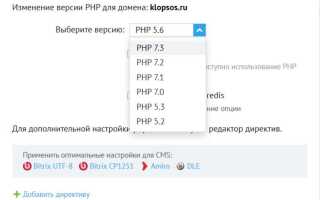
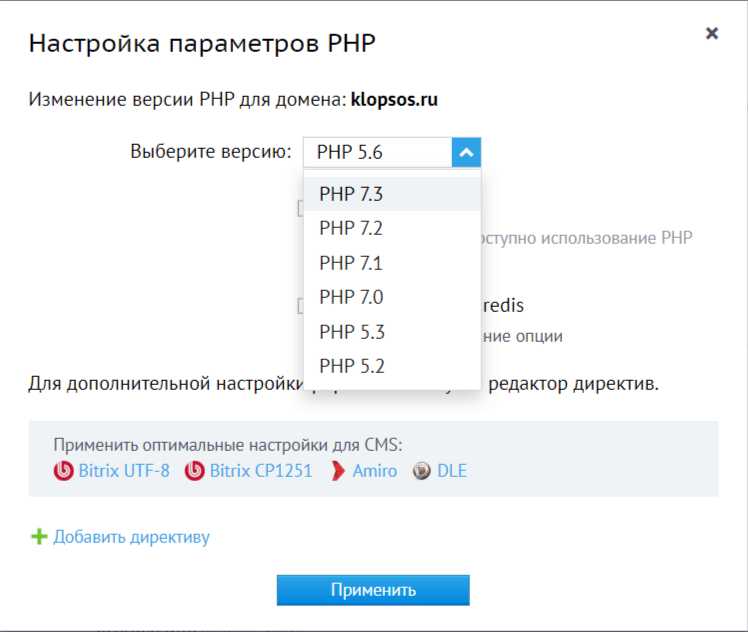
В разделе управления сайтом откройте вкладку «PHP». Здесь отображается текущая версия PHP, установленная для вашего сайта. Чтобы обновить версию, нажмите на кнопку «Изменить версию PHP».
Шаг 3: Выбор новой версии PHP
В появившемся меню вы сможете выбрать нужную версию PHP из доступных вариантов. Beget обычно предлагает последние стабильные версии, что позволяет работать с современными функциями языка. После выбора новой версии нажмите «Сохранить изменения».
Шаг 4: Проверка совместимости с вашим сайтом
После обновления PHP рекомендуется провести тестирование сайта. Обратите внимание, что некоторые старые скрипты или плагины могут не поддерживать новую версию PHP, что может привести к ошибкам на сайте. Поэтому перед обновлением обязательно создайте резервную копию вашего сайта и протестируйте его работу на тестовом сервере.
Обновление PHP на Beget – это простой процесс, который занимает всего несколько минут. Регулярные обновления обеспечат вашу безопасность и стабильную работу сайта, позволяя использовать все преимущества новых версий PHP.
Как проверить текущую версию PHP на Beget
Чтобы узнать текущую версию PHP на хостинге Beget, выполните следующие шаги:
1. Войдите в панель управления Beget. Для этого используйте свои учетные данные, чтобы попасть в личный кабинет.
2. Перейдите в раздел «Управление сайтами». Это основной инструмент для настройки всех параметров вашего хостинга.
3. В списке сайтов выберите нужный. Для этого нажмите на название вашего сайта.
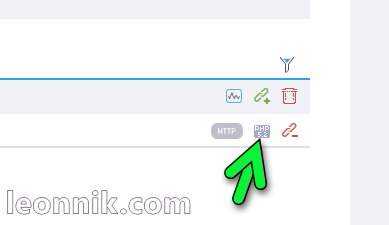
4. Откройте раздел «Настройки PHP». Здесь будет отображаться текущая версия PHP, а также возможность выбрать другую версию из предложенных.
5. Для точной проверки используйте PHP-скрипт. Создайте файл с именем info.php в корневой директории вашего сайта и добавьте в него следующий код:
После загрузки этого файла на сервер откройте его в браузере, перейдя по адресу http://ваш_сайт/info.php. Страница отобразит подробную информацию о конфигурации PHP, включая его версию.
6. Не забудьте удалить файл info.php после проверки, чтобы предотвратить утечку конфиденциальной информации о сервере.
Как выбрать нужную версию PHP на хостинге Beget
На хостинге Beget вы можете выбрать одну из нескольких версий PHP для вашего сайта. Чтобы сделать правильный выбор, учитывайте следующие рекомендации:
- Совместимость с кодом. Перед изменением версии PHP убедитесь, что ваш сайт совместим с новой версией. Если сайт работает на старой версии PHP, возможно, он использует устаревшие функции, которые могут быть удалены в более новых версиях.
- Безопасность. Использование устаревших версий PHP может привести к угрозам безопасности. Всегда выбирайте версию, которая поддерживает актуальные обновления безопасности. Beget предлагает версии с долгосрочной поддержкой (LTS), такие как PHP 7.4 и PHP 8.0.
- Производительность. Новые версии PHP, например PHP 8.0 и выше, значительно быстрее, чем старые. Если производительность сайта критична, рекомендуется выбрать одну из последних версий PHP, чтобы ускорить обработку запросов.
- Особенности фреймворков и CMS. Для популярных фреймворков (например, Laravel, Symfony) или CMS (например, WordPress, Joomla) рекомендуется использовать версии PHP, которые официально поддерживаются этими платформами. Обычно это версии 7.4 или 8.x.
- Поддержка на Beget. На хостинге Beget доступны версии PHP от 5.6 до 8.1. В интерфейсе панели управления вы можете выбрать нужную версию PHP для каждого сайта отдельно.
- Переход на новую версию. Если вы обновляете PHP на сайте, рекомендуется провести тестирование, чтобы убедиться в корректной работе всех функций. На Beget это можно сделать, выбрав нужную версию для тестирования на одном из поддоменов или на отдельной копии сайта.
Пошаговая инструкция по изменению версии PHP в панели управления Beget
Для изменения версии PHP на хостинге Beget выполните следующие шаги:
1. Войдите в панель управления Beget. Для этого откройте сайт https://beget.com и авторизуйтесь, используя свои логин и пароль.
2. Перейдите в раздел «Управление сайтами». В меню слева найдите и кликните на раздел «Сайты». Это откроет список всех ваших проектов.
3. Выберите нужный сайт. В списке сайтов найдите тот, для которого требуется изменить версию PHP. Нажмите на его название для открытия настроек.
4. Откройте настройки PHP. В настройках сайта перейдите в раздел «PHP» или «Настройки PHP». В зависимости от текущей версии панели, данная опция может быть расположена в различных вкладках.
5. Измените версию PHP. В разделе настройки PHP будет выпадающий список, в котором вы можете выбрать необходимую версию. Выберите нужную версию PHP из предложенного списка (например, PHP 7.4, 8.0 и т. д.).
6. Сохраните изменения. После выбора новой версии PHP нажмите кнопку «Сохранить» или «Применить» для завершения процесса.
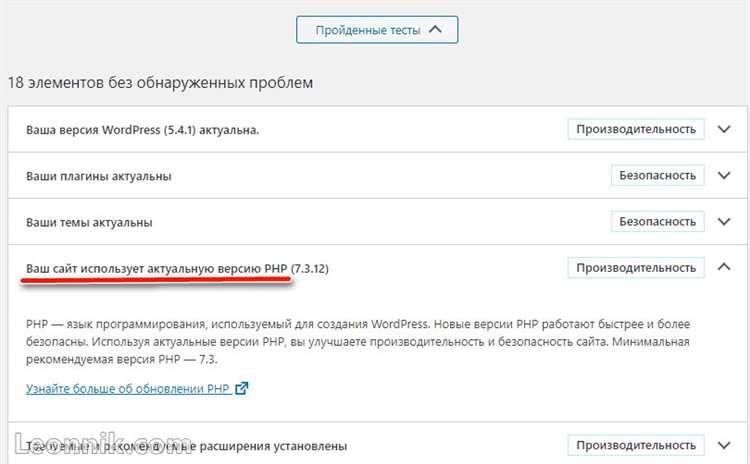
7. Проверьте изменения. Чтобы убедиться, что версия PHP успешно обновлена, создайте файл phpinfo.php в корне сайта с содержимым:
Затем откройте его в браузере, чтобы увидеть актуальную информацию о версии PHP, используемой на вашем сайте.
8. Важные замечания. После смены версии PHP убедитесь, что ваш сайт и все используемые скрипты совместимы с выбранной версией. Некоторые старые плагины или темы могут не работать с более новыми версиями PHP.
Как обновить PHP для конкретного сайта на Beget
Для того чтобы обновить PHP для отдельного сайта на хостинге Beget, выполните следующие шаги:
1. Войдите в панель управления хостингом Beget.
2. Перейдите в раздел «Домены и сайты», где будет отображён список ваших сайтов.
3. Найдите нужный сайт и кликните на его настройки, и затем выберите «Настройки PHP».
4. В открывшемся окне вы увидите список доступных версий PHP. Выберите нужную версию, кликнув на соответствующую строку.
5. После выбора версии PHP нажмите кнопку «Сохранить», чтобы применить изменения.
6. Для проверки изменений можно зайти в корень сайта через FTP или File Manager и создать файл phpinfo.php, в который добавьте следующий код:
7. Откройте файл через браузер, и убедитесь, что версия PHP изменилась.
Если сайт работает на старой версии PHP, обновление будет успешным. Если после изменения версии возникают ошибки, проверьте совместимость используемых на сайте скриптов с новой версией PHP.
Как проверить работоспособность сайта после обновления PHP на Beget
После обновления версии PHP на хостинге Beget важно убедиться, что ваш сайт продолжает работать корректно. Для этого выполните несколько шагов, которые помогут быстро выявить возможные проблемы.
1. Проверка ошибок в логах
После обновления PHP, первым шагом стоит проверить логи ошибок. Для этого в панели управления Beget перейдите в раздел «Логи» и откройте файл ошибок. Если обновление PHP привело к проблемам с кодом, в логах появятся записи, указывающие на несовместимость с новой версией PHP.
2. Проверка корректности работы сайта
Перейдите на сайт и протестируйте основные его функции: страницы, формы, корзину, а также функционал, зависящий от серверных скриптов. Убедитесь, что нет предупреждений или ошибок на экране. Если сайт работает корректно, скорее всего, обновление прошло успешно.
3. Использование инструмента для проверки совместимости
Некоторые скрипты и плагины могут быть несовместимы с новой версией PHP. Чтобы ускорить процесс поиска таких проблем, используйте инструменты, которые сканируют код на предмет совместимости с конкретной версией PHP, такие как PHP Compatibility Checker.
4. Тестирование через режим отладки
Включите режим отладки в PHP, чтобы получать детализированные сообщения об ошибках. Это можно сделать через файл php.ini или через настройки панели управления Beget. Включение отладки позволит вам увидеть все ошибки в процессе работы сайта.
5. Проверка производительности сайта
После обновления PHP также важно убедиться, что производительность сайта не ухудшилась. Используйте инструменты, такие как Google PageSpeed Insights, чтобы проверить скорость загрузки страниц и наличие возможных узких мест.
6. Проверка работы плагинов и расширений
Если на сайте используются сторонние плагины или расширения, проверьте их работоспособность. Некоторые старые версии плагинов могут не поддерживать новую версию PHP. Убедитесь, что все плагины обновлены до последних версий.
После выполнения этих шагов, если не были обнаружены ошибки или проблемы с производительностью, можно считать, что сайт успешно адаптировался к новой версии PHP на хостинге Beget.
Что делать, если сайт не работает после обновления PHP на Beget
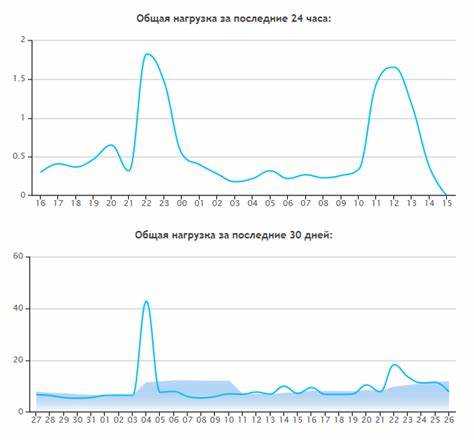
Проверьте логи ошибок. Включите отображение ошибок PHP в файле php.ini или в настройках сайта в панели управления. Это поможет выявить конкретные проблемы с совместимостью кода, устаревшими функциями или несовместимостью с обновленной версией PHP.
Проверьте настройки конфигурации PHP. После обновления могут измениться параметры, такие как лимит памяти, размер загружаемых файлов или максимальное время выполнения скриптов. Для корректной работы сайта возможно потребуется настроить эти параметры в php.ini или в настройках панели Beget.
Проверьте совместимость с расширениями PHP. Некоторые расширения, использовавшиеся в старой версии PHP, могут быть недоступны в новой. Для этого в панели управления Beget убедитесь, что необходимые расширения (например, mbstring, gd, pdo_mysql) включены в настройках PHP.
Проверьте ошибки базы данных. Обновление PHP может вызвать проблемы с подключением к базе данных, если используется устаревшая версия драйвера или некорректные настройки. Проверьте настройки подключения к базе данных в файлах конфигурации сайта, например, wp-config.php для WordPress или config.php для других CMS.
Восстановите старую версию PHP. Если сайт продолжает не работать после выполнения вышеперечисленных шагов, временно верните предыдущую версию PHP через панель управления Beget. Это позволит проверить, была ли проблема вызвана именно обновлением PHP. После восстановления старой версии попробуйте снова провести обновление, проверяя каждый шаг на наличие ошибок.
Если проблема сохраняется, обратитесь в техническую поддержку Beget с подробным описанием ошибки и конфигурации вашего сайта. Они могут предложить решение или помочь с диагностикой.
Как настроить PHP для улучшения безопасности на Beget
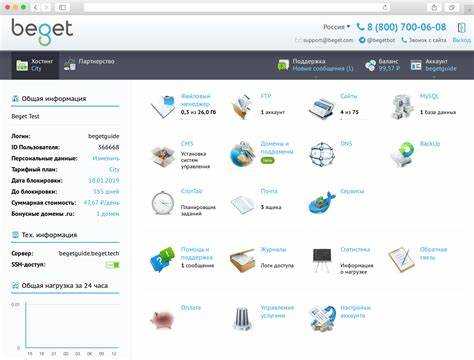
В разделе «php.ini» или через «Параметры PHP» отключите такие функции, как exec, shell_exec, system, passthru, popen, так как они предоставляют возможность выполнения произвольных команд на сервере. Это предотвратит выполнение нежелательных команд через уязвимости на вашем сайте.
Также важно включить параметр display_errors в значение Off, чтобы скрыть подробности ошибок от пользователей. Это не даст хакерам информацию о структуре вашего кода или серверных настройках, что может быть использовано для атаки.
Настройте allow_url_fopen на Off, чтобы предотвратить возможность включения удалённых файлов через URL, что также может привести к удаленному выполнению кода.
Используйте безопасные версии PHP. Обновления PHP содержат важные исправления безопасности, и на Beget можно выбрать последнюю стабильную версию. Регулярные обновления помогут минимизировать риски от известных уязвимостей.
Дополнительно, настройте open_basedir для ограничения доступа к файловой системе. Укажите только те директории, к которым ваш сайт должен иметь доступ. Это предотвратит доступ к другим системным файлам, которые могут быть использованы для атаки.
Активируйте disable_functions для ограничения доступа к критическим функциям, которые могут быть использованы для эксплуатации уязвимостей, таких как curl_exec или proc_open.
Не забывайте про настройку session.cookie_secure на On для защиты сессионных cookies и использование session.use_only_cookies, чтобы предотвратить угон сессий через URL.
Наконец, регулярно проводите аудит безопасности, проверяя логи на наличие подозрительных действий, и следите за обновлениями PHP на Beget для своевременной установки новых патчей безопасности.
Как использовать дополнительные настройки PHP на хостинге Beget
Для настройки PHP на хостинге Beget существует несколько опций, которые могут быть полезны для оптимизации работы вашего сайта. Эти настройки позволяют изменить поведение PHP на уровне отдельных приложений, не влияя на общие настройки сервера.
Дополнительные настройки PHP можно изменять через файл .user.ini, который должен находиться в корневой директории вашего сайта. Это позволяет вам установить параметры, специфичные для конкретного проекта, без изменения глобальных настроек на сервере.
Чтобы использовать дополнительные настройки PHP, выполните следующие шаги:
- Перейдите в файловый менеджер вашего хостинга Beget и откройте корневую папку сайта.
- Создайте файл
.user.ini, если его ещё нет. - Добавьте в файл необходимые директивы PHP. Например, чтобы увеличить лимит времени выполнения скриптов, добавьте строку:
max_execution_time = 300. - Сохраните изменения и перезагрузите ваш сайт.
Некоторые из наиболее популярных настроек, которые можно указать в файле .user.ini, включают:
memory_limit– лимит памяти для скриптов. Например:memory_limit = 256M.upload_max_filesize– максимальный размер загружаемых файлов. Например:upload_max_filesize = 50M.post_max_size– максимальный размер данных, которые можно отправить в POST-запросе. Например:post_max_size = 50M.display_errors– включает или отключает отображение ошибок на экране. Например:display_errors = On.
После того как вы добавили или изменили нужные параметры, система автоматически применит их без необходимости перезапускать сервер. Однако для некоторых изменений может понадобиться очищение кэша или перезагрузка PHP, что можно сделать через панель управления хостингом.
Если вы хотите проверить, были ли изменения применены, можно создать файл phpinfo.php с содержимым:
Этот файл покажет всю текущую информацию о конфигурации PHP, включая изменения, внесённые в .user.ini.
Используя такие настройки, вы можете более гибко адаптировать работу PHP под нужды вашего проекта на хостинге Beget, обеспечив его стабильную и эффективную работу.
Вопрос-ответ:
Как обновить PHP на хостинге Beget?
Для обновления PHP на хостинге Beget нужно выполнить несколько простых шагов. Во-первых, войдите в панель управления хостингом. Затем перейдите в раздел «Настройки» и выберите «Версия PHP». Там будет список доступных версий. Выберите нужную версию и сохраните изменения. После этого ваш сайт будет работать на новой версии PHP. Также важно проверять совместимость вашего сайта с выбранной версией PHP, чтобы избежать проблем с работой скриптов и функционала.
Как проверить, поддерживает ли мой сайт новую версию PHP на хостинге Beget?
Перед обновлением PHP стоит убедиться, что ваш сайт совместим с новой версией. Для этого можно сначала протестировать его на тестовом окружении, выбрав нужную версию PHP в панели управления Beget. Также рекомендуется проверить используемые на сайте плагины и скрипты, чтобы убедиться, что они работают с выбранной версией. В случае с устаревшими версиями PHP возможно потребуется обновить или заменить некоторые компоненты сайта.
Будет ли обновление PHP на Beget влиять на работу моего сайта?
Обновление PHP может повлиять на работу сайта, так как новая версия может содержать изменения в функционале и совместимости с устаревшими скриптами. Прежде чем обновить PHP, рекомендуется создать резервную копию сайта. Если ваш сайт использует устаревшие плагины или скрипты, после обновления могут возникнуть ошибки. Поэтому важно проверить совместимость всех компонентов вашего сайта с новой версией PHP.
Можно ли вернуться к предыдущей версии PHP на Beget, если обновление не принесло желаемого результата?
Да, на хостинге Beget есть возможность вернуться к предыдущей версии PHP. Для этого достаточно зайти в панель управления, перейти в раздел «Версия PHP» и выбрать более раннюю версию из списка. После этого изменения вступят в силу, и ваш сайт снова будет работать на старой версии PHP. Тем не менее, рекомендуется перед откатом убедиться, что проблема действительно связана с версией PHP, а не с другими настройками сайта.

 Загрузка...