Обновление PHP на Windows – это важный процесс для обеспечения безопасности и оптимальной работы веб-приложений. Однако при неправильном подходе можно столкнуться с множеством проблем: несовместимостью версий, ошибками в конфигурации и падением сайтов. Чтобы избежать этих сложностей, важно следовать чётким рекомендациям и точно понимать, как и что нужно обновлять.
Шаг 1: Перед тем как приступать к обновлению, всегда создавайте резервную копию всех данных. Это минимизирует риски в случае ошибок и обеспечит возможность быстрого восстановления системы. Сделать это можно с помощью встроенных инструментов Windows или с помощью сторонних программ для создания резервных копий.
Шаг 2: Загрузите последнюю стабильную версию PHP с официального сайта https://windows.php.net/download/. Выберите правильную архитектуру (x86 или x64) и версию (Thread Safe или Non-Thread Safe), в зависимости от используемого веб-сервера. Важно отметить, что версия PHP должна быть совместима с версией вашего сервера Apache или Nginx, чтобы избежать конфликтов.
Шаг 3: После загрузки архива, распакуйте его в папку, где установлен текущий PHP, или в новую папку, чтобы не перезаписать старую конфигурацию. Важно убедиться, что новая версия PHP не вступает в конфликт с предыдущей установкой.
Шаг 4: Настройте конфигурационный файл php.ini. Это может включать активацию или деактивацию расширений, установку путей для временных папок и настройку параметров безопасности. Проверьте, что все необходимые расширения активированы для работы вашего приложения. Особое внимание стоит уделить параметрам upload_max_filesize и post_max_size, которые могут требовать настройки для корректной работы с большими файлами.
Шаг 5: Обновите переменные среды Windows. Убедитесь, что в системных переменных PATH указаны пути к новой версии PHP. Это гарантирует, что командная строка будет использовать именно актуальную версию.
Шаг 6: Перезапустите веб-сервер и убедитесь, что обновление прошло успешно. Для этого можно использовать команду php -v в командной строке для проверки версии PHP. Также не лишним будет проверить логи ошибок веб-сервера, чтобы убедиться в отсутствии проблем с совместимостью.
Проверка текущей версии PHP перед обновлением
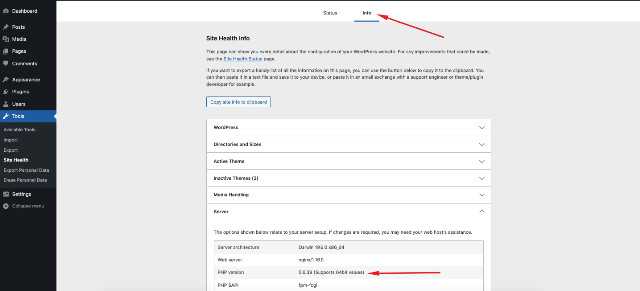
Перед обновлением PHP важно точно определить его текущую версию, чтобы избежать несовместимости с существующими проектами и приложениями. Для этого существует несколько простых способов, которые не требуют дополнительных усилий.
Один из наиболее популярных методов – использование командной строки. Откройте командную строку (cmd) и введите команду:
php -v
PHP 7.4.3 (cli) (built: Feb 22 2020 19:23:47) (ZTS) (64-bit)
Если у вас установлен PHP через XAMPP или другие подобные пакеты, можно проверить версию, открыв консоль XAMPP и воспользовавшись той же командой php -v. Также для проверки можно зайти в панель управления XAMPP и увидеть текущую версию PHP в разделе «Config» для вашего веб-сервера.
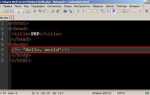
Для пользователей, работающих с веб-серверами Apache или Nginx, можно создать PHP-скрипт с вызовом функции phpinfo(). Это позволяет получить детальную информацию о конфигурации PHP, включая версию. Для этого создайте файл с именем info.php с содержимым:
Разместите этот файл в корневой папке веб-сервера и откройте его через браузер. На странице будет отображена информация о текущей версии PHP, а также о конфигурации серверного окружения.
Проверка версии PHP до обновления гарантирует, что ваше обновление пройдет без сбоев, и вы будете точно знать, что вам необходимо обновить или настроить в вашем проекте для совместимости с новыми версиями PHP.
Загрузка последней стабильной версии PHP для Windows
Для того чтобы установить последнюю стабильную версию PHP на Windows, необходимо загрузить пакет с официального сайта проекта. Для этого выполните следующие шаги:
1. Перейдите на официальный сайт PHP по адресу: https://www.php.net/downloads.php. На этой странице отображаются актуальные версии PHP, включая самые последние стабильные релизы.
2. На странице загрузки выберите версию PHP, подходящую для вашей системы. Обычно доступны два варианта:
- Thread Safe (TS) – версия для использования с веб-серверами, такими как Apache.
- Non-Thread Safe (NTS) – версия для использования с фастCGI или другими обработчиками.
3. Также нужно выбрать подходящий архитектурный тип: 32-бит или 64-бит. Для большинства современных систем рекомендуется выбирать 64-битную версию. Проверьте, какую версию вашей операционной системы вы используете, чтобы не ошибиться при скачивании.
4. После выбора нужной версии нажмите на соответствующую ссылку для скачивания. Рекомендуется выбирать ZIP-архив (например, «VC15 x64 Thread Safe»), так как он не требует установки, а просто распаковывается на ваш компьютер.
5. Скачав архив, распакуйте его в выбранную папку на вашем компьютере. Обычно PHP размещается в директории вроде C:\php, но вы можете выбрать любую другую подходящую папку.
6. Проверьте, что файл php.exe находится в выбранной вами папке, чтобы убедиться, что скачали правильный архив.
После этого можно приступать к настройке PHP на вашем компьютере, чтобы интегрировать его с веб-сервером и настроить его для работы с различными проектами.
Резервное копирование конфигурационных файлов PHP
Для создания резервной копии конфигурационных файлов выполните следующие шаги:
- Перейдите в папку, где установлен PHP. Обычно это
C:\Program Files\PHPилиC:\php. - Скопируйте файлы
php.ini,php-fpm.ini(если используете FPM) и другие важные конфигурационные файлы в отдельную папку для хранения резервной копии. - Не забудьте также сохранить копии пользовательских скриптов и настроек расширений, расположенных в папке
ext.
Если вы используете дополнительные модули PHP, например, opcache.ini, mysqli.ini или curl.ini, также создайте их резервные копии. Важно учесть, что структура файлов и их местоположение может различаться в зависимости от версии PHP и используемой конфигурации.
Резервное копирование конфигурационных файлов обеспечит быстрое восстановление настроек после обновления PHP. Это особенно важно, если ваши настройки специфичны для работы с определёнными версиями PHP или сторонними библиотеками.
Кроме того, рекомендуется вести учет всех изменений, внесенных в конфигурацию, чтобы впоследствии можно было легко восстановить необходимые параметры.
Удаление старой версии PHP с системы
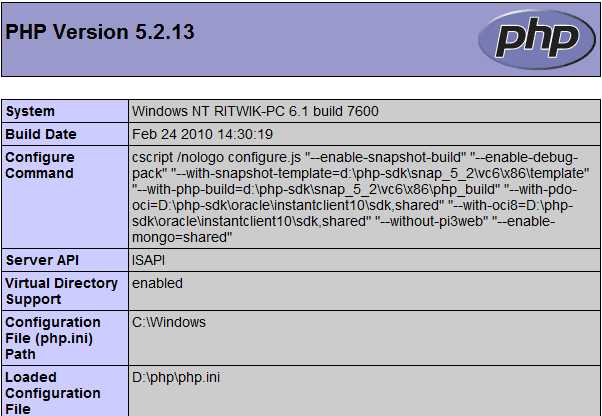
Перед установкой новой версии PHP важно удалить старую, чтобы избежать конфликтов и проблем с конфигурацией. Начнем с того, что старую версию можно удалить вручную, без использования сторонних инструментов, если правильно выполнить все шаги.
1. Прежде всего, откройте «Панель управления» и перейдите в раздел «Программы и компоненты». Найдите установленную версию PHP в списке программ. Это может быть как стандартная версия, так и специфическая установка, например, через XAMPP или WAMP. Выберите старую версию и нажмите «Удалить». Если PHP был установлен через другие средства, такие как Chocolatey или другие пакетные менеджеры, используйте команду удаления через них.
2. После удаления самой программы, нужно очистить системные переменные среды. Откройте «Свойства системы», перейдите в «Дополнительные параметры системы» и нажмите на кнопку «Переменные среды». В списке переменных пользователя и системы найдите переменную PATH. Удалите из списка все записи, связанные с предыдущей установкой PHP, например, пути к старой папке с PHP.
3. Очистите системный кэш, чтобы удалить остаточные файлы. Перейдите в директорию, в которой был установлен PHP, и вручную удалите папку, где хранилась старая версия. Обратите внимание, что иногда могут оставаться файлы конфигурации, такие как php.ini, которые нужно также удалить или обновить.
4. Для пользователей, которые использовали серверы типа XAMPP или WAMP, важно удалить конфигурационные файлы, которые были настроены для работы с PHP. Это включает изменения в файле httpd.conf для Apache или другие конфигурации для других серверов. Также удалите файлы, отвечающие за запуск PHP в этих средах.
5. Для дополнительной уверенности в полном удалении, выполните перезагрузку компьютера, чтобы сбросить все кешированные данные и настройки.
Настройка PATH для корректной работы новой версии PHP
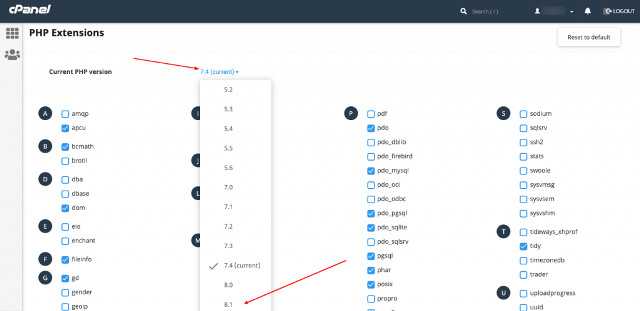
После установки новой версии PHP на Windows, важно правильно настроить системную переменную PATH. Это необходимо для того, чтобы операционная система могла найти исполнимые файлы PHP, такие как php.exe, и использовать их в командной строке.
Шаг 1. Откройте «Системные свойства». Для этого нажмите Win+Pause, затем выберите «Дополнительные параметры системы». В открывшемся окне нажмите на кнопку «Переменные среды».
Шаг 2. В разделе «Системные переменные» найдите переменную PATH и выберите «Изменить». В появившемся окне нажмите «Создать» и добавьте путь к папке, где находится файл php.exe вашей новой версии PHP. Например, если PHP установлен в папку C:\php, добавьте туда путь C:\php\.
Шаг 3. После добавления пути, подтвердите изменения, нажав «ОК» и закройте все окна. Это позволит системе распознавать команды PHP при запуске через командную строку, например, при использовании команд `php -v` для проверки версии.
Шаг 4. Проверьте, что путь был настроен правильно. Откройте командную строку и введите команду `php -v`. Если все настроено корректно, система должна вернуть информацию о версии PHP.
Этот процесс также полезен для настройки различных инструментов, использующих PHP, таких как Composer. Правильная настройка PATH обеспечит стабильную работу новых версий PHP без необходимости указывать полный путь к файлам PHP каждый раз при их запуске.
Проверка совместимости установленного ПО с новой версией PHP
Перед обновлением PHP на Windows необходимо убедиться, что ваше текущее программное обеспечение совместимо с новой версией. Это поможет избежать проблем с производительностью или отказами в работе после обновления. Основные компоненты, которые следует проверять:
1. Совместимость веб-сервера (Apache, Nginx, IIS)
Разные версии PHP могут требовать специфических настроек для веб-сервера. Например, Apache требует наличия модуля mod_php, который должен быть обновлен под новую версию PHP. Для Nginx потребуется обновить конфигурацию FastCGI, если это необходимо. Убедитесь, что используемая версия веб-сервера поддерживает обновленную версию PHP.
2. Совместимость с расширениями PHP
Некоторые расширения могут быть несовместимы с новыми версиями PHP. Проверьте, поддерживаются ли необходимые вам расширения, такие как mbstring, GD, PDO или другие, в новой версии PHP. Некоторые расширения могут потребовать обновления или установки альтернативных решений.
3. Совместимость с фреймворками и CMS
Если вы используете фреймворк или CMS (например, WordPress, Laravel, Symfony), важно убедиться, что они поддерживают новую версию PHP. Проверьте документацию фреймворка или CMS на официальных сайтах, чтобы узнать о минимально требуемой версии PHP. Некоторые системы могут не работать должным образом с новыми версиями без обновлений или патчей.
4. Совместимость с базами данных
Проверьте, что версия PHP, которую вы собираетесь установить, поддерживает вашу СУБД (например, MySQL, PostgreSQL). Некоторые версии PHP могут иметь обновления в библиотеке взаимодействия с базой данных, что может потребовать обновления драйвера или конфигурации.
5. Проведение тестов на совместимость
Перед окончательным обновлением создайте тестовую среду для проверки совместимости всех компонентов. Установите новую версию PHP в отдельной директории, настройте ее с веб-сервером и проверьте работу всех используемых расширений и приложений. Это поможет минимизировать риски при обновлении на продуктивной системе.
6. Совместимость с операционной системой
Некоторые версии PHP требуют наличия определенных компонентов операционной системы, таких как библиотеки Visual C++ Redistributable. Убедитесь, что ваша версия Windows поддерживает новые требования PHP, иначе могут возникнуть проблемы с установкой или запуском.
Настройка php.ini для новой версии PHP
После установки новой версии PHP на Windows, необходимо правильно настроить файл php.ini, чтобы обеспечить корректную работу вашего приложения. Вот ключевые моменты, на которые стоит обратить внимание:
- Выбор конфигурационного файла. В каталоге с PHP будет два файла: php.ini-development и php.ini-production. Выберите php.ini-development, если работаете в среде разработки, или php.ini-production для продакшн-сервера.
- Настройка путей. Убедитесь, что директивы
extension_dirиinclude_pathуказывают на правильные директории для расширений и библиотек. Пример:extension_dir = "ext" include_path = ".;C:\path\to\php\includes"
Это поможет PHP корректно загружать расширения и подключать библиотеки.
- Включение необходимых расширений. Для большинства современных приложений требуются расширения, такие как
mysqli,pdo_mysql,gdи другие. Чтобы активировать расширение, раскомментируйте соответствующую строку:extension=mysqli extension=pdo_mysql extension=gd
Если не можете найти нужное расширение, убедитесь, что оно присутствует в каталоге
ext. - Ошибка log_errors. Включите логирование ошибок, установив
log_errors = Onи настройте путь для лог-файла:log_errors = On error_log = "C:\path\to\php\logs\php_errors.log"
Это поможет отслеживать проблемы при работе PHP-сценариев.
- memory_limit и max_execution_time. Установите допустимые значения для памяти и времени выполнения скриптов в зависимости от ваших требований:
memory_limit = 128M
max_execution_time = 30
Значения могут варьироваться в зависимости от задач, которые решает ваше приложение.
- Настройка timezone. Укажите временную зону для корректной работы с датами:
date.timezone = "Europe/Moscow"
Это важно для правильной обработки времени в приложении и при работе с базами данных.
- Настройка файловых лимитов. Если ваше приложение загружает большие файлы, увеличьте значения
upload_max_filesizeиpost_max_size, чтобы избежать ошибок при загрузке:upload_max_filesize = 50M post_max_size = 100M
Убедитесь, что значения
post_max_sizeбольше или равныupload_max_filesize. - Безопасность. Если не требуется работа с удалёнными файлами, отключите директиву
allow_url_fopen:allow_url_fopen = Off
Это предотвратит загрузку удалённых файлов через HTTP и может повысить безопасность приложения.
После внесения изменений в файл php.ini, не забудьте перезапустить веб-сервер для применения настроек. Периодически проверяйте настройки, чтобы удостовериться в их актуальности и соответствию требованиям проекта.
Тестирование PHP после обновления и устранение ошибок
После обновления PHP важно убедиться в корректной работе всех функциональных элементов вашего сайта или приложения. Начать стоит с базовой проверки через команду `php -v`, чтобы убедиться, что обновление прошло успешно и версия PHP отображается правильно.
Затем можно выполнить тесты с использованием встроенной функции `php -l <имя_файла>`, чтобы проверить синтаксические ошибки в коде. Этот шаг важен для выявления неожиданных проблем в скриптах, которые могут возникнуть из-за изменений в синтаксисе между версиями PHP.
Далее стоит протестировать производительность. В новых версиях могут быть улучшения или изменения в обработке кода, которые повлияют на быстродействие. Используйте инструменты профилирования, такие как Xdebug или Tideways, чтобы анализировать нагрузку на сервер и оптимизировать код.
Если на сайте использовались устаревшие функции, которые были удалены в новой версии PHP, стоит проверить логи на наличие предупреждений. Включите отображение ошибок с помощью `error_reporting(E_ALL)` и `display_errors = On` в файле `php.ini`. Это поможет быстро выявить проблемные участки, которые требуют доработки или замены.
Особое внимание стоит уделить совместимости с библиотеками и фреймворками. Проверьте, поддерживает ли обновленная версия PHP используемые вами сторонние пакеты. Используйте `composer update`, чтобы убедиться, что зависимости актуальны и совместимы с новой версией PHP.
После выполнения тестов на локальной машине или в тестовом окружении можно переходить к тестированию на реальном сервере. Важно провести нагрузочные тесты, чтобы исключить проблемы с производительностью и стабильностью работы под высоким трафиком.
Если после обновления PHP возникают ошибки, сначала проверьте, не вызывает ли их несовместимость с версией используемых расширений или неправильные настройки в конфигурационных файлах. В большинстве случаев решение заключается в обновлении самих расширений или их правильной настройке.
Вопрос-ответ:
Как правильно обновить PHP на Windows, чтобы избежать ошибок?
Чтобы обновить PHP на Windows без ошибок, первым делом нужно скачать актуальную версию PHP с официального сайта. Затем следует распаковать архив в выбранную папку, обычно в директорию `C:\php`. Важно обновить пути в переменных окружения и указать правильную версию PHP в настройках веб-сервера, например, для Apache или Nginx. После этого нужно перезапустить веб-сервер, чтобы изменения вступили в силу. Если возникают ошибки, стоит проверить логи серверов и убедиться, что все настройки выполнены корректно.
Почему после обновления PHP на Windows могут возникать ошибки с настройками расширений?
Ошибки с расширениями часто возникают, если после обновления PHP не были правильно настроены соответствующие файлы конфигурации. Например, в php.ini могут быть указаны пути к расширениям, которые не совпадают с теми, что используются в новой версии PHP. Также стоит убедиться, что все необходимые расширения загружены в файле конфигурации и пути к ним указаны правильно. В некоторых случаях может понадобиться скачать и установить новые версии расширений, соответствующие обновленной версии PHP.
Как обновить PHP на Windows, если установлена старая версия через XAMPP?
Если PHP был установлен через XAMPP, то процесс обновления становится немного проще, так как XAMPP предоставляет готовые пакеты. Чтобы обновить PHP, нужно скачать новую версию XAMPP с официального сайта и установить ее поверх текущей версии, предварительно сделав резервную копию настроек и данных. После установки важно проверить, что конфигурационные файлы (например, php.ini) были корректно перенесены и обновлены. В некоторых случаях потребуется вручную заменить старую версию PHP на новую в папке `xampp\php`.
Что делать, если после обновления PHP на Windows веб-сайт не работает?
Если веб-сайт перестал работать после обновления PHP, первым делом стоит проверить настройки веб-сервера. Возможно, не была обновлена версия PHP в конфигурационных файлах сервера, таких как `httpd.conf` для Apache или `nginx.conf` для Nginx. Также стоит проверить ошибки в логах сервера, чтобы понять, какие именно проблемы возникли. Иногда после обновления необходимо также обновить настройки баз данных или конфигурации приложений, если они зависят от специфичных версий PHP. В крайнем случае, можно восстановить старую версию PHP из резервной копии.

 Загрузка...