
Интеграция JavaScript в Android-приложения с использованием платформы Яндекс может значительно расширить возможности взаимодействия с веб-контентом. Этот подход позволяет запускать JavaScript-код непосредственно внутри веб-страниц, встроенных в ваше приложение, что открывает возможности для более гибкой и динамичной работы с данными, API и пользовательским интерфейсом.
Чтобы подключить JavaScript на Android с помощью Яндекса, первым шагом будет использование WebView – компонента для отображения веб-страниц внутри Android-приложений. Однако для правильного выполнения JavaScript необходимо включить соответствующие настройки в WebView. Яндекс предоставляет ряд инструментов, таких как Yandex Browser SDK, который помогает улучшить взаимодействие с веб-контентом, оптимизируя работу JavaScript в мобильных приложениях.
Включение поддержки JavaScript в WebView Android осуществляется через метод setJavaScriptEnabled(true), который активирует выполнение скриптов на загруженной странице. Важно отметить, что при интеграции с Яндексом можно использовать не только стандартные JavaScript-функции, но и возможности Яндекс API для работы с картами, поиском и другими сервисами.
Кроме того, при подключении JavaScript через Яндекс полезно учитывать аспекты безопасности и производительности. Яндекс рекомендует использовать встроенные механизмы для предотвращения уязвимостей, таких как защита от выполнения нежелательных скриптов. Важно также проводить тестирование на различных устройствах для обеспечения стабильной работы вашего приложения.
Как подключить JavaScript на Android через Яндекс
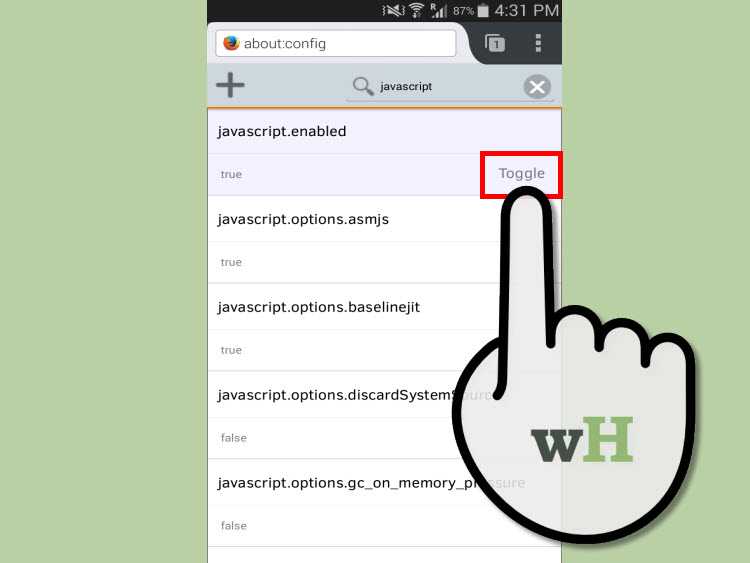
Для активации JavaScript в браузере Яндекс на Android откройте приложение и перейдите в меню настроек через значок с тремя точками в нижнем правом углу. Далее выберите «Настройки», прокрутите вниз до раздела «Сайты» и нажмите «JavaScript».
В открывшемся меню установите переключатель в активное положение. Это позволит скриптам запускаться на веб-страницах. Изменения вступают в силу немедленно, перезапуск браузера не требуется.
Для повышения безопасности рекомендуется не отключать стандартные ограничения. Яндекс.Браузер автоматически блокирует потенциально опасные скрипты и предлагает защиту от фишинговых сайтов. При необходимости можно добавить исключения – в том же разделе есть опция «Разрешить JavaScript только на выбранных сайтах».
Проверку работы JavaScript можно выполнить, открыв любой сайт с динамическими элементами, например, интерактивную карту или форму с автозаполнением. При корректной настройке элементы будут функционировать без сбоев.
Настройка Яндекс Браузера для работы с JavaScript на Android
Яндекс Браузер для Android по умолчанию поддерживает выполнение JavaScript. Однако в некоторых случаях, например при использовании режима экономии трафика или сторонних расширений, скрипты могут блокироваться. Чтобы убедиться, что JavaScript включён и работает корректно, выполните следующие действия:
- Откройте Яндекс Браузер на вашем устройстве.
- Нажмите на значок меню (три точки в правом нижнем углу).
- Выберите пункт Настройки.
- Прокрутите вниз до раздела Сайты.
- Перейдите в раздел Настройки сайтов.
- Откройте подраздел JavaScript.
- Убедитесь, что переключатель активен (включён).
Если JavaScript не работает даже при включённой опции, проверьте следующие параметры:
- Режим экономии трафика: вернитесь в раздел настроек, найдите Экономия трафика и временно отключите её.
- Блокировка рекламы: откройте пункт Блокировка рекламы и трекеров, отключите блокировку для нужного сайта.
- Расширения: если используются сторонние дополнения (например, через Яндекс Браузер с поддержкой расширений), проверьте, не блокируют ли они выполнение скриптов.
После внесённых изменений обновите страницу, чтобы проверить, работают ли интерактивные элементы сайта.
Как интегрировать JavaScript в веб-страницу на платформе Яндекс

Для корректной работы JavaScript на сервисах Яндекса, например в Яндекс.Браузере или при размещении страницы в Яндекс.Дзене, необходимо учитывать особенности загрузки и выполнения скриптов. Вставляйте код с использованием тега <script> внутри блока <head> или перед закрывающим </body>, чтобы избежать конфликтов с DOM.
Если используется асинхронная загрузка, добавляйте атрибут async или defer. Для Яндекс.Дзена скрипты следует встраивать через платформенные инструменты: поддерживается ограниченный набор функций, поэтому полноценные JS-библиотеки могут блокироваться. Используйте проверенные решения, например, нативные функции DOM API без внешних зависимостей.
Для Яндекс.Карт применяйте API по ссылке https://api-maps.yandex.ru/2.1/?lang=ru_RU с последующим вызовом ymaps.ready() для инициализации карты. Обязательно проверяйте, что ключ API корректен и не превышает лимиты.
В случае загрузки данных с внешних источников, убедитесь, что CORS настроен правильно, иначе Яндекс.Браузер может заблокировать такие запросы. При интеграции с Яндекс.Метрикой скрипт вставляется строго перед закрывающим тегом </head>, при этом необходимо следовать текущей версии кода отслеживания с официального сайта.
Тестирование производите в режиме инкогнито, чтобы исключить влияние расширений. Для отладки используйте инструменты разработчика в Яндекс.Браузере (F12), включая вкладки «Сеть» и «Консоль» для анализа загрузки скриптов и возможных ошибок.
Использование Yandex SDK для запуска JavaScript на Android
Yandex Mobile Ads SDK предоставляет встроенную поддержку JavaScript в составе WebView-компонентов, что позволяет внедрять и исполнять скрипты внутри Android-приложений. Это особенно актуально при интеграции рекламных решений или отображении динамического контента.
Для начала необходимо подключить SDK:
- Добавьте репозиторий Яндекса в файл
build.gradleпроекта:maven { url 'https://artifactory.yandex.net/artifactory/maven' } - Импортируйте зависимость SDK:
implementation 'com.yandex.ads:mobileads:6.1.0'
Для работы с JavaScript создайте WebView и включите поддержку JavaScript вручную:
WebView webView = findViewById(R.id.webView);
WebSettings settings = webView.getSettings();
settings.setJavaScriptEnabled(true);
Далее загрузите необходимый HTML с JavaScript-кодом:
String jsHtml = "<html><body>" +
"<script>" +
"function showMessage() { alert('JavaScript работает через Yandex SDK'); }" +
"showMessage();" +
"</script>" +
"</body></html>";
webView.loadData(jsHtml, "text/html", "UTF-8");
При необходимости выполнения JavaScript по событию используйте:
webView.evaluateJavascript("showMessage();", null);
- Используйте только проверенные скрипты – WebView не фильтрует вредоносный код.
- Отключите доступ к файлам и локальному хранилищу, если это не требуется.
- Не используйте JavaScript-интерфейсы без строгой валидации входных данных.
Yandex SDK позволяет безопасно интегрировать JavaScript без сторонних библиотек, обеспечивая совместимость с экосистемой Яндекса, включая рекламные блоки и аналитику.
Как разрешить выполнение JavaScript в настройках Яндекс Браузера
Откройте Яндекс Браузер на Android. Нажмите на значок меню с тремя точками в нижней части экрана.
Выберите пункт «Настройки». Пролистайте вниз до раздела «Сайты» и откройте его.
Перейдите в подраздел «JavaScript». Убедитесь, что переключатель напротив «Разрешить JavaScript» активирован.
Если вы хотите включить JavaScript только для отдельных сайтов, нажмите «Исключения». Введите адрес нужного сайта и выберите «Разрешить».
Изменения применяются сразу, перезагружать браузер не требуется. После активации скрипты на сайтах начнут выполняться автоматически.
Обработка ошибок JavaScript в Яндекс Браузере на Android
Для выявления и устранения ошибок JavaScript в Яндекс Браузере на Android следует использовать встроенные инструменты отладки через удалённое подключение к Chrome DevTools. Яндекс Браузер основан на Chromium, поэтому поддерживает стандартные методы диагностики.
Шаг 1: Активируйте режим разработчика на Android и включите отладку по USB.
Шаг 2: Подключите устройство к ПК, откройте Chrome на компьютере и введите chrome://inspect. Убедитесь, что Яндекс Браузер запущен на смартфоне.
Шаг 3: Найдите в списке подключённых устройств вкладку с нужной страницей и нажмите Inspect. Откроется панель разработчика, где можно видеть ошибки, сетевые запросы и состояние DOM.
Ошибки JavaScript отображаются на вкладке Console. Каждая строка указывает тип ошибки, её источник и номер строки в скрипте. Клик по ссылке открывает соответствующий фрагмент кода на вкладке Sources.
Для перехвата ошибок используйте конструкцию window.onerror или глобальный обработчик window.addEventListener(‘error’, …). Это позволяет логировать сообщения в удалённый сервер для последующего анализа:
window.onerror = function(message, source, lineno, colno, error) {
fetch('https://example.com/log', {
method: 'POST',
body: JSON.stringify({message, source, lineno, colno, error})
});
};
Для исключения влияния расширений рекомендуется запускать Яндекс Браузер в режиме инкогнито или временно отключить плагины.
Как отладить JavaScript через Яндекс Браузер на мобильном устройстве
Для отладки JavaScript-кода в Яндекс Браузере на Android необходим доступ к инструментам разработчика через удалённое подключение. Браузер построен на Chromium, поэтому используется встроенный механизм DevTools.
Шаг 1: Установите Яндекс Браузер с Алисой на Android и последнюю версию Google Chrome на компьютере.
Шаг 2: Активируйте режим разработчика на смартфоне: зайдите в настройки → «О телефоне» → нажмите 7 раз по пункту «Номер сборки» → включите «Отладку по USB» в разделе «Для разработчиков».
Шаг 3: Подключите устройство к компьютеру через USB-кабель. Разрешите отладку при появлении запроса на экране.
Шаг 4: Откройте Chrome на ПК и перейдите по адресу chrome://inspect. Смартфон появится в списке подключённых устройств. Убедитесь, что открыт нужный сайт в Яндекс Браузере на телефоне.
Шаг 5: Нажмите «Inspect» под нужной вкладкой. Откроется удалённый DevTools-интерфейс, позволяющий выполнять JavaScript, ставить точки останова, просматривать консоль и DOM-структуру.
Рекомендации: отключите кэш (во вкладке Network → Disable cache), чтобы избежать загрузки устаревшего кода. Используйте вкладку Sources для работы со скриптами и Live Edit без перезагрузки страницы.
Отладка возможна только при активной USB-сессии. Поддержка отладки по Wi-Fi отсутствует. Убедитесь, что Яндекс Браузер не ограничивает фоновую активность, иначе соединение может быть прервано.
Интерактивность JavaScript на Android: подключение API Яндекс
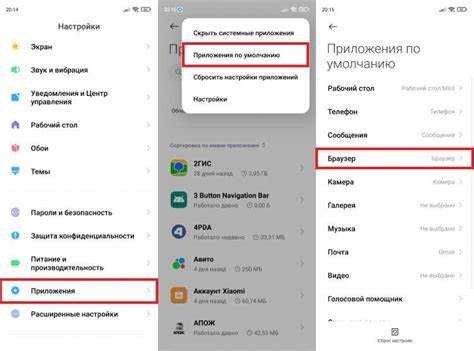
Для интеграции JavaScript с API Яндекс на Android-устройстве необходимо использовать WebView. Он позволяет встраивать веб-контент непосредственно в Android-приложение. Основная задача – корректно инициализировать WebView и обеспечить безопасное взаимодействие с внешними API.
Сначала активируйте JavaScript в WebView:
webView.getSettings().setJavaScriptEnabled(true);
Далее загрузите HTML-файл с подключённым API Яндекс, например, карт:
webView.loadUrl(«file:///android_asset/yandex_map.html»);
В HTML необходимо добавить подключение скрипта API:
<script src=»https://api-maps.yandex.ru/2.1/?lang=ru_RU»></script>
Для создания карты используйте следующий JavaScript-код внутри HTML-файла:
ymaps.ready(function () {
var myMap = new ymaps.Map(«map», {
center: [55.76, 37.64],
zoom: 10
});
});
В Android-коде обеспечьте корректную инициализацию WebViewClient, чтобы предотвратить открытие ссылок во внешнем браузере:
webView.setWebViewClient(new WebViewClient());
Если необходимо передавать данные из Android в JavaScript, используйте интерфейс:
webView.addJavascriptInterface(new Object() {
@JavascriptInterface
public void sendData(String data) {
// обработка данных
}
}, «AndroidInterface»);
На стороне JavaScript вызов осуществляется так:
AndroidInterface.sendData(«тестовое сообщение»);
Важно: используйте @JavascriptInterface только для методов, к которым должен быть доступ из JavaScript. Отключайте ненужные функции WebView для повышения безопасности.
Как использовать Yandex.WebView для работы с JavaScript в приложении Android
Для интеграции JavaScript в Android-приложение с использованием Yandex.WebView необходимо подключить соответствующую библиотеку. Добавьте зависимость в файл build.gradle:
implementation 'com.yandex.android:mobmetricalib:5.0.0'Создайте компонент WebView в layout-файле или программно:
YandexWebView webView = new YandexWebView(context);
webView.getSettings().setJavaScriptEnabled(true);
Чтобы взаимодействовать с JavaScript-кодом страницы, определите интерфейс между Java и JavaScript:
public class JSInterface {
@JavascriptInterface
public void showToast(String message) {
Toast.makeText(context, message, Toast.LENGTH_SHORT).show();
}
}
webView.addJavascriptInterface(new JSInterface(), "Android");
Загрузите HTML-контент или URL с JavaScript:
webView.loadUrl("https://example.com");Или загрузите HTML с локального ресурса:
String html = "<html><body>" +
"<script>" +
"function callAndroid() { Android.showToast('Привет из JS'); }" +
"</script>" +
"<button onclick='callAndroid()'>Нажми</button>" +
"</body></html>";
webView.loadDataWithBaseURL(null, html, "text/html", "UTF-8", null);
Для вызова JavaScript-функций из Java используйте:
webView.evaluateJavascript("javascript:callAndroid()", null);Ниже – основные настройки для безопасности и корректной работы:
| Включить JavaScript | webView.getSettings().setJavaScriptEnabled(true) |
| Разрешить доступ к локальным файлам | webView.getSettings().setAllowFileAccess(true) |
| Разрешить выполнение JS через интерфейс | @JavascriptInterface в методах |
| Обновление безопасности | Используйте последнюю версию WebView SDK от Яндекса |
Вопрос-ответ:
Как подключить JavaScript на Android через Яндекс?
Для подключения JavaScript на Android через Яндекс, вам нужно использовать Яндекс.Браузер и его возможности для работы с веб-технологиями. На Android можно интегрировать JavaScript в веб-приложение через стандартные веб-страницы, используя WebView или другие аналогичные элементы для отображения контента. В этом случае Яндекс.Браузер будет обрабатывать JavaScript код, как обычный браузер, позволяя вашему приложению взаимодействовать с JavaScript через WebView. Чтобы подключить JavaScript, достаточно прописать его в коде HTML-страницы, которую вы хотите загрузить через WebView. Важно, чтобы на устройстве был установлен Яндекс.Браузер, так как он поддерживает новейшие версии JavaScript.
Какие ограничения существуют при подключении JavaScript через Яндекс на Android?
При подключении JavaScript через Яндекс на Android стоит учитывать несколько ограничений. Во-первых, не все версии Яндекс.Браузера одинаково поддерживают последние обновления JavaScript, поэтому необходимо проверять, актуальна ли версия браузера на устройстве. Во-вторых, при использовании WebView может возникнуть ограничение по взаимодействию с нативными функциями устройства, так как WebView работает в ограниченной среде. Также стоит помнить, что производительность устройства может повлиять на скорость выполнения JavaScript-кода, особенно на старых моделях. Для правильной работы важно учитывать, что настройки безопасности на устройстве могут блокировать выполнение скриптов.
Можно ли использовать JavaScript в мобильных приложениях на Android с помощью Яндекс?
Да, можно использовать JavaScript в мобильных приложениях на Android через Яндекс.Браузер, интегрируя его с помощью WebView. WebView позволяет отображать веб-страницы внутри приложения, на которых может быть выполнен JavaScript-код. Таким образом, если вам нужно использовать динамичные веб-страницы с JavaScript в приложении, это можно сделать без особых ограничений, если ваш WebView настроен правильно. Однако нужно помнить, что WebView имеет ограничения по функционалу и безопасности, и может потребоваться дополнительная настройка для полноценного взаимодействия с JavaScript.
Как можно отладить JavaScript в Яндекс.Браузере на Android?
Для отладки JavaScript в Яндекс.Браузере на Android можно воспользоваться инструментами разработчика, доступными через браузер на ПК. Яндекс.Браузер поддерживает удаленную отладку через Chrome DevTools. Для этого нужно подключить Android-устройство к компьютеру, включить режим разработчика на устройстве, а затем запустить отладку через Chrome на ПК. В Chrome можно зайти в раздел «Инструменты разработчика», выбрать подключенное устройство и отладить веб-страницу или приложение, работающее через WebView на Android. Это позволит вам отслеживать ошибки в JavaScript и контролировать выполнение скриптов.
Какие плюсы использования Яндекс.Браузера для работы с JavaScript на Android?
Использование Яндекс.Браузера для работы с JavaScript на Android имеет несколько преимуществ. Во-первых, Яндекс.Браузер обновляется регулярно, что позволяет использовать последние версии JavaScript и других веб-технологий. Во-вторых, браузер обеспечивает хорошую совместимость с различными веб-страницами и скриптами. Также Яндекс.Браузер обладает рядом функций безопасности, таких как защита от вредоносных сайтов, что делает работу с JavaScript более безопасной. Для разработчиков также важна возможность использования инструментов отладки через ПК, что упрощает поиск ошибок в коде и повышает качество работы приложений.
Как подключить JavaScript на Android через Яндекс?
Для того чтобы подключить JavaScript на Android через Яндекс, необходимо использовать Яндекс.Картинки или Яндекс.Браузер, которые поддерживают работу с JavaScript. Сначала нужно создать приложение для Android с WebView, который позволяет отображать веб-страницы. Далее в коде WebView нужно указать адрес Яндекс-страницы, на которой используется JavaScript. Можно также добавить настройки, разрешающие работу с JavaScript через методы WebSettings. После этого JavaScript будет выполняться в вашем приложении. Если у вас есть необходимость взаимодействовать с JavaScript на странице, то вы можете настроить обработку событий через JavaScript Interface.
Какие шаги нужно предпринять, чтобы включить поддержку JavaScript в приложении Android через Яндекс?
Для включения поддержки JavaScript в приложении Android через Яндекс нужно выполнить несколько шагов. Во-первых, создайте WebView в вашем Android-приложении, который позволяет встраивать веб-страницы. В WebView включите поддержку JavaScript с помощью метода setJavaScriptEnabled(true) в настройках WebSettings. После этого подключите нужный URL Яндекс-сайта, который использует JavaScript. Можно указать URL Яндекс.Браузера или другие сервисы Яндекса. Чтобы обеспечить взаимодействие между веб-страницей и приложением, можно использовать JavaScript Interface, который позволит обмениваться данными между веб-страницей и приложением на Android. Не забудьте, что на некоторых устройствах нужно включать разрешения для работы с интернетом в манифесте приложения.

 Загрузка...