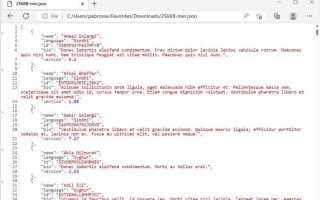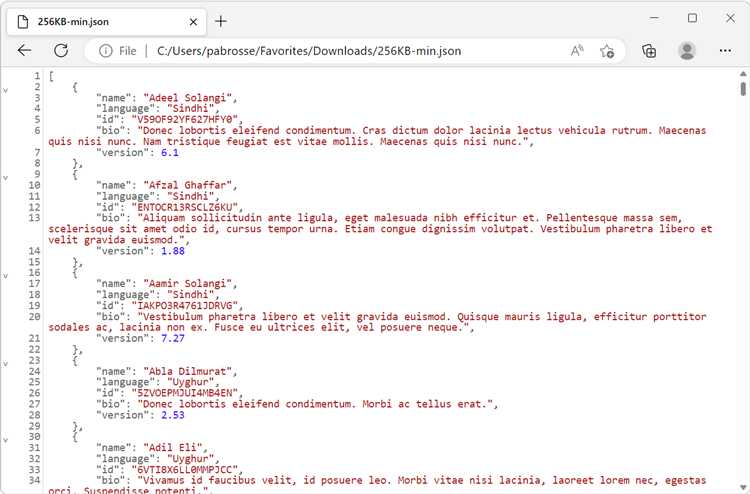
Формат JSON давно стал стандартом для обмена данными между клиентом и сервером. В браузерной среде JavaScript предоставляет несколько способов для чтения содержимого JSON-файлов, в том числе через API fetch, объект XMLHttpRequest и встроенный метод JSON.parse() для преобразования строки в объект.
Если файл размещён на сервере и доступен по URL, наиболее прямолинейный способ – использовать fetch. Он позволяет асинхронно получить содержимое файла и преобразовать его в JavaScript-объект без лишнего кода. Однако важно учитывать, что fetch работает только при условии соблюдения политики CORS, иначе доступ к файлу будет заблокирован браузером.
При разработке локальных проектов, особенно в условиях запуска с файловой системы (file://), fetch может не сработать. В таком случае удобнее использовать XMLHttpRequest или загружать JSON-файл через локальный сервер, например, с использованием Live Server в Visual Studio Code или http-server через Node.js.
Не менее важно обрабатывать возможные ошибки: недоступность файла, некорректный синтаксис JSON, сбой сети. Проверка response.ok и оборачивание JSON.parse() в try/catch – минимальные меры, которые позволяют избежать сбоев при выполнении кода.
Как загрузить локальный JSON-файл в браузере с помощью FileReader
Для загрузки локального JSON-файла в браузере можно использовать объект FileReader. Этот инструмент позволяет асинхронно считывать содержимое файла, выбранного пользователем через элемент input с типом file, и затем обработать его как строку или объект.
Первым шагом необходимо создать HTML-элемент для выбора файла:
<input type="file" id="fileInput">Затем, с помощью JavaScript, привязываем обработчик событий к этому элементу, чтобы при выборе файла он был передан в FileReader для чтения. Пример кода:
document.getElementById('fileInput').addEventListener('change', function(event) {
const file = event.target.files[0];
if (file && file.type === 'application/json') {
const reader = new FileReader();
reader.onload = function(e) {
try {
const jsonData = JSON.parse(e.target.result);
console.log(jsonData);
} catch (err) {
console.error('Ошибка парсинга JSON:', err);
}
};
reader.readAsText(file);
} else {
alert('Выберите файл формата JSON.');
}
});
В этом примере после выбора файла проверяется его тип. Если он соответствует типу application/json, создается объект FileReader, который асинхронно считывает содержимое файла с помощью метода readAsText. После успешного считывания данных, с помощью JSON.parse(), происходит парсинг строки в объект.
Важное замечание: если файл не соответствует формату JSON или содержит ошибки, следует обработать исключения в блоке try...catch, чтобы избежать сбоя работы программы.
Этот подход дает возможность безопасно работать с локальными файлами в браузере, не требуя загрузки данных на сервер, что особенно полезно в приложениях, где важна локальная обработка данных.
Чтение JSON-файла по URL с использованием fetch
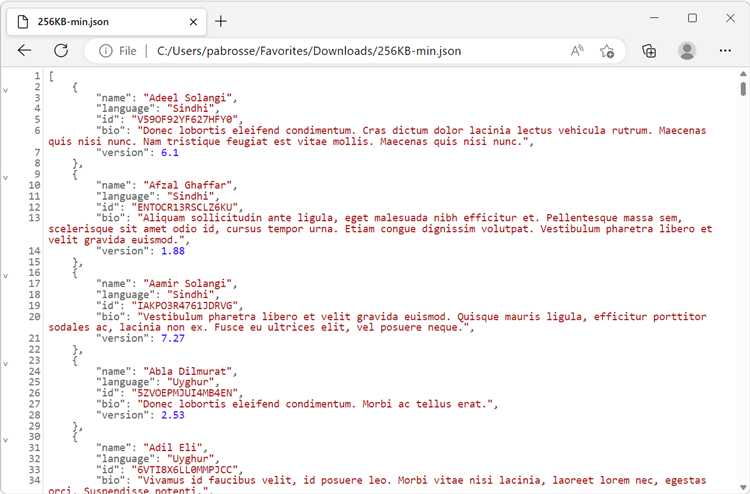
Для работы с JSON-файлами по URL в JavaScript часто используется метод fetch(). Этот метод позволяет асинхронно получать данные с удалённого сервера. Пример использования этого подхода представлен ниже:
fetch('https://example.com/data.json')
.then(response => {
if (!response.ok) {
throw new Error('Сетевой запрос не удался');
}
return response.json();
})
.then(data => {
console.log(data);
})
.catch(error => {
console.error('Ошибка при получении данных:', error);
});
Процесс работы с fetch() можно разбить на несколько этапов:
- Запрос: Вызов метода
fetch()с URL файла, который нужно загрузить. - Обработка ответа: Проверка статуса ответа через свойство
response.ok. Если статус не успешный (например, 404 или 500), генерируется исключение. - Преобразование в JSON: Если запрос прошёл успешно, вызывается метод
response.json(), который преобразует тело ответа в объект JavaScript. - Обработка ошибок: В случае ошибки запрос обрабатывается в блоке
catch().
Для улучшения производительности, особенно при работе с большими объёмами данных, рекомендуется использовать async/await, что делает код более читаемым:
async function fetchData() {
try {
const response = await fetch('https://example.com/data.json');
if (!response.ok) {
throw new Error('Сетевой запрос не удался');
}
const data = await response.json();
console.log(data);
} catch (error) {
console.error('Ошибка при получении данных:', error);
}
}
Важно помнить, что fetch() не отклоняется при получении ответа с ошибкой, например, статус 404. Для проверки статуса необходимо вручную обработать свойство response.ok.
При работе с JSON, полученным по URL, стоит также учитывать кросс-доменные запросы (CORS). Если сервер не настроен на разрешение таких запросов, вам может потребоваться настроить сервер или использовать прокси-сервер для обхода ограничений.
Обработка ошибок при чтении и парсинге JSON
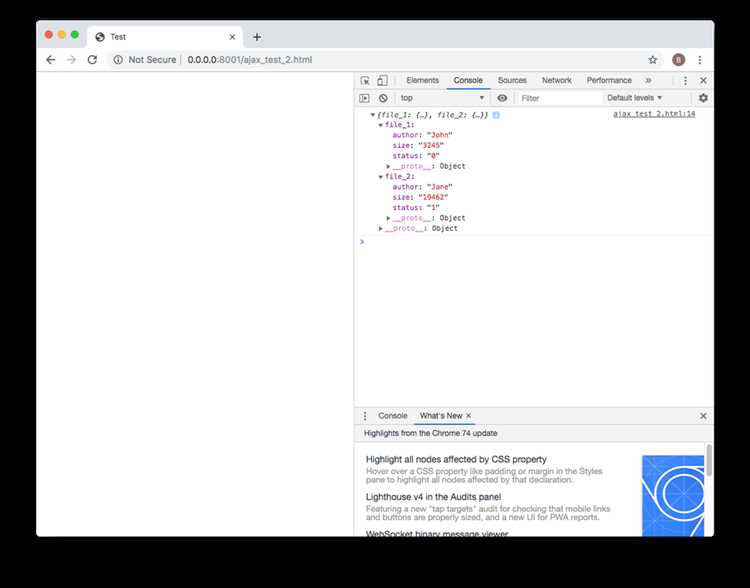
При работе с JSON в JavaScript важно учитывать возможные ошибки на разных этапах: чтение данных из файла или строки и их парсинг. Одна из основных проблем – неправильный формат JSON, что может привести к сбоям в работе программы. Чтобы избежать таких ситуаций, необходимо правильно обрабатывать ошибки и предусматривать соответствующие меры.
Для начала, при чтении JSON из внешнего источника (например, с сервера), необходимо убедиться, что данные были получены корректно. Проблемы могут возникнуть, если сервер вернул ошибку или если JSON-файл повреждён. Для этих случаев рекомендуется использовать конструкции, такие как блоки try-catch, чтобы перехватывать возможные исключения при парсинге.
При работе с функцией JSON.parse() важно помнить, что она выбрасывает исключение в случае некорректного формата JSON. Например, если данные содержат лишнюю запятую или неправильные кавычки, парсинг завершится с ошибкой. Чтобы избежать краха приложения, необходимо обрабатывать это исключение.
try {
const data = JSON.parse(jsonString);
} catch (error) {
console.error('Ошибка при парсинге JSON:', error.message);
}
Если необходимо выполнить чтение файла, важно использовать асинхронные методы, такие как fetch() или FileReader. В случае с fetch() важно проверить статус ответа, чтобы убедиться, что файл был успешно загружен, прежде чем пытаться парсить его содержимое.
fetch('data.json')
.then(response => {
if (!response.ok) {
throw new Error('Не удалось загрузить файл');
}
return response.json();
})
.then(data => {
console.log('Данные успешно загружены:', data);
})
.catch(error => {
console.error('Ошибка при чтении или парсинге JSON:', error.message);
});
Кроме того, важно учитывать, что даже при успешном получении данных от сервера JSON может быть повреждён, если он был некорректно сформирован или искажён в процессе передачи. Для таких случаев полезно добавить дополнительные проверки на корректность данных после парсинга.
Чтобы улучшить обработку ошибок, можно создавать дополнительные функции, которые будут проверять структуру и типы данных после парсинга, чтобы убедиться, что JSON соответствует ожиданиям. Например, для проверки структуры объекта можно использовать методы Array.isArray() или typeof, чтобы удостовериться в типах данных.
function validateJson(data) {
if (typeof data !== 'object' || Array.isArray(data)) {
throw new Error('Некорректный формат данных');
}
// Дополнительные проверки на структуру
}
Подводя итог, важно понимать, что обработка ошибок при работе с JSON включает в себя не только перехват исключений, но и проверку на корректность данных и адекватную обработку ошибок на всех этапах взаимодействия с JSON.
Преобразование JSON в JavaScript-объект и доступ к данным
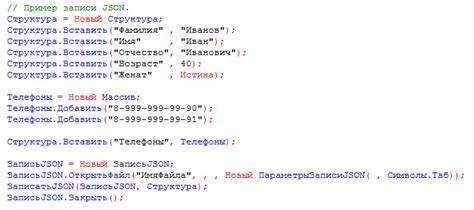
Пример преобразования строки JSON в объект:
const jsonString = '{"name": "Иван", "age": 25}';
const userObject = JSON.parse(jsonString);
console.log(userObject.name); // Выведет: Иван
console.log(userObject.age);  // Выведет: 25
После выполнения JSON.parse(), переменная userObject станет объектом, и вы сможете обращаться к его свойствам как к обычным свойствам объектов в JavaScript.
Если структура данных сложная (например, массивы или вложенные объекты), доступ к данным осуществляется по цепочке через точки:
const jsonString = '{"user": {"name": "Иван", "age": 25}, "active": true}';
const userObject = JSON.parse(jsonString);
console.log(userObject.user.name);  // Иван
console.log(userObject.user.age);   // 25
console.log(userObject.active);     // true
Если JSON-строка содержит ошибку, JSON.parse() выбросит исключение, которое нужно обработать с помощью try...catch:
try {
const invalidJson = '{"name": "Иван", "age": 25'; // Пропущена закрывающая скобка
const userObject = JSON.parse(invalidJson);
} catch (error) {
console.error("Ошибка при парсинге JSON:", error);
}
Использование JSON.parse() является основным методом для преобразования JSON в объект, однако стоит помнить, что он не поддерживает работу с функциями или несериализуемыми типами данных, такими как undefined или символы. Если вы столкнулись с необходимостью работы с такими типами данных, предварительно их необходимо обработать или преобразовать в строки перед сериализацией в JSON.
После того как данные преобразованы в объект, доступ к ним через стандартные методы JavaScript (точечная нотация или квадратные скобки) осуществляется быстро и эффективно. Например, если необходимо получить данные по ключу, можно использовать следующий код:
const jsonString = '{"user": {"name": "Иван", "age": 25}}';
const userObject = JSON.parse(jsonString);
console.log(userObject['user'].name);  // Иван
Это может быть полезно, когда ключи содержат пробелы или символы, не поддерживаемые точечной нотацией.
Таким образом, процесс преобразования JSON в JavaScript-объект и дальнейший доступ к данным является важной частью работы с внешними API или сохранением данных на клиенте, обеспечивая эффективное использование данных в приложении.
Чтение вложенных структур в JSON-файле
При работе с JSON-файлами часто приходится взаимодействовать с вложенными объектами и массивами. Чтобы извлечь данные из таких структур, необходимо понимать, как правильно обращаться к элементам, находящимся на разных уровнях вложенности.
Для начала, рассмотрим пример JSON-файла с несколькими уровнями вложенности:
{
"user": {
"name": "Иван",
"address": {
"city": "Москва",
"street": "Ленинский проспект",
"postalCode": "119991"
},
"contacts": [
{"type": "email", "value": "ivan@mail.com"},
{"type": "phone", "value": "+7 123 456 7890"}
]
}
}
В данном примере объект «user» содержит вложенные объекты и массивы. Чтобы извлечь данные, например, о городе и почтовом индексе, можно использовать цепочку обращений:
let data = JSON.parse(jsonString);
let city = data.user.address.city;
let postalCode = data.user.address.postalCode;
Вложенные массивы требуют иной подход. Например, чтобы получить второй контакт пользователя, можно воспользоваться индексом:
let secondContact = data.user.contacts[1].value;
Работа с более глубокими уровнями требует внимательности при указании пути к элементу. Ошибка в структуре может привести к получению неопределённого значения (undefined).
Рекомендуется использовать дополнительные проверки перед извлечением данных, чтобы избежать ошибок, если элемент не существует:
let city = data.user && data.user.address ? data.user.address.city : null;
В случае работы с массивами, если требуется найти элемент с конкретными условиями, лучше воспользоваться методом find:
let email = data.user.contacts.find(contact => contact.type === "email").value;
В таких случаях важно убедиться, что элемент с нужными условиями существует, чтобы избежать ошибки обращения к свойству undefined.
Еще один подход – использование деструктуризации для извлечения данных из вложенных объектов. Например:
let { city, postalCode } = data.user.address;
Этот метод удобен, если необходимо работать с несколькими значениями из одного объекта, повышая читаемость и упрощая код.
При использовании вложенных структур важно помнить о производительности, особенно если файлы большие. Лишние проверки и избыточные вычисления могут замедлить работу. Использование асинхронных функций, таких как fetch, поможет эффективно работать с большими объемами данных без блокировки главного потока.
Использование async/await для загрузки JSON
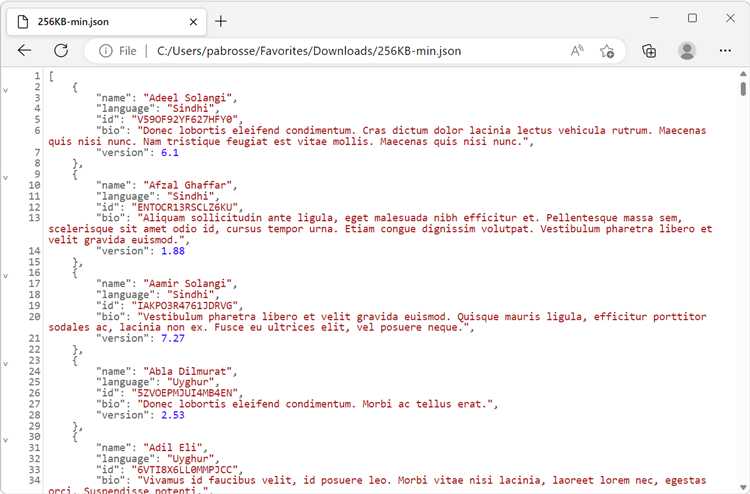
Для загрузки данных в формате JSON в современных веб-приложениях предпочтительнее использовать конструкцию async/await, поскольку она делает код более читаемым и упрощает обработку асинхронных операций. С помощью async/await можно избежать вложенности и «callback hell», что характерно для традиционных подходов с использованием промисов.
Чтобы загружать JSON с использованием async/await, необходимо объявить функцию как асинхронную с помощью ключевого слова async. Внутри этой функции можно использовать await для ожидания завершения асинхронных операций, таких как fetch.
Пример загрузки JSON с помощью fetch и async/await:
async function loadData() {
try {
const response = await fetch('https://example.com/data.json');
if (!response.ok) {
throw new Error('Ошибка загрузки данных');
}
const data = await response.json();
console.log(data);
} catch (error) {
console.error('Ошибка:', error);
}
}
В этом примере fetch выполняет HTTP-запрос к указанному URL. С помощью await мы ждем завершения запроса и получения ответа. После этого вызывается метод .json() для парсинга полученного JSON. В случае ошибок, например, если сервер возвращает ошибку или нет подключения, управление передается в блок catch, где можно обработать исключение.
Важно: await можно использовать только внутри асинхронных функций, поэтому они должны быть обернуты в async function.
Этот подход улучшает читаемость и упрощает обработку ошибок, так как позволяет использовать блоки try/catch, которые привычны для синхронного кода, в то время как промисы требуют более сложных конструкций.
Использование async/await рекомендовано, если вы работаете с большими объемами данных или часто выполняете асинхронные операции, так как это снижает вероятность ошибок и упрощает отладку.
Интеграция чтения JSON с динамическим интерфейсом на JavaScript
Для начала создадим функцию, которая будет загружать данные из JSON-файла. Используя метод fetch(), можно асинхронно загрузить данные, что минимизирует блокировки интерфейса. Пример простого вызова:
fetch('data.json')
.then(response => response.json())
.then(data => {
// обработка данных
})
.catch(error => console.error('Ошибка загрузки данных:', error));
После загрузки данных, необходимо динамически обновить элементы на странице. Для этого используем DOM-методы. Например, если нам нужно отобразить список товаров из полученного JSON, это можно сделать следующим образом:
fetch('products.json')
.then(response => response.json())
.then(data => {
const productList = document.getElementById('product-list');
data.forEach(product => {
const item = document.createElement('li');
item.textContent = `${product.name} – ${product.price} руб.`;
productList.appendChild(item);
});
})
.catch(error => console.error('Ошибка загрузки товаров:', error));
Этот подход позволяет с минимальными усилиями загружать и отображать данные. Однако важно учитывать, что взаимодействие с данными должно быть быстрым и отзывчивым. Для этого полезно использовать библиотеку для управления состоянием, такую как Redux или Vuex, если проект имеет сложную логику. В простых случаях, работу с состоянием можно выполнять через стандартные механизмы JavaScript, сохраняя данные в глобальных переменных или в объекте состояния.
Также стоит помнить о важности обработки ошибок при работе с JSON. Необходимо заранее предусмотреть сценарии, когда данные могут быть повреждены или сервер не отвечает. Это обеспечит плавное взаимодействие с пользователем и предупредит о возможных проблемах. Для этого можно использовать try-catch блоки или дополнительные проверки на статус ответа сервера.
Интеграция JSON с динамическим интерфейсом открывает большие возможности для создания современных веб-приложений, где данные обновляются в реальном времени. Такой подход активно используется для отображения новостей, обновлений продуктов, информации о пользователях, а также для управления состоянием приложений с многими зависимостями. Важно использовать асинхронные запросы и по возможности минимизировать время отклика, чтобы пользовательский опыт был максимально комфортным.

 Загрузка...