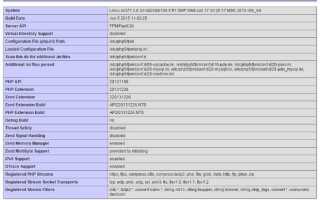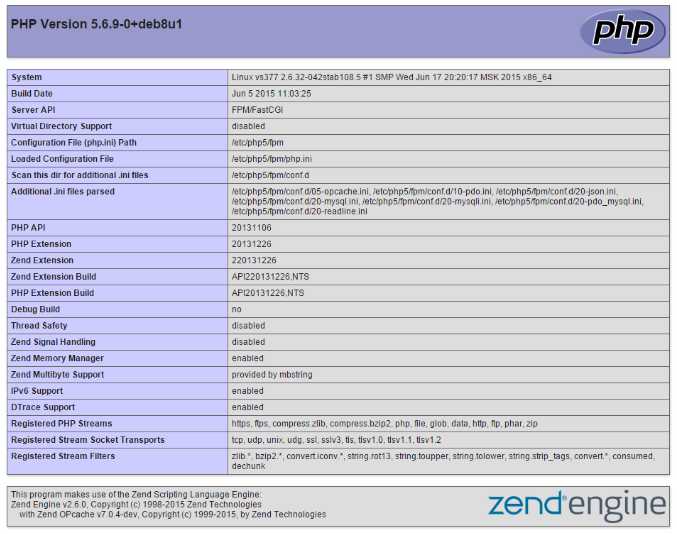
После установки веб-сервера с поддержкой PHP необходимо убедиться, что интерпретатор работает корректно. Самый простой способ – создать тестовый скрипт с вызовом функции phpinfo(). Он отображает подробную информацию о конфигурации PHP, доступных модулях, настройках и версии. Для этого создайте файл с расширением .php в корневом каталоге сайта и добавьте в него строку: <?php phpinfo(); ?>. Затем откройте этот файл в браузере через доменное имя или IP-адрес сервера.
Если вместо страницы с конфигурацией отображается текст PHP-кода или появляется предложение загрузить файл, значит сервер не настроен на обработку PHP. В Apache проверьте наличие модуля mod_php и директивы AddType application/x-httpd-php .php в конфигурации. В случае использования Nginx необходимо убедиться в наличии связки с php-fpm и правильных параметрах блока location, обрабатывающего файлы с расширением .php.
Как создать тестовый PHP-файл для проверки интерпретатора
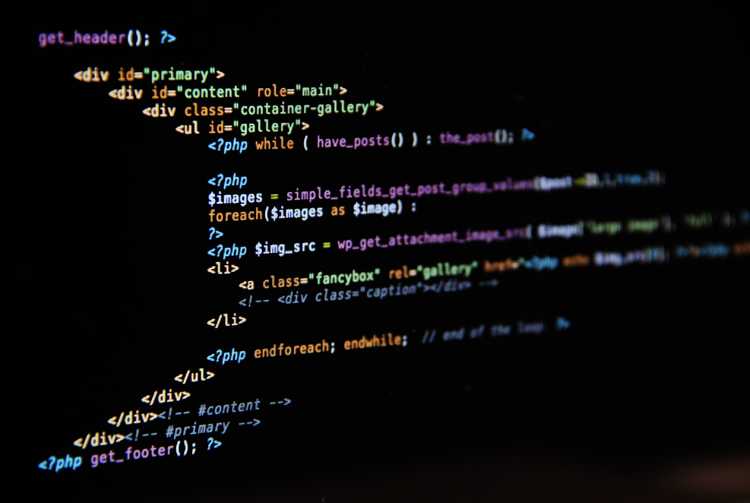
Откройте текстовый редактор и создайте новый файл с именем info.php. Вставьте в него следующий код:
<?php
phpinfo();
?>
Сохраните файл в корневую директорию веб-сервера. Для Apache с установленным модулем PHP это, как правило, каталог /var/www/html/ на Linux или C:\xampp\htdocs\ на Windows с XAMPP. Убедитесь, что у файла есть права на чтение сервером.
Откройте браузер и перейдите по адресу, соответствующему размещённому файлу. Например: http://localhost/info.php. Если интерпретатор PHP работает корректно, откроется страница с подробной информацией о текущей конфигурации PHP: версия, активные расширения, переменные окружения, параметры компиляции.
После проверки файл info.php необходимо удалить с сервера. Он раскрывает конфиденциальные данные, включая путь к файлам, версии модулей и настройки безопасности.
Где разместить PHP-файл на сервере для выполнения
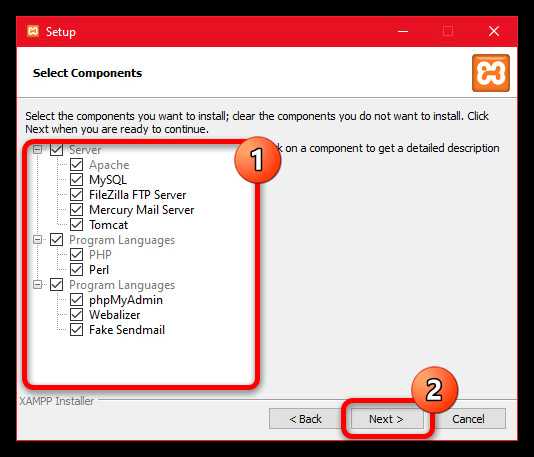
PHP-файл должен находиться в директории, доступной веб-серверу, обычно это каталог public_html, www или htdocs, в зависимости от конфигурации хостинга. Именно из этих папок Apache или Nginx обслуживают HTTP-запросы.
При использовании виртуального хостинга провайдер чаще всего указывает конкретный путь для размещения файлов, например: /home/username/public_html. Размещение вне этой директории приведёт к тому, что PHP не будет выполняться, а файл может быть недоступен из браузера.
В случае VPS или собственного сервера путь настраивается в конфигурации веб-сервера. Для Apache это директива DocumentRoot в файле 000-default.conf или virtualhost.conf. Для Nginx – директива root внутри блока server.
Если PHP-файл должен быть исполняемым, убедитесь, что он имеет расширение .php и права доступа, позволяющие чтение и выполнение веб-сервером, например: chmod 644 имя_файла.php. Каталог должен иметь как минимум права 755.
Размещение PHP-файлов в недоступных для веба каталогах (например, выше public_html) допустимо только при вызове их через include или require. Такие файлы не будут обрабатываться напрямую по HTTP.
Как открыть PHP-скрипт через браузер и что должно отобразиться
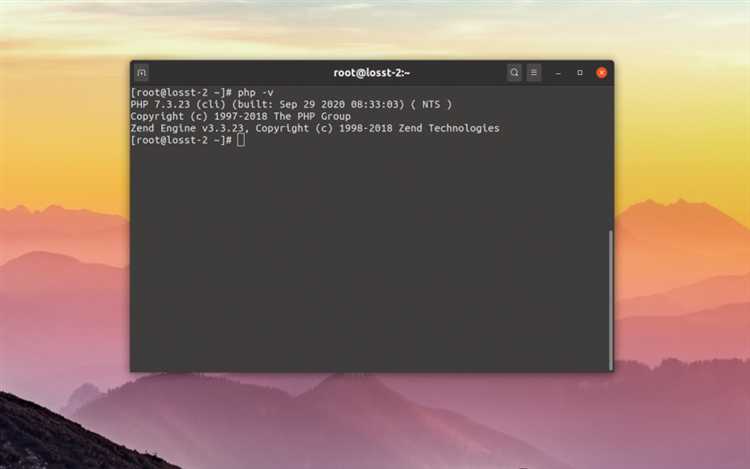
Чтобы запустить PHP-скрипт через браузер, он должен находиться в директории, обслуживаемой веб-сервером (например, Apache или Nginx). По умолчанию это папка htdocs в XAMPP или www/html в других сборках. Убедитесь, что файл имеет расширение .php, например test.php.
- Сохраните скрипт в корневой директории веб-сервера. Пример содержимого:
<?php echo 'PHP работает'; ?>
- Убедитесь, что сервер запущен. В XAMPP это означает, что модуль Apache должен быть в статусе «Running».
- Откройте браузер и перейдите по адресу:
http://localhost/test.php– если файл размещён в корне.http://localhost/папка/test.php– если файл в подкаталоге.
- PHP не установлен или не подключён к серверу.
- Скрипт размещён вне корневой директории веб-сервера.
- Запрос идёт не через
localhost, а напрямую к файлу (например,file:///), что исключает интерпретацию PHP.
Для отладки включите отображение ошибок в php.ini установкой директивы display_errors = On и перезапустите сервер. Это позволит увидеть сообщения интерпретатора, если скрипт не выполняется.
Как интерпретатор PHP реагирует на синтаксические ошибки
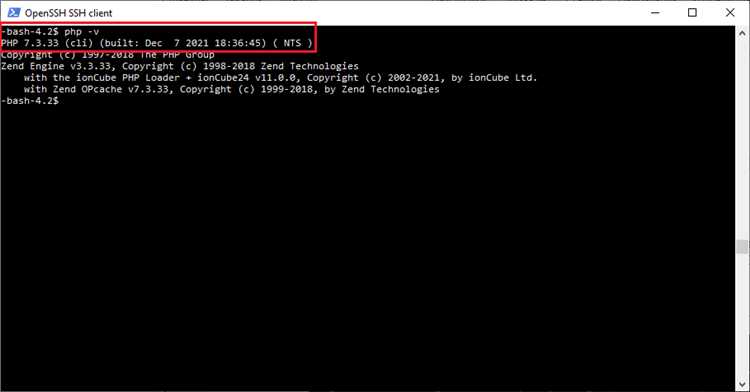
Интерпретатор анализирует код построчно, и как только встречает недопустимую конструкцию – например, незакрытую кавычку, лишнюю скобку или опечатку в ключевом слове – выполнение кода прерывается. Остальная часть скрипта не исполняется, даже если ошибка находится в блоке кода, не затрагиваемом текущим вызовом.
Для предотвращения подобных ситуаций рекомендуется использовать статический анализатор кода, например php -l, который выполняет лексический разбор без запуска скрипта. Также полезно активировать строгую отчетность об ошибках через error_reporting(E_ALL) и контролировать сообщения в логах сервера.
Синтаксические ошибки не могут быть перехвачены конструкцией try...catch, так как они возникают до выполнения кода. Поэтому критически важно проверять корректность скрипта до его загрузки в рабочую среду.
Как узнать текущую версию PHP на сервере через скрипт
Чтобы определить активную версию PHP на сервере, создайте файл с расширением .php в корне веб-директории (например, public_html или htdocs), используя следующий код:
<?php
echo 'Текущая версия PHP: ' . phpversion();
?>
Сохраните файл с любым именем, например, check_version.php. После загрузки на сервер откройте его в браузере, указав полный путь, например: https://example.com/check_version.php. На странице отобразится установленная версия PHP в формате X.Y.Z (например, 8.1.17).
<?php
phpinfo();
?>
В результате загрузки такого скрипта в браузере отображается расширенный отчет, где версия PHP указана в заголовке и первой строке блока «PHP Version». Этот способ позволяет также узнать данные о загруженных расширениях и параметрах конфигурации.
После проверки файл следует немедленно удалить с сервера, чтобы исключить утечку конфиденциальной информации о серверной среде.
Что делать, если PHP-код отображается как текст
Когда PHP-код отображается как текст, это обычно свидетельствует о проблемах с конфигурацией сервера или неправильной обработке PHP-файлов. Чтобы устранить эту проблему, выполните следующие шаги:
1. Убедитесь, что сервер поддерживает PHP
Проверьте, что на сервере установлен и правильно настроен интерпретатор PHP. Это можно сделать, создав файл phpinfo.php с содержимым:
2. Проверьте конфигурацию веб-сервера
Для работы PHP с сервером Apache, убедитесь, что в конфигурации Apache активирован модуль mod_php. В случае с Nginx необходимо настроить соответствующие блоки для обработки PHP через PHP-FPM.
Для Apache откройте файл httpd.conf и убедитесь, что строка LoadModule php_module не закомментирована. Для Nginx проверьте наличие соответствующих директив в конфигурации, например:
fastcgi_pass unix:/var/run/php/php7.4-fpm.sock;
3. Проверьте расширение файла
Файлы с кодом PHP должны иметь расширение .php. Если файл имеет другое расширение, сервер может не распознавать его как PHP-скрипт, и код будет отображаться как обычный текст.
4. Проверьте директиву php_flag engine on
На некоторых серверах для работы PHP нужно явно указать директиву в конфигурации или в файле .htaccess. Добавьте строку:
php_flag engine on
Если файл .htaccess отсутствует, создайте его в корневом каталоге сайта и добавьте эту директиву.
5. Перезапустите сервер
После внесения изменений в конфигурацию сервера перезапустите его, чтобы настройки вступили в силу. Для Apache это можно сделать с помощью команды:
sudo systemctl restart apache2
Для Nginx:
sudo systemctl restart nginx
6. Проверьте права доступа
Неправильные права доступа к файлам и каталогам могут привести к тому, что сервер не будет обрабатывать PHP-код. Убедитесь, что файлы PHP имеют права на чтение и исполнение. Это можно проверить с помощью команды:
ls -l /путь/к/файлу.php
7. Обновите PHP
Если на сервере используется устаревшая версия PHP, обновите ее до актуальной. Некоторые старые версии PHP могут не поддерживать определенные функции или методы обработки кода.
Применив эти шаги, вы сможете устранить проблему с отображением PHP-кода как текста и вернуть нормальную работу серверных скриптов.
Вопрос-ответ:
Что делать, если PHP не работает на сервере?
Если PHP не работает, первое, что стоит проверить — это установку PHP на сервере. На большинстве серверов PHP можно установить с помощью менеджеров пакетов, таких как `apt` или `yum`. Также важно убедиться, что веб-сервер (например, Apache или Nginx) настроен на использование PHP. Для этого нужно проверить конфигурационные файлы веб-сервера и убедиться, что PHP обработчик подключен и работает корректно. В случае с Apache это может быть модуль mod_php, а для Nginx — PHP-FPM. Если после проверки все настройки верны, стоит проверить логи сервера на наличие ошибок, которые могут указать на причину сбоя.
Как настроить сервер для работы с PHP?
Для настройки сервера под PHP важно выполнить несколько шагов. Во-первых, нужно установить сам PHP, что можно сделать с помощью менеджера пакетов для вашей операционной системы (например, `apt-get install php` для Ubuntu). Во-вторых, необходимо настроить веб-сервер для обработки PHP-скриптов. Если вы используете Apache, убедитесь, что у вас установлен и включен модуль `mod_php`, который позволяет обрабатывать PHP-код. В случае с Nginx необходимо установить и настроить PHP-FPM, чтобы обрабатывать PHP-запросы. В конце нужно перезапустить веб-сервер, чтобы изменения вступили в силу.

 Загрузка...