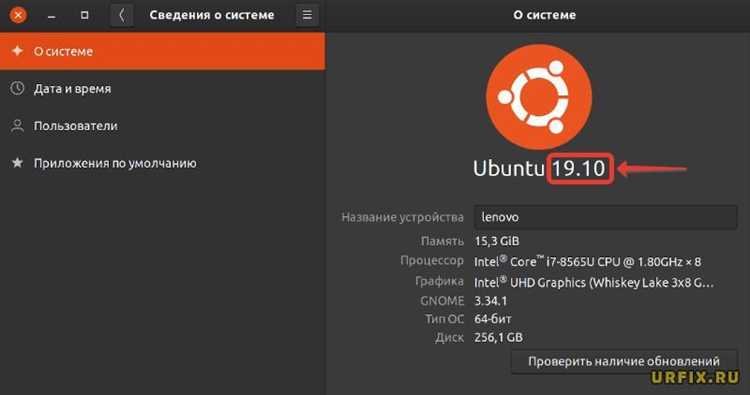
Для работы с PHP в системе Ubuntu важно знать, какая версия установлена. Это необходимо для решения проблем совместимости, настройки серверов и обновлений. Существуют несколько простых способов определить текущую версию PHP, и каждый из них подходит для разных сценариев.
Для точного определения версии PHP, которая используется для веб-сервера, можно выполнить команду update-alternatives —display php. Эта команда покажет активную версию PHP, используемую для обработки запросов на сервере, если у вас несколько версий PHP, установленных одновременно.
Если нужно проверить версии PHP, которые могут быть установлены для различных SAPI (например, для Apache или CLI), можно воспользоваться командой php -i, которая выведет полную информацию о конфигурации PHP. Это будет полезно в случае, если сервер использует несколько версий PHP для различных интерфейсов.
В случае, если PHP не установлен или требуется другая версия, команды sudo apt list —installed | grep php или sudo apt-cache show php помогут проверить доступные версии и установить необходимую с помощью менеджера пакетов APT.
Как узнать текущую версию PHP с помощью команды
Для того чтобы узнать текущую версию PHP на системе Ubuntu, откройте терминал и выполните команду:
php -v
PHP 7.4.3 (cli) (built: Feb 20 2020 11:59:00) ( NTS )
Если у вас установлено несколько версий PHP, то эта команда отобразит версию PHP, активную в данный момент для командной строки (CLI). Для получения информации о версиях PHP, установленных в системе, используйте команду:
update-alternatives --display php
Эта команда покажет путь к текущей версии PHP, а также другие возможные варианты. Если вы хотите изменить версию PHP для командной строки, воспользуйтесь командой:
sudo update-alternatives --config php
После выполнения этой команды будет предложено выбрать нужную версию из списка доступных. Выберите номер версии, которая вам требуется.
Как проверить версию PHP через phpinfo()
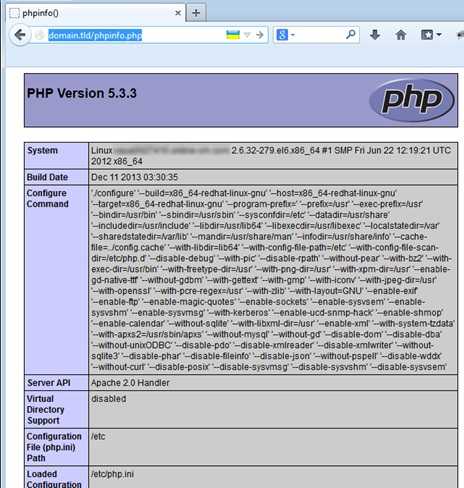
Чтобы проверить версию PHP через phpinfo(), выполните следующие шаги:
1. Создайте новый файл с расширением .php, например, info.php.
2. Откройте файл в текстовом редакторе и вставьте в него следующий код:
3. Сохраните файл и загрузите его на сервер в папку, доступную через веб-сервер (например, в /var/www/html/).
4. Откройте браузер и перейдите по адресу, соответствующему этому файлу. Например, http://your_domain/info.php.
5. На странице будет отображена информация о версии PHP, а также другие детали конфигурации, такие как установленные расширения и параметры настройки.
После того как информация о PHP будет получена, не забудьте удалить файл info.php с сервера. Это важно для безопасности, поскольку phpinfo() может раскрыть чувствительные данные о сервере.
Как проверить несколько установленных версий PHP в Ubuntu
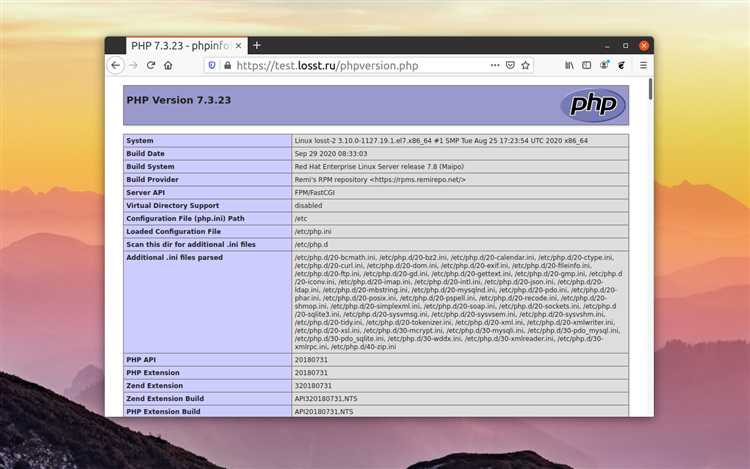
В Ubuntu могут быть установлены несколько версий PHP, что полезно для работы с разными проектами, требующими разные версии. Чтобы увидеть все установленные версии PHP, воспользуйтесь следующими методами:
- Откройте терминал.
- Для получения списка установленных версий PHP используйте команду:
update-alternatives --display php
Команда покажет, какие версии PHP доступны в системе и какая из них активна. Важно помнить, что в Ubuntu используется система управления альтернативами для выбора активной версии PHP.
- Для просмотра установленных версий PHP через менеджер пакетов используйте:
dpkg -l | grep php
Эта команда выведет список всех пакетов, связанных с PHP, включая различные версии PHP, установленные на вашем компьютере.
- Если вы хотите изменить активную версию PHP, используйте команду:
sudo update-alternatives --config php
После этого будет предложен список доступных версий, и вы сможете выбрать одну, введя соответствующий номер.
Для более точного контроля версий PHP для CLI и веб-сервера можно настроить отдельные версии для каждого. Например, для Apache можно установить нужную версию PHP, используя команду:
sudo a2dismod php<текущая_версия> && sudo a2enmod php<новая_версия> && sudo systemctl restart apache2
После этих команд Apache будет использовать новую выбранную версию PHP для обработки запросов.
Важно регулярно проверять и обновлять версии PHP для обеспечения безопасности и совместимости с последними версиями библиотек и фреймворков.
Как определить, какая версия PHP используется по умолчанию
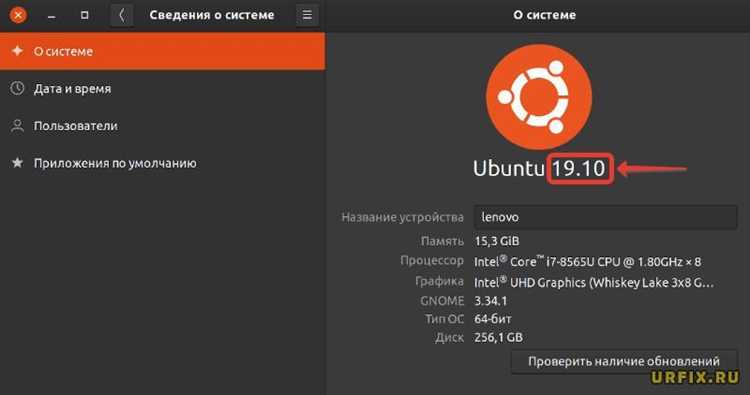
PHP 7.4.3 (cli) (built: Mar 2 2020 14:28:24) ( NTS )Если вам нужно узнать точную версию PHP, которая обрабатывает веб-запросы, можно создать PHP-скрипт с вызовом функции phpinfo();. Для этого создайте файл, например info.php, в котором будет следующее содержимое:
<?php
phpinfo();
?>
Затем откройте этот файл в браузере. В разделе PHP Version будет указана версия PHP, используемая веб-сервером.
php - manual mode
link best version is /usr/bin/php7.4
slave php.1.gz is /usr/share/man/man1/php7.4.1.gz
Для смены версии PHP по умолчанию используйте команду sudo update-alternatives --config php, чтобы выбрать нужную версию из списка доступных.
Как проверить версию PHP в веб-сервере Apache
Затем откройте в браузере URL `http://localhost/info.php` или `http://your_server_ip/info.php`. Страница отобразит подробную информацию о PHP, включая его версию, конфигурацию и доступные модули.
Если доступ к серверу осуществляется по SSH, можно также использовать команду для получения версии PHP через Apache. Для этого выполните следующую команду в терминале:
apache2ctl -M | grep php
Эта команда выведет все модули, загруженные в Apache, и среди них будет присутствовать модуль `php7.x_module`, где `7.x` – это версия PHP, работающая с Apache.
В случае использования Apache с модулями PHP-FPM можно проверить версию PHP, связанного с Apache, с помощью команды:
sudo systemctl status php7.x-fpm
Заменив `7.x` на вашу текущую версию PHP. Эта команда выведет информацию о работе PHP-FPM, включая текущую версию PHP.
После использования метода с `phpinfo()` не забудьте удалить файл `info.php`, так как его доступность в открытом доступе может представлять угрозу безопасности вашего сервера.
Как установить дополнительную версию PHP и проверить её
Для установки дополнительной версии PHP в Ubuntu нужно использовать PPA-репозитории, так как стандартные репозитории могут не содержать последних версий. Следуйте следующим шагам:
1. Обновите список пакетов:
«`bash
sudo apt update
2. Установите репозиторий для нужной версии PHP, например, для PHP 8.1:
«`bash
sudo add-apt-repository ppa:ondrej/php
sudo apt update
3. Установите требуемую версию PHP:
«`bash
sudo apt install php8.1
4. Убедитесь, что версия PHP установлена корректно:
«`bash
php -v
Это покажет текущую активную версию PHP. Если она не совпадает с установленной, нужно будет настроить переключение версий.
5. Для переключения между версиями используйте команду update-alternatives:
«`bash
sudo update-alternatives —set php /usr/bin/php8.1
После этого выполните команду `php -v` снова для проверки актуальной версии.
6. Чтобы установить дополнительные модули для новой версии PHP, используйте команду:
«`bash
sudo apt install php8.1-
Замените `
После установки новой версии и нужных модулей, перезапустите веб-сервер, чтобы изменения вступили в силу:
«`bash
sudo systemctl restart apache2
или для Nginx:
«`bash
sudo systemctl restart nginx
Для проверки, какая версия PHP используется в конкретном виртуальном хосте, можно настроить `phpinfo()` на веб-сайте или использовать команду для просмотра активных конфигураций PHP:
«`bash
update-alternatives —display php
Как обновить PHP до последней версии и проверить результат
Для обновления PHP до последней версии в Ubuntu выполните следующие шаги:
-
Добавьте репозиторий, содержащий актуальные версии PHP. Для этого выполните команду:
sudo add-apt-repository ppa:ondrej/php
Это обеспечит доступ к последним версиям PHP, разработанным сообществом.
-
Обновите список пакетов с помощью команды:
sudo apt update
-
Установите нужную версию PHP. Например, для установки PHP 8.1 используйте команду:
sudo apt install php8.1
Если нужно установить дополнительные пакеты (например, для работы с базой данных или для использования расширений), добавьте их в команду. Например:
sudo apt install php8.1-cli php8.1-fpm php8.1-mysql
-
После установки PHP переключитесь на новую версию с помощью команды:
sudo update-alternatives --set php /usr/bin/php8.1
Для настройки версии PHP для FPM используйте команду:
sudo update-alternatives --set php-fpm /usr/sbin/php-fpm8.1
-
Перезапустите сервер, чтобы изменения вступили в силу:
sudo systemctl restart apache2
или для Nginx:
sudo systemctl restart php8.1-fpm
Для проверки версии PHP выполните команду:
php -v
Эта команда выведет текущую версию PHP, установленную на сервере. Если обновление прошло успешно, вы увидите нужную версию (например, PHP 8.1).
Для проверки работы PHP-FPM (если используется) выполните команду:
systemctl status php8.1-fpm
Если сервер не использует нужную версию PHP, убедитесь, что переключение версий через update-alternatives прошло корректно и что правильно настроены все службы и серверы.
Как проверить версию PHP через файл конфигурации
Для того чтобы узнать версию PHP через файл конфигурации, необходимо использовать конфигурационный файл `php.ini`. Этот файл содержит настройки PHP, включая информацию о версии, которая используется на сервере. Обычно файл `php.ini` располагается в директориях, связанных с установленной версией PHP, например, `/etc/php/7.4/cli/php.ini` или `/etc/php/7.4/apache2/php.ini` для Apache.
Для того чтобы найти версию PHP, откройте файл `php.ini` с помощью текстового редактора. В строках, которые содержат настройки, таких как `extension_dir` или другие параметры, обратите внимание на комментарии, которые могут содержать информацию о версии. Однако, саму версию проще всего получить с помощью команды в командной строке, но можно также найти её в соответствующем файле через строки, определяющие конкретные модули или настройки, привязанные к версии PHP.
Загрузите этот файл на сервер и откройте его через браузер. В верху страницы будет указана версия PHP, которая используется в текущей конфигурации.
Вопрос-ответ:
Как узнать версию PHP в Ubuntu?
Чтобы узнать версию PHP в Ubuntu, откройте терминал и выполните команду `php -v`. Эта команда выведет информацию о версии установленного PHP. Например, вы увидите строку вроде «PHP 7.4.3». Если у вас установлено несколько версий PHP, могут понадобиться дополнительные команды, такие как `php7.4 -v`, чтобы проверить конкретную версию.
Что делать, если команда `php -v` не работает в Ubuntu?
Если команда `php -v` не выводит информацию, возможно, PHP не установлен или не добавлен в системный путь. Проверьте наличие PHP с помощью команды `which php`. Если путь не отображается, установите PHP с помощью команды `sudo apt install php`. После установки снова выполните команду `php -v` для проверки версии.
Как проверить версию PHP, если у меня несколько версий установлено?
Если у вас установлено несколько версий PHP, используйте команду `update-alternatives —display php` для просмотра всех установленных версий. Чтобы переключиться между версиями, выполните команду `sudo update-alternatives —config php` и выберите нужную версию из списка.
Можно ли проверить версию PHP, установленную для Apache, отдельно от командной строки?
Да, для Apache версии PHP можно проверить через веб-страницу. Для этого создайте PHP-файл с содержимым `` и поместите его в каталог веб-сервера, обычно это `/var/www/html`. Открыв этот файл через браузер, вы увидите подробную информацию о текущей версии PHP, настроенной для Apache.
Почему версия PHP на сервере отличается от версии на локальной машине в Ubuntu?
Это может происходить из-за разных версий PHP, установленных на сервере и локальной машине. Возможно, на сервере используется другая конфигурация или другие настройки для Apache, Nginx или других веб-серверов. Чтобы проверить версии PHP на сервере, используйте команду `php -v` в терминале сервера или создайте файл с `phpinfo()` в корневой директории веб-сервера.

 Загрузка...