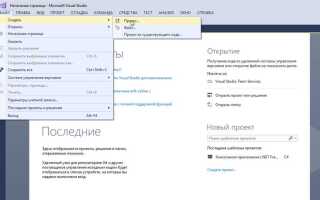
Файл devenv.exe отвечает за запуск среды разработки Visual Studio. Его местоположение зависит от версии, способа установки и архитектуры системы. Стандартная установка помещает исполняемый файл в одну из системных директорий на диске C:, однако при выборе пользовательского пути он может находиться в любом другом месте.
Для Visual Studio 2022 путь по умолчанию выглядит следующим образом: C:\Program Files\Microsoft Visual Studio\2022\Community\Common7\IDE\devenv.exe. В случае других редакций, таких как Professional или Enterprise, вместо Community будет указано соответствующее название.
Если Visual Studio была установлена через Visual Studio Installer с выбором нестандартной директории, exe-файл следует искать в указанной папке установки, в подкаталоге Common7\IDE. Найти нужный путь можно через свойства ярлыка на рабочем столе или меню «Пуск». Также возможно воспользоваться Диспетчером задач или командной строкой с командами для поиска исполняемых файлов по имени.
Знание точного местоположения devenv.exe может потребоваться для настройки системных переменных, интеграции с внешними инструментами или устранения сбоев при запуске среды разработки. Правильное определение пути – первая и обязательная часть решения подобных задач.
Как определить установленную версию Visual Studio
Чтобы точно определить версию установленной Visual Studio, откройте меню «Пуск» и введите Visual Studio Installer. Запустите найденное приложение – оно отобразит список всех установленных редакций и их версии, например: Visual Studio 2019 Community 16.11.30 или Visual Studio 2022 Professional 17.9.4.
Другой способ – запустить любую установленную версию Visual Studio и перейти в меню Справка → О программе. В открывшемся окне отобразится номер версии и редакция. Например: Microsoft Visual Studio Community 2022 Version 17.9.4.
Для получения данных без запуска среды можно использовать командную строку. Введите vswhere.exe -latest -property installationVersion. Если утилита vswhere.exe отсутствует, её можно найти в каталоге C:\Program Files (x86)\Microsoft Visual Studio\Installer. Команда вернёт точную версию установленной Visual Studio.
Знание установленной версии необходимо для точного поиска devenv.exe, так как путь к файлу зависит от номера версии и типа редакции.
Где расположен exe файл Visual Studio по умолчанию
При установке Visual Studio без изменения пути файл devenv.exe помещается в каталог C:\Program Files\Microsoft Visual Studio\, далее в папку с номером версии и названием редакции. Например, для Visual Studio 2022 Community путь будет следующим: C:\Program Files\Microsoft Visual Studio\2022\Community\Common7\IDE\devenv.exe.
В редакциях Professional и Enterprise используется аналогичная структура. Отличие – в названии подкаталога редакции: Professional или Enterprise вместо Community. Версии до 2017 года могут использовать другие схемы размещения, например: C:\Program Files (x86)\Microsoft Visual Studio 14.0\Common7\IDE\devenv.exe для Visual Studio 2015.
Если Visual Studio устанавливается на 64-разрядную систему, используется папка Program Files. Для 32-разрядных редакций и устаревших версий – Program Files (x86). Проверку можно выполнить вручную через Проводник, последовательно открыв указанные директории и подтвердив наличие файла devenv.exe.
Знание типового расположения exe-файла позволяет ускорить поиск без использования сторонних инструментов или дополнительных настроек.
Как найти путь к exe файлу через ярлык на рабочем столе
Найдите ярлык Visual Studio на рабочем столе и щёлкните по нему правой кнопкой мыши.
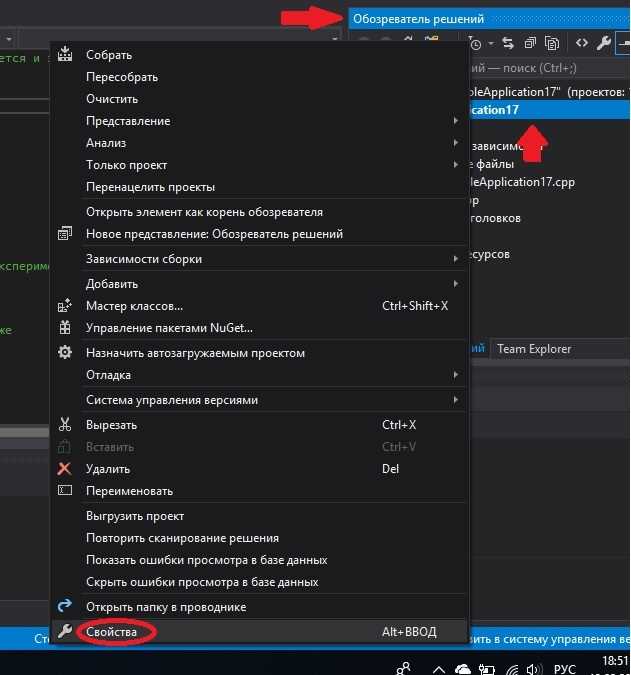
В открывшемся меню выберите пункт «Свойства».
Перейдите на вкладку «Ярлык».
В поле «Объект» указан полный путь к исполняемому файлу Visual Studio, включая его имя с расширением .exe. Например: "C:\Program Files\Microsoft Visual Studio\2022\Community\Common7\IDE\devenv.exe".
Чтобы открыть папку с этим файлом, нажмите кнопку «Расположение файла» ниже этого поля. Откроется директория, в которой находится devenv.exe.
Если ярлык отсутствует на рабочем столе, можно создать его вручную, указав путь к devenv.exe в папке установки Visual Studio.
Поиск файла devenv.exe через Проводник Windows
- Откройте Проводник с помощью сочетания клавиш Win+E.
- В левой панели выберите диск, на который установлена Visual Studio. Обычно это диск C:.
- Перейдите в папку Program Files или Program Files (x86), в зависимости от разрядности установленной версии.
- Откройте каталог Microsoft Visual Studio.
- Выберите папку с номером версии, например 2022.
- Перейдите в подкаталог Community, Professional или Enterprise в зависимости от установленной редакции.
- Откройте папку Common7, затем IDE.
- В этой директории находится файл devenv.exe.
Если путь установки был изменён, используйте строку поиска Проводника:
- Щёлкните по строке поиска в правом верхнем углу окна Проводника.
- Введите devenv.exe и дождитесь завершения поиска.
Чтобы ускорить поиск, можно ограничить его рамками конкретного каталога, например сразу начать с папки Microsoft Visual Studio.
После нахождения файла рекомендуется создать для него ярлык на рабочем столе или в панели быстрого доступа для удобного запуска.
Использование Диспетчера задач для определения пути к exe файлу
Чтобы узнать точное местоположение исполняемого файла Visual Studio, достаточно воспользоваться Диспетчером задач Windows. Это позволяет быстро получить путь без дополнительных утилит и настроек.
Откройте Visual Studio и запустите Диспетчер задач комбинацией клавиш Ctrl + Shift + Esc. Перейдите на вкладку Подробности. Найдите в списке процесс с именем devenv.exe – именно так называется основной exe файл Visual Studio.
Щёлкните правой кнопкой мыши по записи devenv.exe и выберите пункт Открыть расположение файла. Проводник сразу откроет каталог, в котором находится исполняемый файл. Обычно его путь выглядит так:
C:\Program Files\Microsoft Visual Studio\2022\Community\Common7\IDE\devenv.exe
Если установлена другая редакция или версия, имя папки изменится соответственно: Professional, Enterprise или другой год выпуска.
Этот способ удобен при наличии нескольких версий Visual Studio на одном компьютере, поскольку исключает необходимость вручную искать папку установки.
Как найти exe файл Visual Studio через командную строку
Чтобы найти exe файл Visual Studio через командную строку, нужно воспользоваться встроенными инструментами Windows для поиска. Важно помнить, что для этого потребуется знание точного пути установки или использование универсальных команд для поиска файлов в системе.
Шаги для поиска exe файла Visual Studio через командную строку:
- Откройте командную строку. Для этого нажмите Win + R, введите
cmdи нажмите Enter. - Используйте команду
dirдля поиска. Например, если вы знаете, где установлена Visual Studio, можно выполнить команду:
dir "C:\Program Files (x86)\Microsoft Visual Studio" /s /b | findstr "devenv.exe"
В этом примере команда ищет файл devenv.exe (основной исполнимый файл Visual Studio) в каталоге C:\Program Files (x86)\Microsoft Visual Studio и всех его подкаталогах.
Опции команды dir:
/s– ищет во всех подкаталогах указанного пути.
Если путь к Visual Studio отличается, измените его на нужный. Также можно воспользоваться универсальной командой поиска по всей системе:
dir C:\ /s /b | findstr "devenv.exe"
Этот поиск может занять больше времени, так как будет сканироваться весь диск C. Если вы не уверены, где именно установлена Visual Studio, этот способ подойдет для широкого поиска.
Другим способом может быть использование утилиты where, которая находит файл по имени в системных каталогах:
where devenv.exe
Эта команда выведет полный путь к файлу, если он находится в одном из каталогов, указанных в переменной среды PATH.
Где искать exe файл при установке Visual Studio в пользовательскую папку
Если вы выбрали пользовательскую папку для установки Visual Studio, то путь к исполнимому файлу devenv.exe будет зависеть от того, куда был установлен продукт. По умолчанию Visual Studio размещает файлы в папке, которую вы указали во время установки.
Для поиска devenv.exe в пользовательской папке выполните следующие шаги:
- Откройте проводник Windows и перейдите в ту папку, куда вы установили Visual Studio. Если вы не помните путь, можно попробовать ввести его в строку поиска проводника.
- В пользовательской папке обычно создается подкаталог с названием Microsoft Visual Studio, за ним могут следовать версии, например, 2019, 2022 и так далее.
- Перейдите в соответствующую папку и найдите подкаталог Common7\IDE. Именно там будет находиться файл devenv.exe.
Пример пути:
C:\Users\<ваш_пользователь>\Documents\Visual Studio 2022\Community\Common7\IDE\devenv.exe
Если вы не уверены в точном расположении, используйте командную строку для поиска. Например, можно воспользоваться командой dir для поиска файла в указанной папке:
dir "C:\Users\<ваш_пользователь>\Documents\Visual Studio 2022" /s /b | findstr "devenv.exe"
Команда найдет devenv.exe, если он существует в вашем каталоге. Также, если вы устанавливали Visual Studio в другую пользовательскую папку, подставьте правильный путь.
В случае, если вы не можете найти файл в пользовательской папке, вероятно, был выбран другой путь установки, и вам нужно проверить другие каталоги, которые были указаны при установке.
Пути к exe файлам в различных редакциях Visual Studio (Community, Professional, Enterprise)
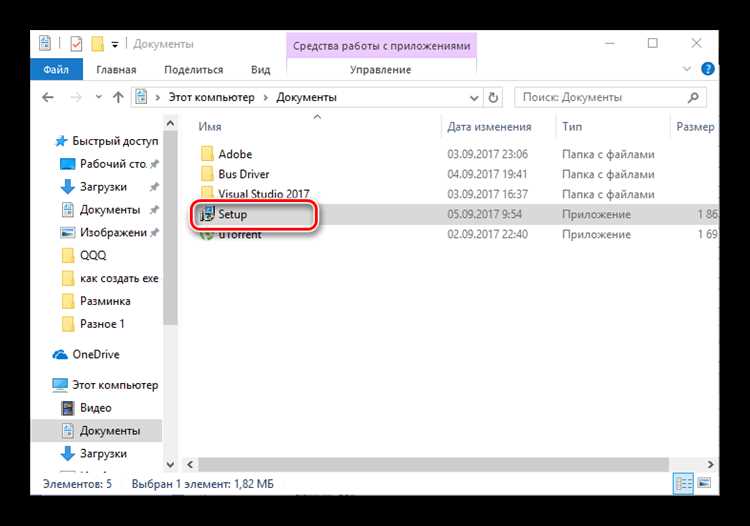
Путь к исполнимым файлам Visual Studio может немного изменяться в зависимости от редакции программы. Ниже приведены стандартные пути для каждой из популярных редакций: Community, Professional и Enterprise.
1. Visual Studio Community
Для редакции Visual Studio Community путь к исполнимым файлам будет выглядеть следующим образом:
C:\Program Files (x86)\Microsoft Visual Studio\2022\Community\Common7\IDE\devenv.exe
В этом пути указана стандартная установка для 2022 года, версия редакции Community. Если установлена другая версия, замените год в пути на соответствующий.
2. Visual Studio Professional
В редакции Professional путь к основному исполнимому файлу будет аналогичен, с изменением только имени редакции:
C:\Program Files (x86)\Microsoft Visual Studio\2022\Professional\Common7\IDE\devenv.exe
Как и в случае с редакцией Community, замените год в пути в зависимости от используемой версии Visual Studio.
3. Visual Studio Enterprise
Для редакции Enterprise путь будет аналогичен двум предыдущим, с изменением только имени редакции:
C:\Program Files (x86)\Microsoft Visual Studio\2022\Enterprise\Common7\IDE\devenv.exe
Кроме того, важно учитывать, что на некоторых системах, например, с 64-битной версией Windows, файл может быть установлен в другую папку. В таком случае используйте путь:
C:\Program Files\Microsoft Visual Studio\2022\Enterprise\Common7\IDE\devenv.exe
Для точного поиска всегда можно использовать команду dir или воспользоваться проводником для поиска в папке установки, указав соответствующие параметры.
Вопрос-ответ:
Где находится исполняемый файл Visual Studio после установки?
После установки Visual Studio файл запуска программы (devenv.exe) обычно размещается в каталоге `C:\Program Files\Microsoft Visual Studio\2022\Community\Common7\IDE\` — для версии Community. Если установлена версия Professional или Enterprise, папка `Community` будет заменена на соответствующее название версии. Точный путь можно посмотреть через ярлык на рабочем столе или в меню «Пуск», выбрав «Свойства» — в поле «Объект» указан путь к exe-файлу. Также путь можно найти в Visual Studio Installer, выбрав установленную версию и нажав на три точки рядом с кнопкой запуска — там отобразится каталог установки.
Можно ли изменить папку, в которую устанавливается exe-файл Visual Studio, и как узнать текущую?
Во время первой установки Visual Studio через Visual Studio Installer пользователь может выбрать папку, куда будет установлена среда разработки. По умолчанию программа предлагает стандартный путь, но его можно изменить на любом этапе настройки перед началом установки. После установки узнать текущий путь можно двумя способами: первый — через Visual Studio Installer, выбрав установленную версию и нажав кнопку с тремя точками рядом с кнопкой запуска, второй — через свойства ярлыка Visual Studio, где в поле «Объект» указан полный путь к exe-файлу. Если переустановить Visual Studio с новым путем, старые данные лучше удалить, чтобы избежать путаницы с несколькими версиями на одном компьютере.

 Загрузка...