Библиотеки Visual Studio располагаются в нескольких ключевых директориях, зависящих от версии установленной среды и конфигурации проекта. Основной путь хранения системных библиотек для C++ обычно находится в каталоге Microsoft Visual Studio\2022\Community\VC\Tools\MSVC\<версия>\lib. Здесь располагаются статические и динамические библиотеки, необходимые для компиляции и линковки.
Кроме того, часть библиотек для .NET и управляемого кода расположена в каталоге Program Files\dotnet\shared, где хранятся версии фреймворков и runtime. Важно учитывать, что при использовании сторонних пакетов и NuGet-библиотек они могут храниться в папках решения или в глобальном кэше NuGet по пути %USERPROFILE%\.nuget\packages.
Для быстрой навигации по установленным библиотекам рекомендуется использовать средство Developer Command Prompt for Visual Studio, позволяющее вывести переменные среды, указывающие на пути библиотек. Это значительно упрощает настройку собственных скриптов и сборок.
Где находятся стандартные библиотеки Visual Studio
Стандартные библиотеки Visual Studio расположены внутри каталога установки среды разработки, обычно по пути:
C:\Program Files (x86)\Microsoft Visual Studio\<версия>\<издание>\VC\Tools\MSVC\<версия_компилятора>\lib
Здесь хранятся статические и динамические библиотеки для различных платформ и конфигураций. В папке lib находятся файлы с расширением .lib, а в соседних каталогах – .dll для динамических библиотек.
Файлы заголовков стандартной библиотеки C++ расположены по адресу:
C:\Program Files (x86)\Microsoft Visual Studio\<версия>\<издание>\VC\Tools\MSVC\<версия_компилятора>\include
Здесь находятся основные заголовочные файлы, включая iostream, vector и другие стандартные компоненты STL.
Для работы с .NET библиотеками их файлы размещаются в каталоге Framework, например:
C:\Windows\Microsoft.NET\Framework\<версия>
При использовании MSBuild или CMake рекомендуется явно указывать пути к этим библиотекам, чтобы избежать конфликтов с другими версиями компилятора или SDK.
Расположение пользовательских библиотек и пакетов NuGet
Пользовательские библиотеки, подключаемые вручную, обычно располагаются в папках проекта или в специально созданных каталогах, доступных для Visual Studio через свойства проекта. Чаще всего это директории типа libs или external внутри структуры решения.
Пакеты NuGet хранятся в глобальном кэше на диске, путь к которому по умолчанию: %USERPROFILE%\.nuget\packages. Здесь каждый пакет располагается в отдельной папке с именем и версией. Этот кэш используется для ускоренного восстановления зависимостей при сборке проектов.
Для проектов, использующих локальные или приватные пакеты, рекомендуют создавать отдельные источники пакетов и указывать их в файле NuGet.config, где можно настроить локальные пути или сетевые репозитории.
Расположение пользовательских библиотек в проектах .NET можно контролировать через настройку Reference Paths в свойствах проекта, что позволяет Visual Studio корректно находить файлы при сборке и отладке.
При необходимости очистки пакетов NuGet рекомендуется использовать команду nuget locals -clear all или встроенный менеджер пакетов Visual Studio, чтобы избежать проблем с устаревшими версиями.
Папки с библиотеками для разных версий .NET Framework
Библиотеки .NET Framework располагаются в каталоге Windows по пути C:\Windows\Microsoft.NET\Framework для 32-битных версий и C:\Windows\Microsoft.NET\Framework64 для 64-битных. Внутри каждой папки находятся подпапки с номерами версий, например, v2.0.50727, v4.0.30319.
Для .NET Framework 1.0 и 1.1 библиотеки хранятся в v1.0.3705 и v1.1.4322 соответственно. Версии 2.0, 3.0 и 3.5 используют одну и ту же папку v2.0.50727, так как 3.0 и 3.5 являются надстройками над 2.0 и не содержат отдельного рантайма.
Версия 4.x располагается в папке v4.0.30319, где хранятся как библиотеки CLR 4.0, так и совместимые с ней версии фреймворка. Для .NET Framework 4.5 и выше используется та же папка, но функциональность обновляется через Windows Update.
Для поиска нужной библиотеки рекомендуется ориентироваться на номер версии папки. В Visual Studio ссылки на системные сборки .NET подтягиваются именно из этих каталогов, что важно при настройке сборок и анализе проблем с совместимостью.
При наличии нескольких версий .NET Framework на машине следует учитывать, что каждая версия хранится отдельно, а приложения запускаются с той версией CLR, которая указана в конфигурации. Проверка наличия нужной библиотеки возможна через просмотр содержимого соответствующей папки.
Путь к библиотекам C++ и их настройка
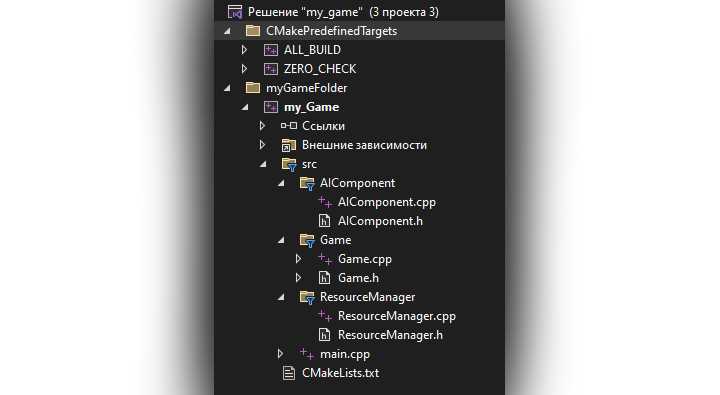
Библиотеки C++ в Visual Studio располагаются в папках SDK и компилятора. Основные пути:
%ProgramFiles(x86)%\Microsoft Visual Studio\{версия}\{редакция}\VC\Tools\MSVC\{версия}\lib– стандартные библиотеки компилятора.%ProgramFiles(x86)%\Windows Kits\{версия}\Lib– системные библиотеки Windows SDK.
Для проверки и изменения путей библиотек в проекте:
- Откройте свойства проекта (правой кнопкой по проекту → «Свойства»).
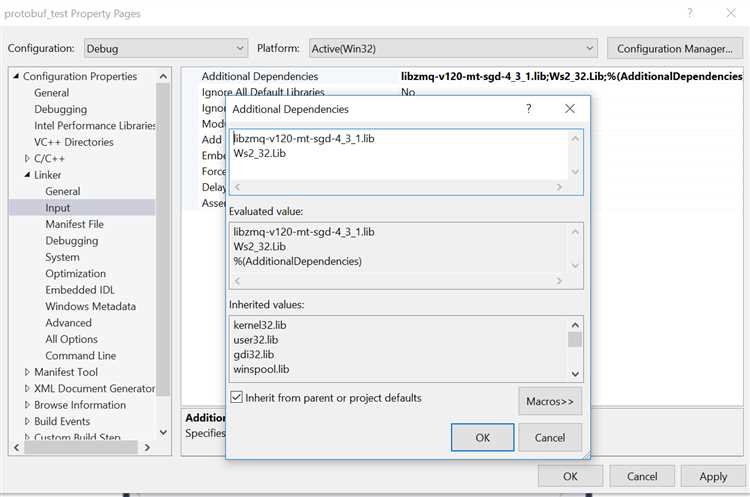
- Перейдите в раздел Конфигурация → Компоновщик → Общие.
- В поле Дополнительные каталоги библиотек укажите нужные пути, разделяя их точкой с запятой.
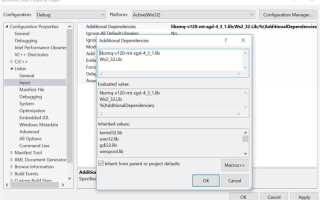
- Для включения определённых библиотек используйте Свойства → Компоновщик → Ввод → Дополнительные зависимости.
Для глобального изменения путей библиотек в Visual Studio:
- Откройте меню Сервис → Параметры → Проекты и решения → VC++ каталоги (в более новых версиях доступно через Инструменты → Параметры → Среда → VC++ каталоги).
- Изменяйте пути в разделе «Каталоги библиотек» для всех проектов.
Важно учитывать соответствие версии библиотеки и платформы (x86, x64). Для каждого целевого типа платформы указывайте соответствующую папку с библиотеками. Несоответствие приводит к ошибкам компоновки.
При использовании сторонних библиотек рекомендуется добавить их каталоги в Дополнительные каталоги библиотек и явно указать нужные файлы в Дополнительные зависимости.
Поиск библиотек в установочных директориях Visual Studio
Все стандартные библиотеки Visual Studio располагаются в каталоге установки среды. По умолчанию путь выглядит так: C:\Program Files\Microsoft Visual Studio\<версия>\<редакция>\VC\Tools\MSVC\<версия_компилятора>\lib. В этой папке находятся статические и динамические библиотеки, используемые при сборке проектов на C++.
Для .NET-библиотек ключевой путь – C:\Program Files\dotnet\shared\ и подпапки для различных версий платформы. Visual Studio также может хранить дополнительные компоненты в директориях SDK, например, C:\Program Files (x86)\Windows Kits\10\Lib, где сосредоточены системные библиотеки Windows.
Рекомендуется использовать команду vcvarsall.bat из каталога VC\Auxiliary\Build для правильного задания переменных окружения, включая пути к библиотекам, что облегчает автоматический поиск нужных файлов компилятором и линкером.
Как определить путь к библиотекам через настройки проекта
В Visual Studio откройте свойства проекта через Контекстное меню проекта → Свойства. Перейдите в раздел Конфигурация → Компоновщик → Общие. Здесь находится поле Дополнительные каталоги библиотек, в котором указаны пути к библиотекам, подключаемым при сборке.
Если проект использует платформо-зависимые настройки, выберите нужную конфигурацию (Debug/Release) и платформу (x86/x64) в верхней части окна свойств. Путь может содержать макросы, например $(LibraryPath) или относительные пути, которые Visual Studio преобразует в абсолютные при компиляции.
Если проект подключает внешние библиотеки через NuGet, пути могут находиться в папке packages внутри решения. Для таких библиотек проверяйте свойства пакета в файле packages.config или соответствующих .props и .targets файлах.
При использовании CMake или других генераторов, интегрированных в Visual Studio, пути к библиотекам настраиваются через соответствующие команды в конфигурационных файлах, а в свойствах проекта отображаются как результат этих настроек.

 Загрузка...