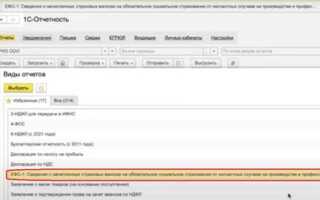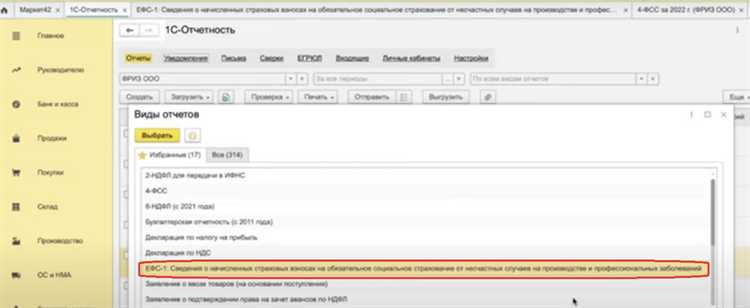
Форма 4-ФСС – обязательная отчетность для всех работодателей, выплачивающих страховые взносы на социальное страхование. В 1С реализация подготовки этой формы зависит от используемой конфигурации: «Бухгалтерия предприятия», «Зарплата и управление персоналом» или «Комплексная автоматизация». Для актуальных релизов, например, 1С:БП 3.0 и 1С:ЗУП 3.1, предусмотрен встроенный механизм автоматического заполнения с учетом данных по страховым взносам, выплатам и больничным.
Перед созданием формы необходимо проверить актуальность релиза 1С и обновлений регламентированной отчетности. Это гарантирует соответствие формы действующим требованиям ФСС. Обновления можно проверить через раздел «Сервис» → «Поддержка и обслуживание» в интерфейсе 1С.
Для начала формирования формы следует перейти в раздел «Отчетность» → «Регламентированные отчеты», создать новый отчет, выбрать отчетный период и тип формы – «4-ФСС». Автоматическое заполнение выполняется на основании данных учета, включая начисленные взносы, сведения о временной нетрудоспособности и уплаченные суммы.
Особое внимание следует уделить разделам, связанным с пособиями по временной нетрудоспособности. Информация подтягивается из документов «Больничный лист» и «Начисление зарплаты». Рекомендуется до заполнения формы перепровести все документы за отчетный период и проверить корректность страховых баз в карточках сотрудников.
После заполнения необходимо выполнить проверку контрольных соотношений через встроенный сервис 1С. Выгрузка формы в формате XML для сдачи через электронные каналы доступна через кнопку «Выгрузить» на панели отчета. Подписание и отправка осуществляется через встроенный модуль обмена с оператором ЭДО или внешнюю программу, например, «1С-Отчетность».
Проверка настроек учета страховых взносов в 1С
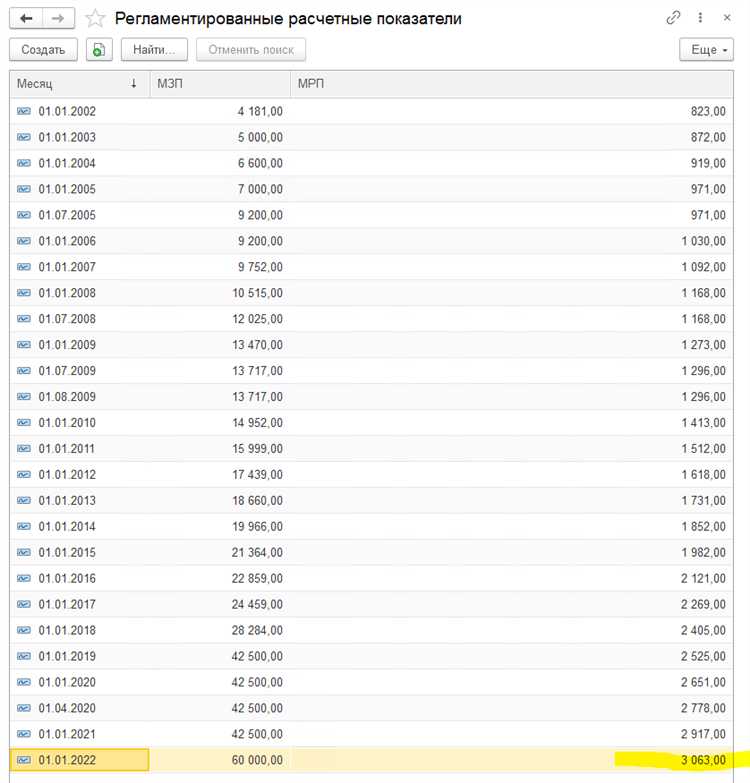
Откройте раздел «Зарплата и кадры» или «Расчет зарплаты» в зависимости от конфигурации. Перейдите в «Настройки» – «Учетная политика». Убедитесь, что установлен флажок «Организация начисляет страховые взносы». В блоке «Страховые взносы» проверьте корректность тарифов: для большинства организаций должен быть выбран общий тариф. Исключения – субъекты малого бизнеса, ИТ-компании и другие льготные категории.
Перейдите в «Справочник сотрудников» и откройте карточку работника. В разделе «Налоги и взносы» проверьте, что установлен корректный статус застрахованного лица и правильно указан код категории застрахованного. Ошибки в этих данных приводят к некорректному заполнению формы 4-ФСС.
В меню «Кадровый учет» откройте «Настройки расчетов с персоналом». Убедитесь, что в разделе «Настройки начислений» для всех видов оплаты труда проставлены флажки «Облагается страховыми взносами», если это предусмотрено законодательством. Особенно внимательно проверьте премии, надбавки и дополнительные выплаты.
Зайдите в «План счетов» через «Главное меню» – «Настройки учета». Проверьте, что счета учета страховых взносов (обычно это 69.01.1, 69.01.2 и т.д.) активно используются в настройках счетов затрат по начислениям. Отсутствие этих счетов приведет к сбоям при формировании проводок и отчетности.
После внесения изменений выполните перерасчет зарплаты за отчетный период. Это необходимо для корректного отражения взносов в регламентированных отчетах, включая форму 4-ФСС.
Заполнение исходных данных для расчета 4-ФСС
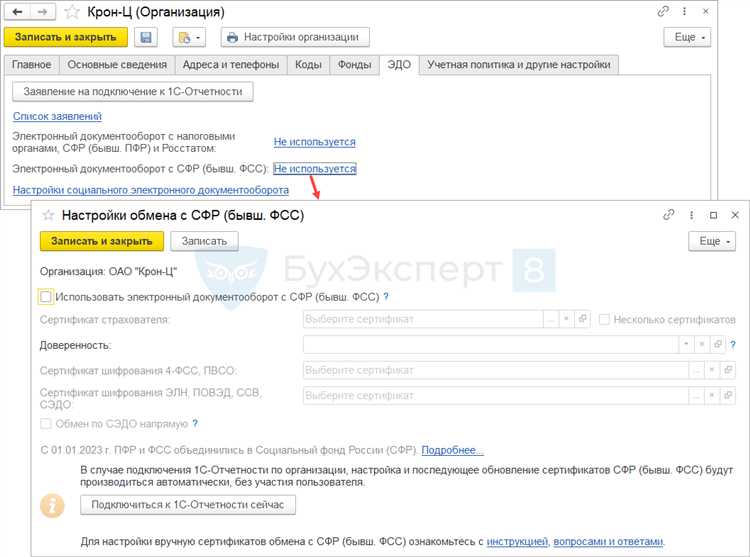
Перейдите в раздел «Зарплата и кадры» и откройте справочник «Сотрудники». Убедитесь, что для каждого сотрудника указаны корректные данные: ИНН, СНИЛС, дата приема, должность, вид занятости. Эти сведения участвуют в формировании отчета и проверяются при выгрузке.
Откройте справочник «Организации». Проверьте реквизиты: ИНН, КПП, ОГРН, регистрационный номер в ФСС, код подчиненности, адрес. Отсутствие или ошибка в этих данных приведет к отклонению отчета при отправке через электронную отчетность.
В разделе «Настройки расчета зарплаты» перейдите в «Страховые взносы». Убедитесь, что указан тариф ФСС по травматизму. Стандартное значение – 0.2%, но оно может отличаться в зависимости от класса профессионального риска. Данные берутся из уведомления ФСС.
Перейдите в «Кадровые документы» и проверьте наличие и корректность приказов о приеме, увольнении, переводах. От их наличия зависит расчет базы для взносов. Для совместителей должна быть указана соответствующая ставка и вид занятости.
Зайдите в раздел «Зарплата» и выберите «Начисления». Проверьте, что все начисления отражены документами «Начисление зарплаты и взносов». Убедитесь, что отражены больничные, декретные и другие пособия, финансируемые ФСС. Эти суммы включаются в отчет по строкам 15–18.
Проверьте настройки «Учетной политики» организации. Убедитесь, что выбрана корректная система налогообложения и способ расчета взносов. Ошибки на этом этапе влияют на алгоритм заполнения формы и расчет базы по страховым взносам.
При наличии обособленных подразделений внесите их данные в справочник «Подразделения». Укажите коды ФСС и адреса регистрации каждого подразделения, если они сдают отчетность отдельно. Это важно для корректного распределения сумм в форме 4-ФСС.
Формирование отчета 4-ФСС в разделе “Отчетность”
Откройте раздел “Отчетность” в главном меню 1С. Выберите организацию, по которой требуется сформировать отчет. В списке регламентированной отчетности найдите форму “4-ФСС”. Убедитесь, что установлен актуальный период – отчётный квартал.
Нажмите “Создать” → “4-ФСС”. В открывшемся окне автоматически подставляются данные из кадрового и бухгалтерского учета. Проверьте следующие разделы:
- Титульный лист – ИНН, КПП, регистрационный номер в ФСС, код подчиненности.
- Таблица 1 – сведения о начисленных страховых взносах, данные о тарифах и скидках.
- Таблица 2 – расходы на выплату пособий (данные подтягиваются из документа “Начисление пособий”).
- Таблица 3 – сведения по несчастным случаям на производстве, заполняется при наличии тарифа на НС и ПЗ.
После завершения заполнения нажмите “Закрыть и проверить”. Если ошибок нет, нажмите “Подписать и отправить” при наличии электронной подписи. При печатной подаче – “Печать” → “Печать комплекта”.
Проверка заполненных данных и контрольные соотношения

Перед отправкой формы 4-ФСС в 1С необходимо выполнить автоматическую проверку на наличие ошибок и отклонений от контрольных соотношений. Для этого в разделе «Отчётность» откройте форму 4-ФСС и нажмите кнопку «Проверка». Система выполнит анализ всех заполненных разделов и выведет список выявленных несоответствий.
Особое внимание уделите следующим контрольным точкам:
1. Сумма выплат, отражённая в строке 1 таблицы 2, должна совпадать с общей суммой, указанной в строках 3 и 4 таблицы 1.
2. Строка 15 таблицы 2 (начисленные страховые взносы) должна соответствовать ставке тарифа, применяемой к базе, указанной в строке 1. Отклонения сигнализируют о неправильной настройке ставок в справочнике «Способы отражения зарплаты».
3. Сведения о застрахованных лицах в таблице 5 должны точно совпадать с количеством сотрудников, для которых в отчётном периоде производились выплаты. Несоответствия возможны при неправильной настройке видов начислений или отсутствии заполнения СНИЛС в карточках сотрудников.
4. В таблице 3 проверьте соответствие между начисленными и выплаченными пособиями. Несовпадение чаще всего связано с ошибками в регистрации больничных листов или задвоением выплат.
5. Если используется пониженный тариф, убедитесь, что таблица 6 заполнена корректно, а признак тарифа указан для всех сотрудников. Отсутствие данных приводит к ошибкам при выгрузке.
Для устранения найденных ошибок дважды щёлкните на строку с сообщением. 1С автоматически откроет форму, в которой можно внести корректировки. Повторите проверку до тех пор, пока список ошибок не станет пустым.
По завершении убедитесь, что дата и номер формы проставлены автоматически. При необходимости обновите их вручную, чтобы избежать отказа при приёме отчётности ФСС.
Сохранение и выгрузка формы 4-ФСС для отправки
После заполнения всех разделов формы 4-ФСС в 1С, необходимо сохранить документ в базе и подготовить файл для отправки в контролирующий орган. Это делается через стандартный функционал конфигурации.
Откройте заполненную форму 4-ФСС и убедитесь, что расчет завершен без ошибок. Нажмите кнопку «Провести» в верхней панели формы. Это действие сохранит документ в системе и позволит перейти к его выгрузке.
Для формирования файла перейдите в форму и нажмите «Выгрузить». В появившемся окне выберите каталог для сохранения файла и убедитесь, что установлен формат XML (для передачи через интернет). Иные форматы не подходят для сдачи через ТКС или портал ФСС.
Проверьте название выгружаемого файла – оно должно соответствовать требованиям ФСС: имя организации_ИНН_КПП_отчетный_период.xml. Это критично для корректной загрузки на стороне принимающей системы.
После сохранения проверьте файл в валидаторе ФСС или используйте встроенную проверку в 1С (кнопка «Проверить выгрузку», если доступна). Ошибки при валидации указываются с точной ссылкой на проблемный блок. Устраните их и повторите выгрузку.
Готовый XML-файл прикрепляется в программе отправки отчетности – например, через 1С-Отчетность или другую систему, поддерживающую сдачу в ФСС.
Отправка отчета 4-ФСС через 1С-Отчетность или внешнюю систему
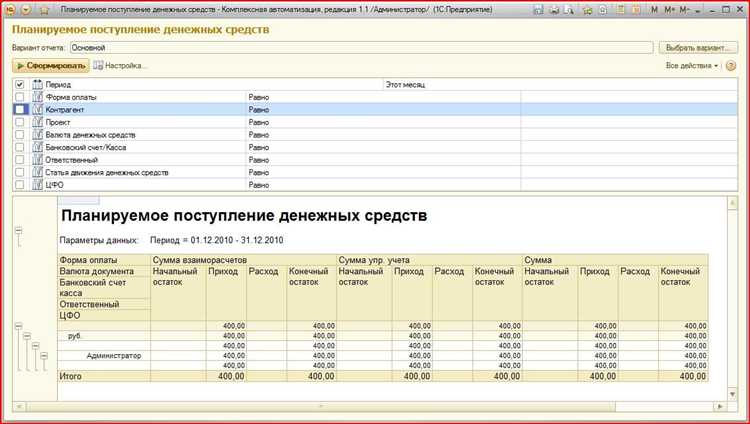
Для корректной отправки формы 4-ФСС через 1С-Отчетность необходимо выполнить ряд последовательных действий:
- В разделе «Отчеты» откройте сформированный отчет 4-ФСС и нажмите кнопку «Отправить».
- Выберите способ отправки – «Через 1С-Отчетность». Убедитесь, что у вас есть действующий сертификат электронной подписи и он подключен к системе.
- Проверьте настройки подключения к серверу ФСС в разделе «Настройки» – «Параметры обмена». Важно, чтобы указан актуальный URL и корректные учетные данные.
- После нажатия «Отправить» дождитесь статуса «Отчет принят». Статус отображается в журнале отправки. Если появится ошибка, перейдите к протоколу и изучите коды ошибок для устранения.
Если вы используете внешнюю систему для отправки:
- Экспортируйте файл отчета 4-ФСС в формате XML через пункт меню «Выгрузить в файл».
- Загрузите полученный XML в выбранную внешнюю систему (например, через личный кабинет ФСС или специализированный сервис).
- Подпишите файл электронной подписью в соответствии с требованиями ФСС, если система не выполняет это автоматически.
- Отправьте файл и сохраните подтверждение приема с уникальным номером протокола.
Рекомендуется регулярно проверять обновления конфигурации 1С, чтобы избежать проблем с форматом отчета и корректностью отправки. В случае смены сертификата подписи необходимо обновить его в настройках 1С-Отчетности до отправки отчета.
Вопрос-ответ:
Какие данные нужны для заполнения формы 4 ФСС в 1С?
Для заполнения формы 4 ФСС в 1С необходимы сведения о начисленных заработках работников, страховых взносах, суммах выплат по временной нетрудоспособности и других страховых случаях, а также данные о численности сотрудников за отчетный период. Важно, чтобы все исходные документы и расчеты были корректно внесены в программу, так как именно из них будет формироваться отчет.
Как в 1С настроить программу для автоматического формирования формы 4 ФСС?
Чтобы настроить автоматическое формирование формы 4 ФСС, нужно убедиться, что в разделе «Настройки» правильно указаны параметры расчетов по страховым взносам и кадровые данные. Также требуется заполнить справочники по видам страховых случаев и правильно вести учет больничных листов и других документов. После корректной настройки 1С сможет собирать и группировать нужную информацию без ручного ввода.
Что делать, если при выгрузке формы 4 ФСС из 1С появляются ошибки в проверке?
Если при выгрузке формы появляются ошибки, стоит проверить правильность заполнения всех полей, особенно расчетных данных и сведений о сотрудниках. Часто ошибки возникают из-за некорректных данных в разделе кадров или ошибках в начислениях. Рекомендуется проверить версии программы и обновления, так как в новых релизах исправляются выявленные ошибки. Если проблема не решается, можно обратиться к техподдержке 1С или воспользоваться встроенными инструментами диагностики.
Можно ли подать форму 4 ФСС напрямую из 1С без дополнительного экспорта?
В некоторых конфигурациях 1С предусмотрена возможность отправки формы 4 ФСС напрямую через интернет с помощью интеграции с сервисами ФСС. Для этого требуется настроить электронную подпись и подключить обмен с порталом ФСС. Если таких функций нет или они не настроены, форму можно выгрузить в формате XML и загрузить на сайт фонда вручную.
Как правильно исправить ошибки в уже отправленной форме 4 ФСС через 1С?
Если обнаружены ошибки в отправленной форме, необходимо подготовить корректирующий отчет. В 1С для этого создается новая форма за соответствующий период с пометкой «корректирующая». В ней вносятся исправленные данные, после чего форма заново выгружается и отправляется в фонд. Важно сохранить все версии отчетов и подтверждения приема для учета и возможных проверок.
Как правильно заполнить разделы формы 4 ФСС в 1С?
Для заполнения разделов формы 4 ФСС в 1С нужно вначале открыть соответствующий модуль отчётности и выбрать нужный период. В разделе «Общие сведения» указываются данные о работодателе и численности работников. В разделе «Расчёт взносов» вводятся сведения о начисленной зарплате и страховых взносах. Важно сверить данные с учетными документами, чтобы избежать ошибок. После ввода всех необходимых параметров следует проверить отчёт через встроенные проверки 1С и сформировать файл для отправки.

 Загрузка...