WordPress позволяет создавать отдельные страницы сайта без знания кода. Это особенно важно для размещения информации вроде «О нас», «Контакты» или «Политика конфиденциальности». В отличие от записей блога, страницы не имеют хронологической привязки и могут отображаться в меню навигации.
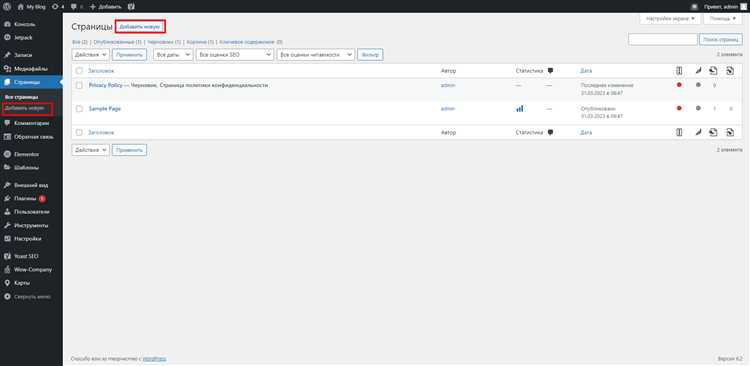
Для начала откройте админ-панель WordPress и перейдите в раздел «Страницы → Добавить новую». Введите заголовок и добавьте содержимое через визуальный редактор Gutenberg. Каждый блок редактируется отдельно: можно вставить текст, изображения, кнопки, видео и другие элементы без установки плагинов.
Важно: используйте короткие, информативные заголовки и придерживайтесь иерархии – основной заголовок H1, подзаголовки H2 и ниже. Это упрощает восприятие и помогает SEO.
Не забывайте настраивать постоянную ссылку (URL). WordPress по умолчанию генерирует URL из заголовка, но его можно изменить вручную, чтобы сделать адрес страницы короче и понятнее, например: /kontakt вместо /страница-контактов.
После заполнения содержимого нажмите «Опубликовать». Если требуется доработка, используйте кнопку «Сохранить как черновик». Также можно задать родительскую страницу и шаблон отображения – это пригодится при создании вложенных страниц и структурированных разделов.
Создание страницы на WordPress: пошаговое руководство
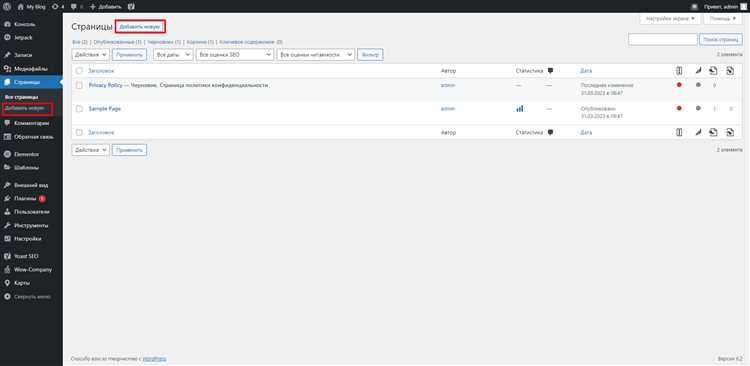
Откройте административную панель WordPress и перейдите в раздел «Страницы» → «Добавить новую». Это откроет редактор страниц Gutenberg.
Введите заголовок страницы в верхнем поле. Он будет автоматически использоваться как заголовок H1 и участвовать в формировании URL (если не указан вручную в настройках постоянных ссылок).
Добавьте нужные блоки контента: текст, изображения, галереи, видео или HTML-код. Для этого нажмите на кнопку «+» в любом месте редактора и выберите нужный блок.
Используйте блок «Обложка» для создания визуального заголовка с фоном. Это улучшает восприятие страницы и повышает визуальную привлекательность.
С правой стороны укажите атрибуты страницы: выберите родительскую страницу (если создаётся вложенная), шаблон (если используется тема с поддержкой шаблонов) и порядок отображения.
В разделе «Постоянная ссылка» отредактируйте URL-адрес, чтобы он был коротким и содержал ключевые слова. Избегайте автоматической генерации длинных ссылок.
В блоке «SEO» (если установлен плагин типа Yoast SEO) настройте заголовок и описание для поисковых систем. Убедитесь, что они не обрезаются и включают ключевые слова.
Нажмите «Предпросмотр», чтобы проверить отображение страницы на разных устройствах. Внесите правки при необходимости.
После финальной проверки нажмите «Опубликовать». WordPress предложит подтвердить публикацию – нажмите ещё раз.
Перейдите на сайт и убедитесь, что страница доступна по нужному URL и корректно отображается в меню (если требуется, добавьте её в меню вручную в разделе «Внешний вид» → «Меню»).
Выбор и установка темы для отображения страницы
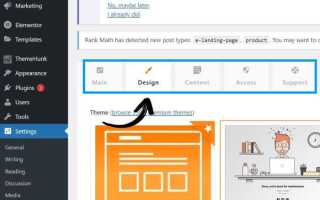
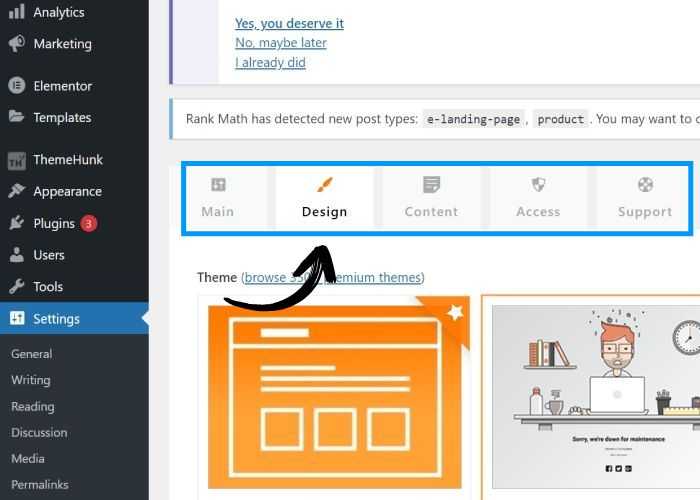
Перейдите в админ-панель WordPress, откройте раздел Внешний вид → Темы и нажмите кнопку Добавить новую. Для точного поиска используйте фильтры: укажите нужные параметры – например, адаптивность, поддержка WooCommerce, наличие пользовательского конструктора.
Рекомендуемые темы для начинающих: Astra, GeneratePress, Neve. Они легковесны, оптимизированы для SEO и совместимы с Gutenberg и Elementor.
Перед установкой нажмите Просмотр, чтобы оценить внешний вид на демо-данных. Избегайте тем с рейтингом ниже 4 звёзд и малым количеством активных установок – это повышает риск багов и отсутствия обновлений.
Нажмите Установить, затем Активировать. После активации перейдите в Настроить, чтобы изменить логотип, шрифты, цветовую схему и структуру меню. Не забудьте отключить неиспользуемые виджеты и функции, чтобы улучшить скорость загрузки.
Для профессиональных решений рассмотрите премиум-темы с поддержкой разработчика. Рекомендуемые площадки – ThemeForest и официальная директория WordPress. Убедитесь в наличии регулярных обновлений и совместимости с последней версией CMS.
Настройка постоянных ссылок для корректного URL
По умолчанию WordPress использует структуру ссылок вида ?p=123, что не оптимально для SEO и восприятия пользователями. Чтобы изменить это:
- Перейдите в админке в раздел Настройки → Постоянные ссылки.
- Выберите вариант Произвольно и введите
/%postname%/– это создаст URL на основе заголовка страницы или записи. - Нажмите кнопку Сохранить изменения.
Если вы используете кастомные типы записей или таксономии, добавьте соответствующие структуры. Примеры:
/%category%/%postname%/– для включения категории в адрес./blog/%postname%/– для блогов с отдельным префиксом.
Убедитесь, что файл .htaccess доступен для записи. Пример рабочего содержимого для Apache:
# BEGIN WordPress
<IfModule mod_rewrite.c>
RewriteEngine On
RewriteBase /
RewriteRule ^index\.php$ - [L]
RewriteCond %{REQUEST_FILENAME} !-f
RewriteCond %{REQUEST_FILENAME} !-d
RewriteRule . /index.php [L]
</IfModule>
# END WordPress
На Nginx используйте следующий блок в конфигурации:
location / {
try_files $uri $uri/ /index.php?$args;
}
После изменения структуры проверьте все страницы на корректность URL и отсутствие ошибок 404. Используйте плагины, такие как Redirection, для управления старыми адресами при необходимости.
Создание новой страницы через административную панель
Перейдите в административную панель WordPress, авторизовавшись по адресу ваш-домен/wp-admin. В левой колонке найдите раздел «Страницы» и нажмите «Добавить новую».
Откроется редактор Gutenberg. Введите заголовок страницы в верхнем поле. Используйте короткие и точные формулировки – заголовок автоматически станет частью URL.
В рабочем поле добавьте нужные блоки: Абзац, Заголовок, Изображение, Кнопка. Для вставки блока нажмите на плюс в левом верхнем углу редактора. Для ускорения работы используйте команду /название_блока прямо в тексте.
С правой стороны настройте свойства страницы. В разделе «Постоянная ссылка» проверьте URL: он должен быть лаконичным, латиницей, без пробелов. В блоке «Изображение записи» при необходимости загрузите обложку. В «Атрибутах страницы» выберите шаблон, если тема поддерживает их.
Проверьте предварительный просмотр, нажав «Предпросмотр». Убедившись, что всё отображается корректно, нажмите «Опубликовать» дважды для подтверждения. Страница станет доступна по сгенерированной ссылке.
Добавление и редактирование блоков в редакторе Gutenberg
Редактор Gutenberg использует блочную структуру, где каждый элемент контента – отдельный блок. Это позволяет точно управлять размещением и оформлением каждой части страницы.
- Для добавления блока нажмите на кнопку «+» в левом верхнем углу или между существующими блоками.
- Выберите нужный тип блока: абзац, заголовок, изображение, список, цитата, галерея, кнопка и т.д.
- Часто используемые блоки можно закрепить в избранном через контекстное меню блока.
Каждый блок имеет собственную панель настроек в правой части экрана:
- Текстовые блоки позволяют менять выравнивание, жирность, курсив, ссылки и оформление начертания.
- Изображения поддерживают настройку размера, выравнивания, добавление alt-текста и привязку к ссылке.
- Блок «Кнопка» позволяет задать цвет фона, текста, радиус скругления и URL назначения.
Чтобы переместить блок, используйте стрелки вверх/вниз или перетащите его мышкой, удерживая за иконку с шестью точками.
Для дублирования или преобразования блока откройте меню «три точки» рядом с ним и выберите нужное действие.
Комбинируйте блоки в «Группы» и «Колонки» для создания сложных макетов. Это позволяет выравнивать элементы по сетке и применять единые настройки.
Используйте функцию «Повторное использование блоков» для сохранения часто применяемых элементов. После сохранения блок появится в разделе «Повторно используемые» и будет доступен на всех страницах сайта.
Настройка атрибутов страницы: шаблон, родительская страница и порядок
Шаблон страницы определяет внешний вид и структуру контента. В редакторе WordPress в блоке «Атрибуты страницы» выберите шаблон из выпадающего списка. Для стандартных страниц подойдет шаблон «По умолчанию», но если тема поддерживает уникальные шаблоны – например, «Полноэкранный» или «Без боковой панели» – используйте их для конкретных задач. При отсутствии нужного шаблона можно создать свой, добавив файл с нужным названием в папку темы.
Родительская страница нужна для создания иерархии страниц. В выпадающем списке «Родительская» укажите страницу, к которой текущая будет дочерней. Это удобно для организации разделов и подстраниц, а также влияет на структуру URL, если включены человеко-читаемые постоянные ссылки. Например, страница «О компании» может стать родителем для «Истории» или «Команды».
Порядок отображения контролируется числом в поле «Порядок». Чем меньше число, тем выше позиция страницы в меню или списках, если тема или плагины учитывают этот параметр. Для упорядочивания нескольких страниц в одном разделе назначайте числа по возрастанию: 1, 2, 3 и так далее. Если порядок не важен, можно оставить значение по умолчанию – 0.
Правильная настройка этих атрибутов улучшает навигацию и визуальное восприятие сайта без дополнительного программирования. Проверяйте результат на фронтенде сразу после сохранения, чтобы убедиться в корректности выбранных параметров.
Установка и подключение необходимых плагинов для страницы
Для эффективного управления страницей на WordPress необходимо установить плагины, обеспечивающие расширенный функционал. Начните с плагина для SEO, например, Yoast SEO. Перейдите в админ-панель: раздел Плагины → Добавить новый, введите в поиск «Yoast SEO», нажмите Установить, затем Активировать.
Для создания визуального контента рекомендуем использовать Elementor или Gutenberg Blocks. Эти конструкторы позволяют создавать гибкие макеты страниц без кода. Установка аналогична: поиск по названию, установка и активация.
Если требуется форма обратной связи, установите Contact Form 7. После активации создайте новую форму в разделе Контакт → Добавить новую, настройте поля и скопируйте шорткод для вставки на страницу.
Чтобы ускорить загрузку страницы, добавьте кэш-плагин, например, WP Super Cache или W3 Total Cache. После активации в разделе настроек включите кэширование и настройте исключения для страниц с динамическим контентом.
Подключение плагинов происходит автоматически после активации, но некоторые требуют настройки. Для Yoast SEO установите основной язык сайта и укажите ключевые слова на странице. В Elementor выберите шаблон страницы и начинайте конструировать дизайн.
Обязательно проверяйте совместимость плагинов с вашей версией WordPress и друг с другом, чтобы избежать конфликтов и ошибок отображения. Обновляйте плагины своевременно для безопасности и стабильности.
Публикация страницы и проверка отображения на сайте
Для публикации страницы в WordPress откройте редактор нужной страницы и нажмите кнопку «Опубликовать» в правой панели. Если страница уже была опубликована, вместо неё отобразится кнопка «Обновить», которая применит изменения.
После публикации перейдите на фронтенд сайта, используя ссылку «Просмотреть страницу», расположенную рядом с кнопкой публикации. Это позволит увидеть страницу в реальном времени, без необходимости вводить URL вручную.
Проверьте корректность отображения на различных устройствах – настольных, планшетах и смартфонах. Используйте встроенные инструменты браузера, например, режим разработчика (F12) с переключением видов устройств, чтобы убедиться в адаптивности.
Если контент не отображается корректно, очистите кэш браузера и кэш плагинов кеширования, например, WP Super Cache или W3 Total Cache. Это часто решает проблему с устаревшей версией страницы.
Обратите внимание на SEO-настройки: убедитесь, что у страницы есть уникальный мета-заголовок и описание, которые можно задать через плагины, такие как Yoast SEO. Это повысит видимость страницы в поисковых системах.
В случае ошибок или неправильного отображения проверьте консоль браузера на наличие JavaScript-ошибок и конфликтов с другими плагинами или темами. Отключайте плагины поочерёдно для выявления причины.
Вопрос-ответ:
Какие шаги нужно выполнить, чтобы установить WordPress на хостинг?
Для установки WordPress на хостинг сначала нужно выбрать подходящий тариф и зарегистрировать домен. Затем загрузите дистрибутив WordPress с официального сайта и распакуйте его. Через панель управления хостингом создайте базу данных MySQL и пользователя с необходимыми правами. Далее, с помощью FTP-клиента загрузите файлы WordPress в корневую папку сайта. После этого откройте браузер и перейдите по адресу сайта — запустится мастер установки, где нужно указать данные базы и создать учетную запись администратора. После завершения всех шагов система будет готова к работе.
Как выбрать тему оформления для сайта на WordPress и что учитывать при этом?
При выборе темы оформления важно ориентироваться на назначение сайта и предполагаемую аудиторию. Обратите внимание на адаптивность — тема должна корректно отображаться на разных устройствах. Проверьте, поддерживает ли она нужные функции, например, интеграцию с плагинами или возможность настройки через панель администратора. Также важно, чтобы тема была оптимизирована для быстрой загрузки страниц. Можно начать с бесплатных вариантов в официальном каталоге, а затем при необходимости перейти на платные темы с расширенными возможностями.
Какие основные настройки нужно выполнить после установки WordPress для нормальной работы сайта?
После установки желательно настроить несколько параметров. В разделе «Общие» задайте название и описание сайта. Проверьте настройки постоянных ссылок — рекомендуется выбрать формат, удобный для читателей и поисковых систем, например «Название записи». Настройте параметры чтения, чтобы определить главную страницу и количество отображаемых записей. Не забудьте указать адрес электронной почты администратора для уведомлений. Рекомендуется также установить базовые плагины для безопасности и резервного копирования, а при необходимости подключить систему комментариев и социальные сети.
Как добавить и оформить новую страницу на сайте WordPress без знаний программирования?
Чтобы добавить страницу, зайдите в административную панель и выберите раздел «Страницы», затем нажмите «Добавить новую». В редакторе введите заголовок и содержимое страницы — текст можно оформить с помощью встроенных инструментов: выделение, списки, вставка изображений и видео. Для удобства можно использовать блоки или визуальный редактор, который показывает, как будет выглядеть материал. После завершения нажмите кнопку «Опубликовать», и страница станет доступна посетителям сайта. Для более сложного оформления можно применять бесплатные плагины-конструкторы, которые не требуют навыков программирования.

 Загрузка...