Режим защищенного просмотра в PowerPoint активируется автоматически при открытии файлов из ненадежных источников. Его задача – предотвратить выполнение потенциально опасного кода и сохранить безопасность данных. Однако в некоторых случаях этот режим мешает быстрому редактированию презентаций и ограничивает доступ к функциям.
Отключение защищенного просмотра требует перехода в параметры безопасности PowerPoint. Важно понимать, что выключение этого режима снижает уровень защиты, поэтому рекомендуется применять его только для проверенных файлов и на устройствах с надежной антивирусной защитой.
Далее описаны конкретные шаги по отключению режима защищенного просмотра, включая работу с центром управления безопасностью и настройками для отдельных файлов или всех документов. Это позволит оптимизировать рабочий процесс без потери контроля над безопасностью.
Где найти настройки защищенного просмотра в PowerPoint
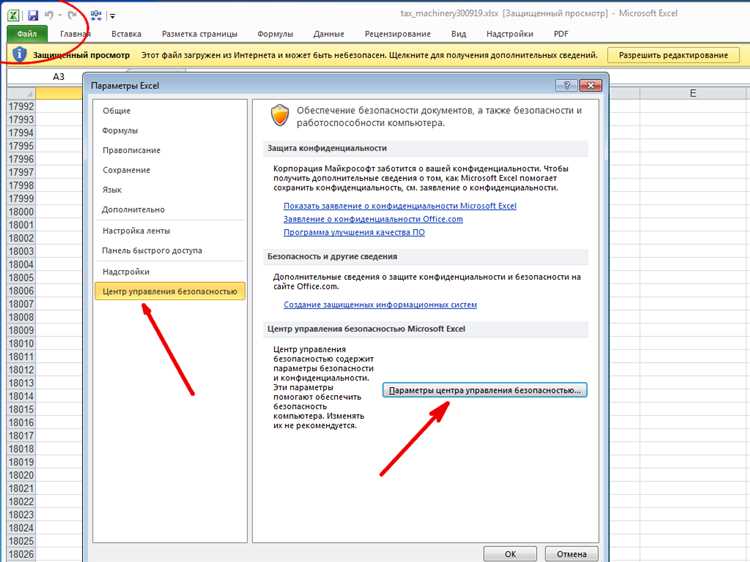
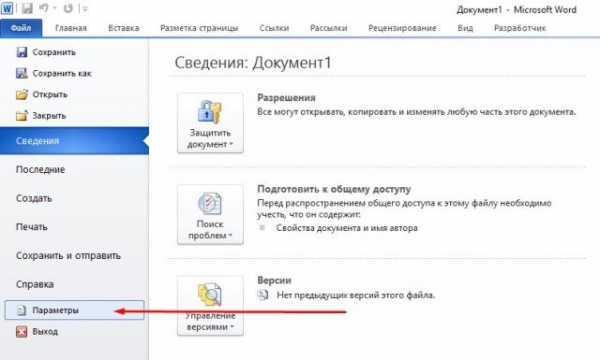
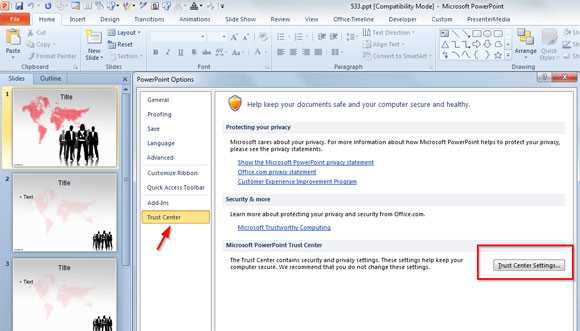
Для доступа к параметрам защищенного просмотра откройте PowerPoint и перейдите в меню Файл. Затем выберите раздел Параметры внизу слева.
В открывшемся окне перейдите в категорию Центр управления безопасностью и нажмите кнопку Параметры центра управления безопасностью.
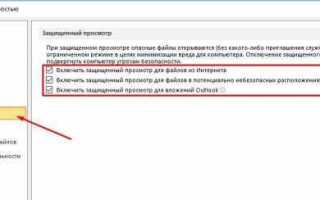
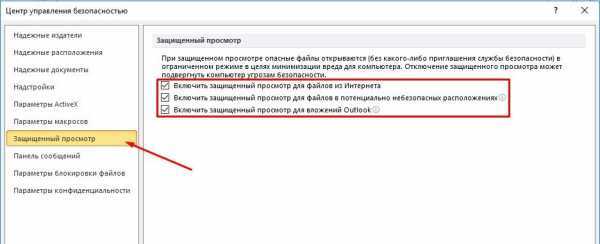
В левой части окна выберите пункт Защищенный просмотр. Здесь находятся три ключевые опции, регулирующие работу защищенного просмотра:
- Включить защищенный просмотр для файлов из Интернета
- Включить защищенный просмотр для файлов, расположенных в потенциально небезопасных местах
- Включить защищенный просмотр для вложений Outlook
Для отключения режима снимите галочки напротив нужных пунктов и подтвердите изменения кнопкой ОК во всех открытых окнах.
Как отключить защищенный просмотр для конкретного файла
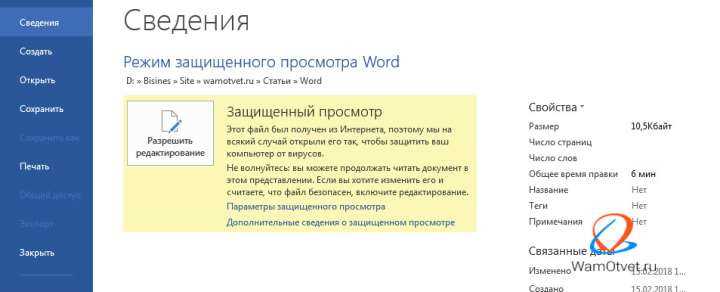
Отключение режима защищенного просмотра для отдельного документа PowerPoint выполняется через панель предупреждения в самом файле. После открытия презентации в режиме защищенного просмотра найдите желтую строку с сообщением о безопасности под верхней панелью.
Нажмите кнопку «Включить редактирование». Это снимет ограничения именно с этого файла, не изменяя глобальных настроек безопасности.
Если сообщение отсутствует, файл может быть заблокирован системой из-за источника. Для снятия блокировки:
1. Закройте PowerPoint.
2. Перейдите в проводник Windows к файлу.
3. Кликните правой кнопкой мыши по файлу, выберите «Свойства».
4. Внизу вкладки «Общие» снимите галочку «Заблокирован» или нажмите кнопку «Разблокировать».
5. Нажмите «ОК» и откройте файл снова.
Этот способ гарантирует снятие защищенного просмотра только для конкретного файла, не меняя уровень безопасности остальных документов.
Изменение глобальных параметров защищенного просмотра
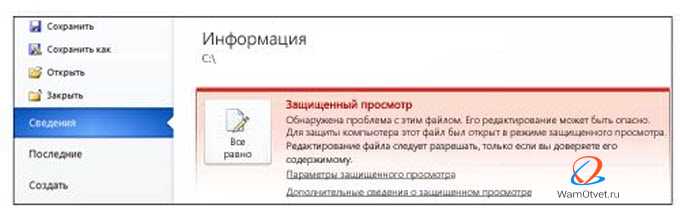
Отключение или настройка режима защищенного просмотра в PowerPoint происходит через параметры центра управления безопасностью. Изменения влияют на обработку всех презентаций, загружаемых из потенциально ненадежных источников.
- Откройте PowerPoint и перейдите в меню Файл.
- Выберите Параметры в нижней части меню.
- В окне параметров перейдите в раздел Центр управления безопасностью.
- Нажмите кнопку Параметры центра управления безопасностью.
- Перейдите в раздел Защищенный просмотр.
Доступны три опции для настройки:
- Включить защищенный просмотр для файлов из Интернета – отключение снимает блокировку с файлов, загруженных из сети.
- Включить защищенный просмотр для файлов, расположенных в потенциально опасных местах – отключение позволяет открывать документы с сетевых ресурсов и локальных дисков без ограничений.
- Включить защищенный просмотр для вложений Outlook – отключение снимает ограничения с презентаций, полученных через электронную почту.
Для полного отключения режима снимите все три флажка и подтвердите изменения кнопкой ОК. После этого PowerPoint перестанет автоматически открывать документы в защищенном режиме.
Рекомендуется перезапустить приложение для применения новых настроек.
Как добавить доверенные расположения для файлов PowerPoint
Доверенные расположения позволяют PowerPoint автоматически открывать файлы из указанных папок без активации режима защищенного просмотра. Чтобы добавить такое расположение, выполните следующие шаги:
- Откройте PowerPoint и перейдите в меню Файл.
- Выберите Параметры в нижней части меню.
- В открывшемся окне выберите раздел Центр управления безопасностью.
- Нажмите кнопку Параметры центра управления безопасностью.
- Перейдите на вкладку Доверенные расположения.
- Нажмите Добавить новое расположение.
- В поле Путь к папке укажите полный путь к папке, которую хотите доверить.
- При необходимости отметьте опцию Подпапки этого расположения тоже являются доверенными, если хотите разрешить доступ к вложенным папкам.
- Нажмите ОК для подтверждения и закройте все окна параметров.
После добавления доверенного расположения PowerPoint будет открывать файлы из этой папки без ограничений режима защищенного просмотра.
Отключение защищенного просмотра для загруженных из интернета презентаций
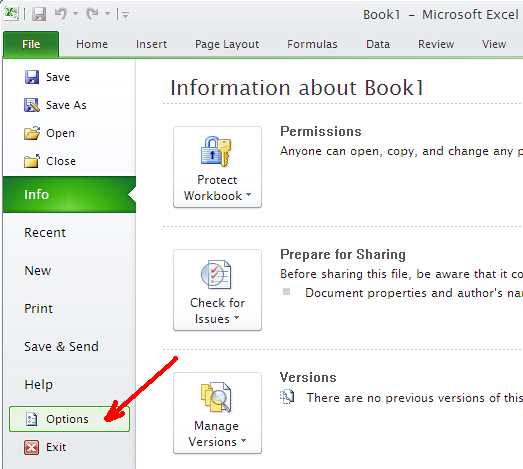
PowerPoint автоматически запускает презентации, загруженные из интернета, в режиме защищенного просмотра для предотвращения потенциальных угроз. Чтобы отключить эту функцию, откройте меню Файл → Параметры → Центр управления безопасностью → Параметры центра управления безопасностью. В разделе Защищенный просмотр снимите галочку с пункта Включить защищенный просмотр для файлов, полученных из интернета.
После изменения настроек перезапустите PowerPoint. Учтите, что отключение этой функции снизит уровень защиты от вредоносных файлов, поэтому отключайте ее только если доверяете источнику презентаций.
Альтернативно, для конкретного файла можно снять блокировку в свойствах файла. Для этого нажмите правой кнопкой на файл в Проводнике, выберите Свойства, внизу окна снимите отметку Разблокировать и подтвердите изменения. Это позволит открыть презентацию без включенного защищенного просмотра, сохраняя общие настройки безопасности.
Настройка уровней безопасности макросов в PowerPoint
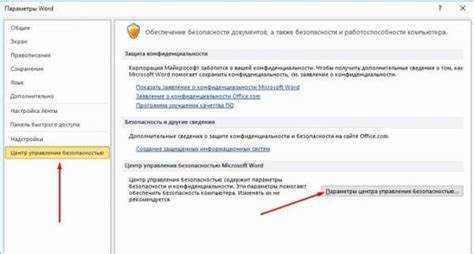
Для управления макросами в PowerPoint перейдите в меню «Файл» → «Параметры» → «Центр управления безопасностью» → «Параметры центра управления безопасностью». В разделе «Настройки макросов» доступны четыре варианта:
1. «Отключить все макросы без уведомления» – полностью блокирует макросы, не информируя пользователя.
2. «Отключить все макросы с уведомлением» – блокирует макросы, но при открытии файла появляется предупреждение с возможностью включения.
3. «Отключить все макросы, кроме подписанных цифровой подписью» – разрешает запуск только проверенных макросов, остальные блокируются с уведомлением.
4. «Включить все макросы (не рекомендуется)» – отключает все ограничения и позволяет запускать любые макросы без предупреждений.
Рекомендуется использовать второй или третий уровень для баланса между удобством и безопасностью. При работе с доверенными источниками можно добавлять их в «Доверенные издатели», чтобы цифровая подпись автоматически разрешала макросы.
После изменения настроек необходимо перезапустить PowerPoint для их применения.
Влияние отключения защищенного просмотра на безопасность компьютера
Отключение режима защищенного просмотра в PowerPoint снижает уровень защиты от потенциально опасного кода и макросов, встроенных в файлы. Без этой функции система перестает ограничивать выполнение внешних скриптов и активного содержимого, что увеличивает риск заражения вредоносным ПО.
Файлы из непроверенных источников становятся уязвимы для эксплойтов, способных получить доступ к системным ресурсам. Отключение режима автоматически снижает уровень контроля за загрузкой и редактированием документов, что повышает вероятность запуска вредоносных макросов без предупреждения.
Рекомендуется использовать отключение режима защищенного просмотра только при работе с надежными и проверенными файлами, а для остального контента сохранять эту функцию активной. Альтернативно, можно настроить исключения для конкретных папок или источников, минимизируя влияние на общую безопасность.
Дополнительно важно поддерживать актуальные антивирусные решения и своевременно обновлять систему, чтобы компенсировать возможные уязвимости, вызванные отключением защитных механизмов PowerPoint.
Что делать, если параметры защищенного просмотра не сохраняются
Если после отключения защищенного просмотра в PowerPoint настройки возвращаются к исходным после перезапуска программы, причина чаще всего кроется в политике безопасности Windows или ограничениях учетной записи.
Проверьте, не управляется ли система групповыми политиками. Нажмите Win + R, введите gpedit.msc и перейдите в раздел Конфигурация пользователя → Административные шаблоны → Microsoft PowerPoint → Параметры безопасности. Убедитесь, что параметр «Отключить защищённый просмотр» не установлен в значение «Включено» или «Не задано».
Если используется корпоративный компьютер, права на изменение настроек могут быть ограничены системным администратором через GPO. В этом случае изменения через интерфейс PowerPoint не сохраняются. Обратитесь к IT-отделу для внесения корректировок на уровне политики.
Для локальных пользователей проверьте права доступа к реестру. Откройте regedit и перейдите в раздел HKEY_CURRENT_USER\Software\Microsoft\Office\XX.0\PowerPoint\Security\ProtectedView, где XX.0 – версия Office (например, 16.0 для Office 2016). Убедитесь, что параметры DisableProtectedView и DisableAttachmentsInPV установлены в 1. Если после изменения значений они не сохраняются, нажмите правой кнопкой по разделу, выберите «Разрешения» и предоставьте полный доступ своей учетной записи.
Также проверьте, не используется ли программное обеспечение защиты (антивирус, EDR), которое может откатывать изменения в настройках безопасности Office. Временно отключите защиту и повторите попытку. После сохранения параметров добавьте PowerPoint в список исключений.
Вопрос-ответ:
Почему презентация в PowerPoint открывается в защищённом режиме и как это изменить?
PowerPoint включает защищённый просмотр для файлов, загруженных из интернета или полученных по электронной почте, чтобы предотвратить возможное заражение вредоносным кодом. Если вы уверены в источнике файла, можно отключить этот режим. Для этого откройте PowerPoint, перейдите в «Файл» → «Параметры» → «Центр управления безопасностью» → «Параметры центра управления безопасностью» → «Защищённый просмотр» и снимите галочки напротив нужных пунктов. После этого файлы больше не будут открываться в ограниченном режиме.
Можно ли отключить защищённый просмотр только для одного конкретного файла?
Да, можно. Если вы не хотите менять глобальные настройки, откройте свойства конкретного файла: щёлкните правой кнопкой мыши по файлу, выберите «Свойства», и внизу окна установите галочку «Разблокировать». После применения этого действия PowerPoint перестанет открывать данный файл в защищённом режиме.
Как отключить защищённый просмотр на компьютере с Windows 11?
В Windows 11 действия по отключению режима защищённого просмотра в PowerPoint такие же, как и в предыдущих версиях. Откройте PowerPoint, перейдите в «Файл» → «Параметры» → «Центр управления безопасностью» → «Параметры центра управления безопасностью» → «Защищённый просмотр». Здесь можно снять галочки напротив пунктов, которые отвечают за активацию режима для файлов из интернета, из потенциально опасных мест и вложений из Outlook.
Чем может быть опасно отключение защищённого просмотра?
Если отключить защищённый просмотр, PowerPoint будет открывать все файлы без ограничений, даже если они были загружены из ненадёжных источников. Это повышает риск запуска вредоносных макросов или скриптов, встроенных в презентации. Поэтому стоит отключать этот режим только в том случае, если вы полностью уверены в безопасности открываемых файлов.
Почему параметр «Разблокировать» в свойствах файла отсутствует?
Такое бывает, если файл был загружен не через браузер или почтовый клиент, а, например, был скопирован с другого диска или из локальной сети. В таких случаях система может не маркировать его как потенциально опасный, и опция «Разблокировать» просто не появляется. Если файл всё же открывается в защищённом режиме, отключить его можно через настройки PowerPoint, как описано выше.

 Загрузка...