Вырезать изображение по заданному контуру в CorelDRAW можно с помощью инструмента «Контур» или через функцию трассировки растрового изображения. Оба метода позволяют получить векторную обводку, которую затем применяют как обрезную линию. Это особенно актуально при подготовке макетов для плоттерной резки или печати с последующей высечкой.
Чтобы создать контур вручную, используется инструмент «Кривая Безье» или «Перо». Контур выстраивается по ключевым точкам изображения, затем замыкается. Далее применяют команду «Обрезать» через меню «Упорядочить → Обрезать», выбрав сначала изображение, затем контур. В результате остаётся часть изображения, ограниченная построенной кривой.
Для автоматической подготовки вырезки можно использовать команду «Трассировка». Изображение конвертируется в вектор, после чего с него удаляются ненужные элементы. Если нужен только внешний контур, используется параметр «Контурная трассировка → Логотип». После применения этой функции создаётся отдельный векторный объект, который можно использовать как обрезной шаблон.
При работе с многоцветными изображениями важно заранее перевести их в CMYK и сгладить края, иначе вырезка будет неточной. Для этого применяют фильтры «Размытие по Гауссу» и корректируют контур через «Узел». После всех изменений контур следует объединить в единую кривую через Ctrl+L, чтобы избежать сбоев при резке или экспорте макета.
Подготовка растрового изображения для трассировки
Перед началом трассировки убедитесь, что изображение имеет высокое разрешение – не менее 300 dpi. Это особенно важно при работе с мелкими деталями, так как низкое качество приводит к потере контуров при автоматическом распознавании.
Цветовое пространство изображения должно быть установлено в режим RGB. Это упрощает последующую обработку и повышает точность распознавания границ. Если изображение в CMYK или Grayscale, преобразуйте его в RGB через любой графический редактор или прямо в CorelDRAW.
Удалите фон или замените его на однородный (желательно белый). Это исключает ложные контуры при трассировке. Для удаления используйте маску или инструмент «волшебная палочка» в стороннем редакторе, например, в Photoshop или GIMP.
Контрастность и яркость изображения должны быть откорректированы вручную. Увеличьте контраст, чтобы объект выделялся на фоне. Избегайте автоматических фильтров, так как они могут повлиять на детали изображения.
Проверьте изображение на наличие шумов, пятен и артефактов. Очистите его с помощью фильтра «уменьшение шума» или вручную. Чем чище исходный файл, тем меньше ручной работы после трассировки.
Если изображение цветное, но требуется векторизация по контуру, предварительно преобразуйте его в чёрно-белый режим с порогом. Это позволит выделить только необходимые границы:
| Photoshop | Изображение → Коррекция → Порог |
| GIMP | Цвет → Порог |
| Corel PHOTO-PAINT | Изображение → Преобразовать в чёрно-белое (1 бит) |
Сохраните изображение в формате PNG без сжатия. JPEG может оставить артефакты, которые затруднят трассировку.
Использование команды «Трассировка» для создания векторного контура
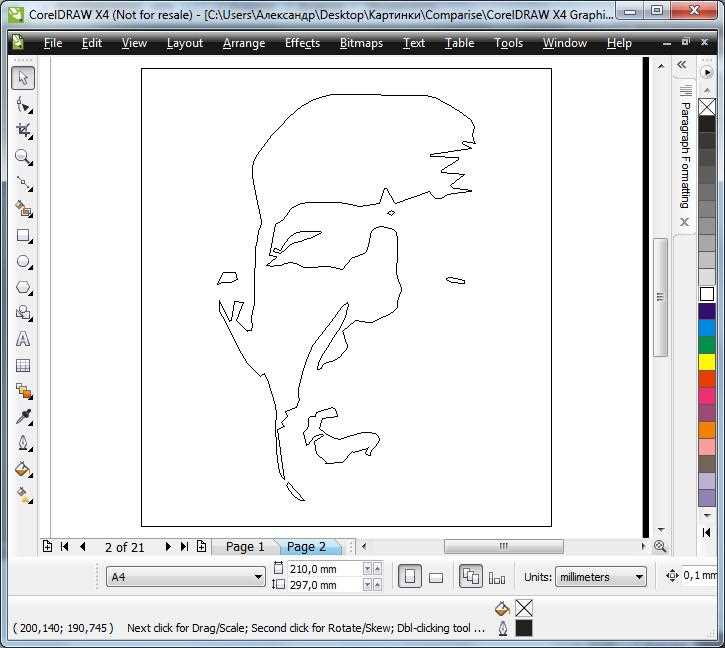
Команда «Трассировка» в CorelDRAW позволяет превратить растровое изображение в векторный объект, пригодный для точного вырезания по контуру. Она особенно полезна при работе с логотипами, силуэтами и предметными фотографиями без сложной детализации.
- Выделите растровое изображение на рабочем поле.
- В верхнем меню выберите Растр → Трассировка изображения. Откроется список методов трассировки.
- Для вырезания по форме предмета используйте Контурная трассировка → Логотип или Эскиз. Эти параметры сохраняют очертания без лишних деталей.
- В окне настроек отрегулируйте параметры:
- Уровень детализации – уменьшите, чтобы убрать мелкие шумы.
- Плавность – увеличьте для сглаживания линий.
- Удалить фон – включите, если фон не нужен.
- Нажмите ОК. Появится векторная копия изображения поверх оригинала.
- Удалите растровый слой. Проверьте качество векторного объекта: все замкнутые контуры, отсутствие лишних узлов.
Если результат содержит лишние фрагменты, используйте инструмент Форма для редактирования узлов или удаления ненужных элементов вручную.
Полученный вектор можно обвести инструментом Контур или сохранить в формате для плоттерной резки.
Редактирование узлов и кривых после автотрассировки
После автотрассировки изображение преобразуется в группу кривых, каждая из которых состоит из узлов и сегментов. Для корректировки контура нужно разгруппировать объект (Ctrl+U) и выбрать нужный фрагмент с помощью инструмента «Форма» (F10).
Удаляй лишние узлы, удерживая клавишу Delete. Упрощение контура снижает нагрузку при резке и ускоряет работу станка. Если форма искажается – перемещай узлы вручную или используй команду «Сгладить» в верхней панели.
Для выравнивания кривой между узлами переключай сегменты между линейным и криволинейным режимом правым кликом и выбором нужного типа. Кривая должна быть максимально ровной и без резких скачков – особенно на внешнем контуре.
Если требуется изменить радиус изгиба, перемещай управляющие маркеры кривой Безье. При необходимости добавь узел двойным щелчком по сегменту. Избегай наложений и острых внутренних углов – лазер или фреза могут некорректно обработать такие участки.
Для проверки целостности контура выдели объект, зайди в меню «Объект» → «Объединить» (Ctrl+L). Если программа не объединяет – значит контур разорван. Включи режим «Показать направляющие узлов» и соедини разорванные участки вручную.
Применение инструмента «Контур» для создания обводки
Инструмент «Контур» находится на панели инструментов CorelDRAW и позволяет создавать дополнительные контуры вокруг или внутри выделенного объекта. Это удобно для формирования обводки заданной толщины, особенно при подготовке макетов для плоттерной резки.
Для создания обводки выделите объект, затем выберите «Контур» (Contour) на панели «Интерактивные инструменты». Кликните по объекту и потяните курсор наружу – появится внешний контур. Для точной настройки используйте панель свойств сверху: задайте отступ, количество шагов и направление (внутрь или наружу).
Чтобы задать конкретную толщину обводки, введите значение в поле «Отступ». Например, для создания обводки в 2 мм укажите «2,0 мм» и выберите внешний контур. При необходимости активируйте опцию «Разъединить контурную группу» (Break Apart), чтобы разделить объект и обводку на отдельные элементы.
Контур можно преобразовать в кривую через «Упорядочить» → «Преобразовать в кривую» (Ctrl+Q), после чего редактировать узлы, изменять форму или применять заливку отдельно от исходного объекта.
Инструмент особенно полезен при создании многоуровневых вырезов, когда требуется точная граница между цветами или материалами. Контур можно копировать, смещать и комбинировать с другими эффектами без потери точности размеров.
Обрезка изображения по произвольному векторному пути
Выделите изображение и нужный векторный объект. Это может быть замкнутая кривая, созданная инструментом «Кривая Безье», «Свободная форма» или отредактированная стандартная фигура.
Убедитесь, что контур находится поверх изображения. Для этого используйте Ctrl+PageUp или меню Упорядочить → Порядок.
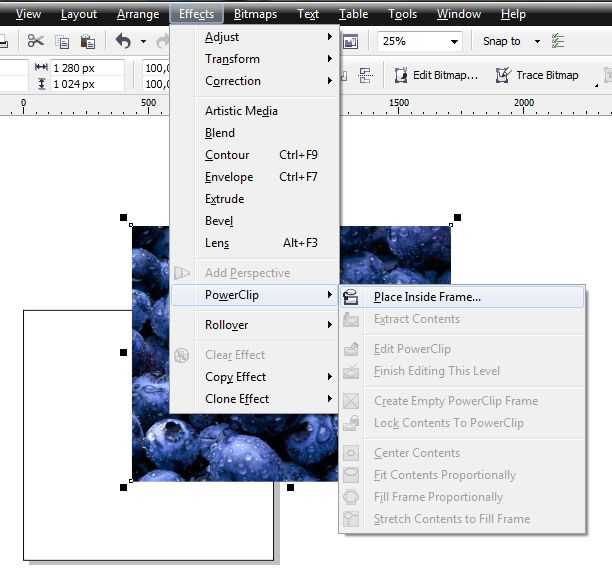
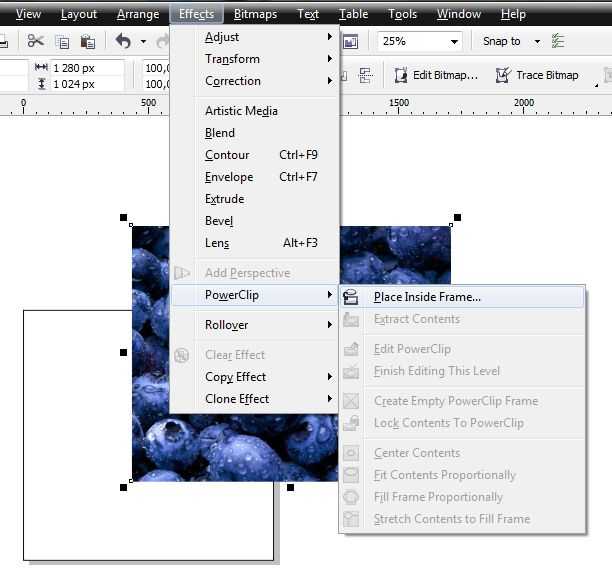
Выделите оба объекта: сначала изображение, затем векторный путь. Перейдите в меню Эффекты → Обрезка (PowerClip) → Поместить внутри. Курсор примет форму стрелки. Кликните по векторному контуру – изображение обрежется по нему.
Чтобы скорректировать расположение, щёлкните правой кнопкой по полученному объекту и выберите Редактировать содержимое. Используйте инструменты трансформации. После завершения редактирования выберите Завершить редактирование объекта.
При необходимости сохранить вырезанное изображение отдельно, выделите объект, нажмите Ctrl+G для группировки, затем используйте Файл → Экспорт с включённой опцией «Только выбранное».
Обрезка по произвольному пути поддерживает высокое качество, в отличие от растрового обрезания. Это позволяет использовать результат для печати без потери разрешения.
Работа с маской обтравки и команда «PowerClip»
Маска обтравки в CorelDRAW позволяет вырезать область изображения по заданному контуру, скрывая лишние части, не удаляя их. Это удобный способ создать чистый и точный контур без потери исходных данных.
- Создайте объект, который станет рамкой обтравки. Он определит форму конечного изображения.
- Выделите изображение и объект-маску одновременно.
- В меню выберите Объект > Маска обтравки > Создать маску или используйте сочетание клавиш
Ctrl+7. - Если нужно изменить форму маски, разорвите связь через Объект > Маска обтравки > Разорвать маску, внесите изменения, затем повторно примените маску.
Команда PowerClip предназначена для размещения одного объекта внутри другого, что удобно для сложных композиций с вырезанными изображениями.
- Выделите объект или группу, которые хотите вложить.
- Перейдите в меню Объект > PowerClip > Поместить внутрь контейнера.
- Нажмите на объект, который будет служить контейнером (формой для вырезания).
- Для редактирования содержимого контейнера используйте Объект > PowerClip > Изменить содержимое. После внесения изменений выйдите из режима редактирования.
- Чтобы заменить или удалить содержимое PowerClip, применяйте команды из того же меню.
PowerClip сохраняет редактируемость вложенных объектов и позволяет гибко управлять их расположением внутри контура, не повреждая исходные элементы. Это особенно полезно при работе с фотографиями и сложными векторными формами.
Экспорт вырезанного объекта с прозрачным фоном
После вырезания объекта по контуру в CorelDRAW важно сохранить прозрачность фона для дальнейшего использования изображения без белого или цветного заливочного слоя. Для этого следует экспортировать объект в формат PNG или TIFF с поддержкой альфа-канала.
В меню «Файл» выберите «Экспорт» и задайте тип файла PNG. В открывшемся окне установите параметр «Прозрачный фон» или отключите опцию «Фон». Убедитесь, что разрешение соответствует требуемому – обычно 300 dpi для печати и 72 dpi для веб.
При экспорте в TIFF также можно сохранить прозрачность, отметив параметр «Сохранить прозрачность» в настройках формата. Это важно для использования изображения в программах, поддерживающих слои и прозрачность, например, Photoshop.
Перед экспортом проверьте, что на рабочем листе нет лишних объектов или фона, мешающих прозрачности. Вырезанный объект должен быть отдельным элементом, без фоновых элементов под ним.
Если планируется использование объекта в векторных редакторах, сохраните копию в формате CDR или SVG без объединения с фоном, чтобы сохранить контур и возможность дальнейшей правки.
Подготовка контура к печати на режущем плоттере
Для точной резки необходимо проверить, что контур состоит из единого замкнутого объекта без пересечений и разрывов. Используйте инструмент «Узел» для удаления лишних точек и сглаживания углов, чтобы нож плоттера не застревал на сложных участках.
Толщина линии должна быть не менее 0,01 мм, но оптимально – от 0,05 мм, чтобы плоттер корректно распознавал контур как линию реза. Цвет линии устанавливается на однотонный, обычно красный (RGB 255,0,0), без заливки, чтобы программное обеспечение плоттера легко идентифицировало контур.
Перед экспортом файла в формат, поддерживаемый плоттером (чаще всего .SVG, .EPS или .DXF), отключите все ненужные слои и объекты, не участвующие в резке. Это уменьшит вероятность ошибок при обработке и сократит время подготовки к работе.
Проверьте масштаб изображения, он должен точно соответствовать размеру конечного изделия, так как изменение масштаба в плоттере может привести к несоответствию размеров и неправильной резке.
Перед запуском режущего процесса создайте тестовый контур на мелком материале, чтобы убедиться в корректности всех параметров, включая давление ножа и скорость резки, адаптированных под конкретный тип носителя.
Вопрос-ответ:
Как вырезать изображение по контуру в CorelDRAW?
Для вырезания изображения по контуру в CorelDRAW нужно сначала создать или выбрать контур, который будет служить границей выреза. Затем выделите и контур, и изображение, используйте инструмент «PowerClip» или функцию «Обтравочная маска», чтобы наложить контур на изображение. После этого можно удалить лишнее, оставив только часть изображения внутри контура.
Можно ли вырезать сложный объект с множеством изгибов и деталей в CorelDRAW?
Да, CorelDRAW позволяет работать с контурами любой сложности. Для точного вырезания рекомендуется использовать инструмент «Перо» или «Bezier» для создания точного контура вокруг объекта. После создания контура его можно применить как маску к изображению, что позволит вырезать объект с учетом всех изгибов и мелких деталей.
Как исправить ошибки, если вырезанный контур получился с неровными краями?
Если края вырезанного контура получились неровными, можно воспользоваться инструментом «Упрощение контура» для сглаживания. Также полезно вручную подправить узлы контура с помощью инструмента «Узел» — перемещать, добавлять или удалять узлы, чтобы сделать контур более плавным и аккуратным.
Какие форматы сохранять после вырезания изображения по контуру в CorelDRAW?
После вырезания изображения лучше сохранять файл в форматах, поддерживающих прозрачность, например, PNG или SVG. Эти форматы сохранят форму и прозрачный фон, что удобно для дальнейшего использования в дизайне и печати. Также можно сохранить проект в формате CDR для последующего редактирования.
Можно ли вырезать изображение по контуру и сразу использовать его для печати в CorelDRAW?
Да, после вырезания изображения по контуру можно подготовить файл к печати, проверив правильность цветового профиля и разрешения. Важно убедиться, что фон прозрачный там, где нужно, и что контур соответствует размеру печатного макета. Затем экспортируйте файл в подходящем формате, например TIFF или PDF, с нужными настройками для печати.
Как вырезать изображение по контуру в CorelDRAW?
Для вырезания изображения по контуру в CorelDRAW сначала нужно создать или подготовить контур, который будет обрезать изображение. Обычно это объект или линия, задающая форму. Затем изображение и контур выделяют вместе, после чего применяют функцию обрезки — в CorelDRAW это команда «Тримминг» или «PowerClip». Если используется «PowerClip», изображение помещается внутрь контура, и всё, что за его пределами, скрывается. Для точного обрезания стоит использовать инструменты редактирования узлов, чтобы контур точно совпадал с нужной областью.
Можно ли изменить контур после вырезания изображения в CorelDRAW?
Да, изменить контур после вырезания изображения возможно, но способ зависит от метода обрезки. При использовании «PowerClip» контур можно отредактировать, открыв контейнер и изменив его форму с помощью инструментов редактирования узлов. Если применялась команда «Тримминг», результат становится объектом, и изменить контур будет сложнее — потребуется восстановить исходные элементы или повторить операцию с новым контуром. Важно сохранять исходные файлы и слои, чтобы иметь возможность вносить корректировки позже.

 Загрузка...