Платформа Wix предоставляет встроенные инструменты для добавления политики конфиденциальности, но сам документ не создается автоматически. Владельцы сайтов должны самостоятельно разработать и разместить текст, соответствующий требованиям законодательства, включая GDPR и Закон «О персональных данных» в РФ.
Чтобы найти или добавить политику конфиденциальности на сайте Wix, откройте редактор сайта и перейдите в раздел «Меню и страницы». Здесь необходимо создать новую страницу и озаглавить её, например, «Политика конфиденциальности». После этого добавьте текстовый блок с готовым текстом документа или вставьте сгенерированный шаблон, если вы использовали сторонний генератор (например, iubenda или Termly).
Если страница уже создана, но вы не можете найти её на сайте, проверьте настройки отображения в меню: перейдите в «Меню и страницы», выберите нужную страницу и убедитесь, что она отображается в навигации. Также проверьте, не установлены ли ограничения доступа, скрывающие страницу от пользователей.
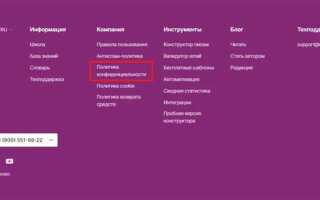
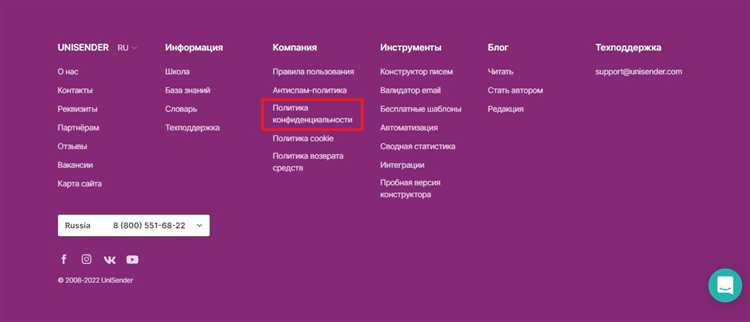
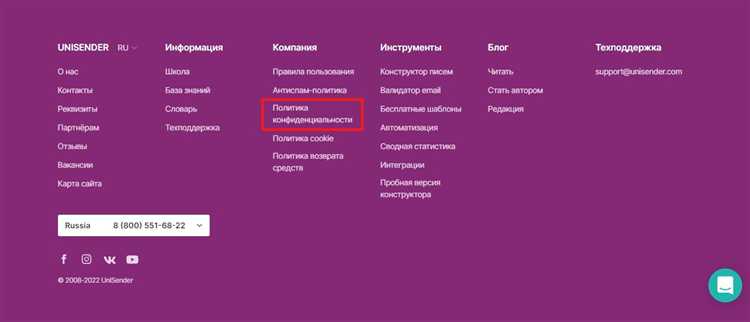
Дополнительно, вы можете разместить ссылку на политику в футере сайта. Для этого используйте редактор футера и добавьте текстовую ссылку на созданную страницу. Это обеспечит постоянный доступ к документу с любой страницы сайта, что важно для юридической прозрачности и пользовательского доверия.
Как найти встроенные шаблоны политики конфиденциальности в редакторе Wix
Откройте редактор Wix и перейдите в главное меню слева. Выберите пункт «Настройки» (Settings), затем прокрутите вниз до раздела «Политики сайта» (Privacy & Cookies).
Нажмите на кнопку «Управление» (Manage) рядом с «Политика конфиденциальности». Откроется окно с возможностью добавить или отредактировать текст политики. Нажмите «Добавить шаблон» (Add Template), чтобы открыть список встроенных шаблонов.
Wix предлагает несколько готовых вариантов на английском языке, адаптированных под основные требования GDPR и других регуляторов. Чтобы использовать шаблон, выберите нужный и нажмите «Добавить». Текст появится в редакторе, где его можно изменить под особенности вашего сайта.
После редактирования нажмите «Сохранить» (Save), затем «Опубликовать», чтобы документ стал доступен на сайте. При необходимости создайте отдельную страницу и вставьте туда политику с помощью элемента «Текст» из панели инструментов редактора.
Если шаблоны не отображаются, убедитесь, что включён раздел «Юридическая информация» (Legal Pages) в панели настроек сайта. В старых версиях редактора данный функционал может отсутствовать – в таком случае создайте страницу вручную и вставьте текст политики.
Где находится меню с юридическими документами на панели управления Wix
Чтобы получить доступ к юридическим документам в панели управления Wix, выполните следующие действия:
1. Войдите в свой аккаунт на Wix.com и выберите нужный сайт в списке.
2. В левой боковой панели нажмите «Настройки» (Settings).
3. Пролистайте страницу вниз до раздела «Бизнес-информация» и выберите пункт «Юридические документы» (Legal Documents).
4. В этом разделе доступны поля для добавления ссылок на политику конфиденциальности, условия использования, правила возврата и другие документы.
5. Здесь же можно включить отображение этих документов в футере сайта через соответствующий переключатель.
Обратите внимание: если вы используете редактор Wix Studio, путь отличается. Перейдите в раздел «Content Manager» → «Site Structure» → «Legal Pages».
Все изменения сохраняются автоматически, однако рекомендуется проверить, как документы отображаются на опубликованной версии сайта.
Как добавить политику конфиденциальности на страницу сайта Wix
Чтобы разместить политику конфиденциальности на сайте Wix, выполните следующие шаги:
- Войдите в редактор Wix и откройте сайт, на который нужно добавить политику.
- В меню слева выберите «Страницы» → «Добавить страницу» → «Пустая страница».
- Назовите страницу, например, «Политика конфиденциальности» и нажмите «Готово».
- Откройте созданную страницу. Добавьте элемент «Текст» через меню «Добавить» → «Текст» → «Абзац».
- Вставьте текст вашей политики конфиденциальности в текстовое поле. Убедитесь, что текст легко читается и адаптирован под мобильные устройства.
- Опубликуйте изменения кнопкой «Опубликовать» в правом верхнем углу редактора.
Для добавления ссылки на политику в подвал сайта:
- Прокрутите страницу до футера. Если футер не редактируемый, активируйте его в меню «Страницы» → «Футер».
- Добавьте текст или кнопку и задайте ссылку на страницу политики: «Ссылка» → «Страница сайта» → выберите нужную.
Если вы используете Wix Stores или Wix Forms:
- Для магазинов: в настройках корзины активируйте отображение ссылки на политику перед оформлением заказа.
- Для форм: откройте настройки формы → «Настройки конфиденциальности» → включите чекбокс согласия и добавьте ссылку на страницу политики.
Как отредактировать текст политики конфиденциальности в редакторе Wix
Перейдите в редактор Wix через панель управления сайтом. Откройте вкладку «Меню и страницы», найдите страницу с политикой конфиденциальности. Обычно она размещается в футере и может называться Privacy Policy или Политика конфиденциальности.
Нажмите на значок с тремя точками рядом с названием страницы и выберите «Редактировать». В открывшемся редакторе кликните по текстовому блоку, содержащему политику. После этого станет доступен режим редактирования текста.
Вы можете заменить текст вручную или вставить заранее подготовленную редакцию. Для вставки текста с сохранением форматирования используйте сочетание клавиш Ctrl + Shift + V (на Windows) или Cmd + Shift + V (на macOS), чтобы избежать вставки лишнего HTML-кода.
Проверьте наличие актуальных пунктов: сведения об операторе данных, цели сбора информации, способы хранения и права пользователей. Чтобы добавить ссылки на сторонние ресурсы (например, политику стороннего сервиса аналитики), используйте встроенный инструмент гиперссылок.
Завершив редактирование, нажмите «Сохранить» в верхней панели редактора, затем «Опубликовать», чтобы обновления стали доступны на сайте. Проверку доступности новой версии политики можно провести, открыв сайт в режиме инкогнито и перейдя по ссылке из футера.
Где подключить политику конфиденциальности к всплывающим окнам и формам
В редакторе Wix перейдите в раздел “Маркетинг и SEO” → “Формы”. Выберите нужную форму и нажмите “Изменить”. В панели настроек найдите пункт “Политика конфиденциальности” и активируйте переключатель. В появившемся поле вставьте ссылку на опубликованную страницу с вашей политикой.
Для всплывающих окон откройте редактор “Всплывающие окна” через “Инструменты” → “Всплывающие элементы”. Кликните на нужное окно, затем выберите встроенную форму или кнопку. В настройках формы включите флажок “Пользовательское соглашение” и добавьте текст вроде: “Отправляя форму, вы соглашаетесь с нашей Политикой конфиденциальности.”
Если вы используете сторонние приложения (например, Wix Forms или Ascend), откройте настройки конкретной формы, перейдите во вкладку “Дополнительно” и добавьте чекбокс с согласием. Укажите активную ссылку на страницу политики. Без этого данные пользователей не будут собираться в соответствии с требованиями GDPR и других регламентов.
Как опубликовать обновлённую политику конфиденциальности на сайте Wix
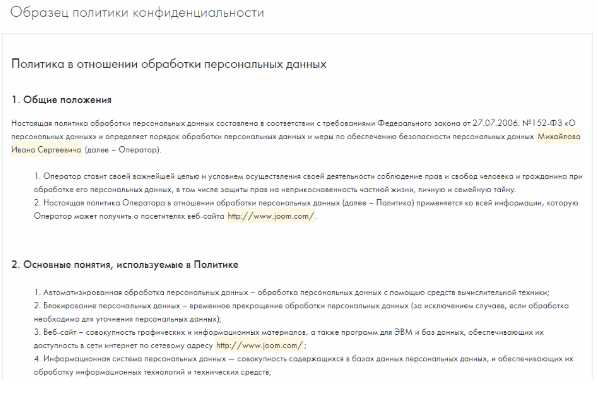
Зайдите в редактор Wix и откройте страницу, на которой размещена политика конфиденциальности. Это может быть как отдельная страница, так и всплывающее окно. Если политика размещена через динамическую страницу, используйте менеджер контента (Content Manager).
Отредактируйте текст напрямую в визуальном редакторе или, если используете HTML-виджет, вставьте обновлённый HTML-код с актуальной версией политики. После завершения редактирования нажмите «Опубликовать» в правом верхнем углу редактора.
Если вы используете якорную ссылку на политику из футера, убедитесь, что она по-прежнему ведёт на актуальный URL. Для этого нажмите на элемент меню или текст в футере, откройте настройки ссылки и проверьте правильность назначения.
При использовании сторонних генераторов политик, обновите ссылку на внешний ресурс или замените встроенный HTML-код в разделе «Встраиваемый HTML» в редакторе Wix.
Чтобы избежать кэширования старой версии, после публикации откройте сайт в режиме инкогнито и убедитесь, что новая политика отображается корректно.
Как проверить отображение политики конфиденциальности на мобильных устройствах
Для корректной проверки отображения политики конфиденциальности на мобильных устройствах в Wix выполните следующие действия:
- Откройте редактор Wix и перейдите в режим предварительного просмотра (Preview).
- Нажмите на иконку мобильного устройства в верхней панели редактора. Это переключит отображение сайта на мобильный формат.
- Перейдите по ссылке на политику конфиденциальности прямо в мобильной версии сайта. Убедитесь, что текст полностью читаем, не обрезан и не перекрыт другими элементами.
Для глубокой проверки используйте реальные мобильные устройства и эмуляторы:
- Откройте сайт на смартфонах с разными диагоналями экрана (например, iPhone SE, iPhone 14 Pro Max, Samsung Galaxy A52).
- Проверьте, как загружается политика при медленном соединении. Это можно смоделировать через инструменты разработчика Chrome: нажмите F12, вкладка «Network», выберите «Slow 3G».
- Убедитесь, что шрифт достаточного размера (не менее 16px) и не требует масштабирования для чтения.
- Проверьте интерактивные элементы: ссылки, кнопки «Назад» или переходы по якорям внутри страницы должны работать корректно и не выходить за пределы экрана.
Также рекомендуется включить проверку на соответствие мобильным стандартам Google:
- Перейдите на Mobile-Friendly Test.
- Вставьте URL страницы политики конфиденциальности.
- Анализ покажет возможные проблемы отображения и рекомендации по улучшению.
Регулярно проверяйте политику после каждого обновления дизайна сайта, чтобы избежать сбоев адаптивности.

 Загрузка...