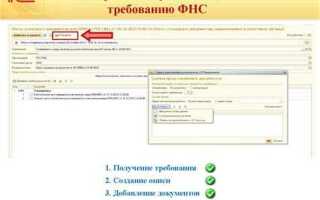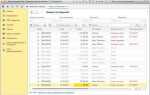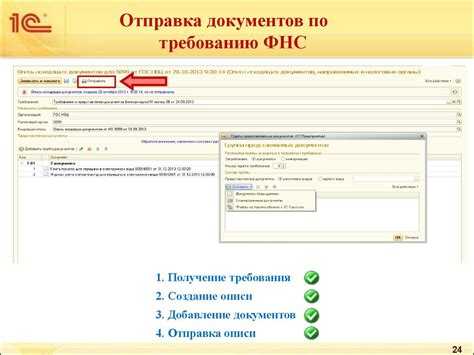
В конфигурации «1С:Бухгалтерия предприятия» основным разделом для работы с налогами и отчетностью является пункт меню «Отчеты», а также подраздел «Операции – Регламентированные отчеты». Именно здесь пользователь получает доступ к формированию деклараций по НДС, налогу на прибыль, УСН, расчетам по страховым взносам и другим обязательным формам.
Для доступа к налоговым регистрам и расчетам по конкретным налогам нужно перейти в раздел «Налоги и отчеты», который находится в основном меню. В нем сгруппированы все функции по расчету налогов: автоматическое формирование деклараций, настройка параметров учета, контроль сроков сдачи отчетности. Например, расчет НДС доступен через пункт «НДС – Формирование записей книги продаж и покупок», а расчет налога на прибыль – через «Налог на прибыль – Расчет налога».
Формы налоговой отчетности автоматически заполняются данными из учетных регистров. Для точного отражения информации важно регулярно выполнять регламентные операции: закрытие месяца, расчет налога, перепроведение документов. Доступ к этим действиям предоставляется через меню «Операции – Закрытие месяца».
Если используется облачная версия 1С, навигация может отличаться, но ключевые разделы сохраняются. Рекомендуется использовать поисковую строку в верхней части интерфейса: при вводе названия налога или формы система автоматически предлагает нужный пункт меню или отчет.
Как открыть раздел «Налоги и отчеты» в конфигурации 1С:Бухгалтерия
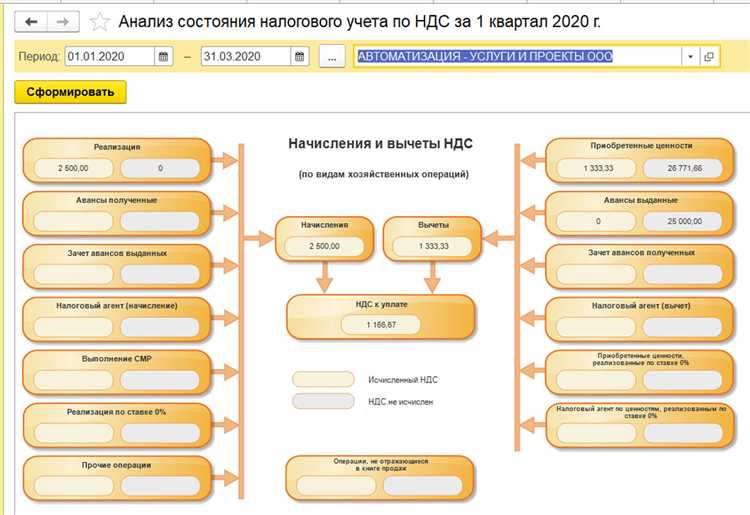
В конфигурации 1С:Бухгалтерия для перехода в раздел «Налоги и отчеты» необходимо выполнить следующие действия:
1. Откройте основное меню программы. В верхней части интерфейса перейдите на вкладку «Операции», если используется интерфейс «Такси», либо воспользуйтесь боковой панелью навигации в интерфейсе «1С:Предприятие».
2. Найдите пункт «Налоги и отчеты». Он находится в блоке «Регламентированные отчеты» или «Учет, налоги, отчетность» в зависимости от версии конфигурации.
3. Щелкните по пункту «Налоги и отчеты», чтобы открыть соответствующую рабочую область. В ней отображаются актуальные формы налоговой отчетности, декларации, расчеты по взносам, а также функции для автоматического формирования отчетов.
Для быстрого доступа можно закрепить раздел на панели избранного. Для этого кликните правой кнопкой мыши по пункту «Налоги и отчеты» и выберите «Добавить в избранное».
Если раздел отсутствует, проверьте права доступа пользователя в настройках роли. Отсутствие доступа к налоговым функциям ограничивает отображение этого раздела.
В версиях, начиная с 3.0.90, раздел также доступен через поиск по командам (иконка лупы в правом верхнем углу). Введите «Налоги и отчеты» – и выберите нужную команду из списка результатов.
Где найти налоговую отчетность по НДС в 1С
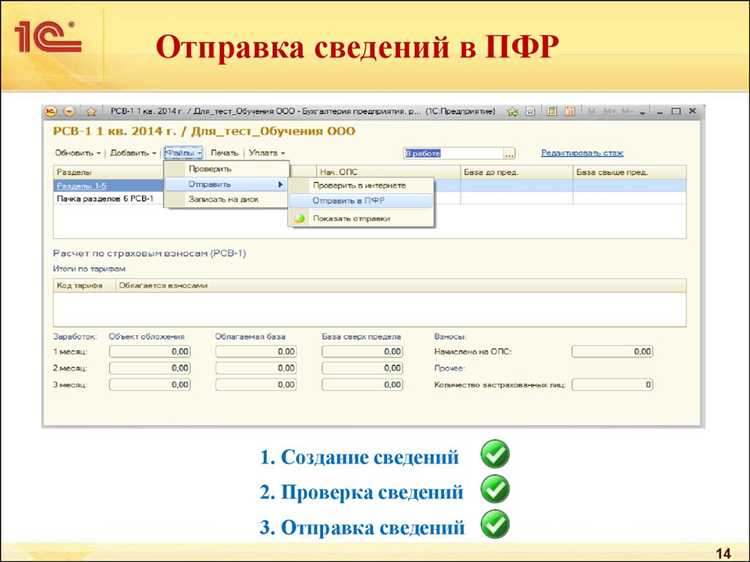
Для формирования и отправки отчетности по НДС в 1С необходимо перейти в раздел «Отчетность» или «Регламентированная отчетность» в зависимости от используемой конфигурации. В типовой конфигурации «Бухгалтерия предприятия» (редакция 3.0) нужный раздел находится в основном меню слева, пункт «Отчеты» → «Регламентированная отчетность».
После открытия списка форм выбирается период и организация (если ведется учет по нескольким юрлицам). В перечне отчетов найдите форму «Декларация по НДС» – она расположена в группе «Налоги и взносы». При первом открытии система может предложить загрузить или обновить формат отчета – подтвердите выполнение действия.
Для автоматического заполнения декларации необходимо нажать «Заполнить» в верхнем меню формы. Данные подтягиваются из записей книги покупок, книги продаж и журнала счетов-фактур. При необходимости вручную проверьте корректность кодов операций и вычетов по разделам 3 и 7.
Проверка осуществляется через кнопку «Проверка» – система отобразит расхождения и контрольные соотношения. При использовании встроенного сервиса 1С-Отчетность можно сразу отправить декларацию в ФНС через кнопку «Отправить».
Формирование приложений к декларации, таких как счета-фактуры, осуществляется автоматически. Для просмотра используйте гиперссылки внутри разделов формы.
Если отчетность по НДС не отображается, убедитесь, что учет по НДС включен в настройках: «Главное» → «Функциональность» → вкладка «НДС». Без активированной опции декларация не будет доступна в списке форм.
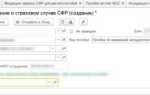
Как сформировать расчет по страховым взносам
Откройте раздел Отчетность, справки в главном меню. Выберите пункт Регламентированная отчетность. В открывшемся окне нажмите Создать, затем найдите форму Расчет по страховым взносам (РСВ). Убедитесь, что выбран нужный период и организация.
Проверьте, что в справочнике Сотрудники и Начисления указаны актуальные данные: ИНН, СНИЛС, коды тарифов, суммы выплат и начислений. При необходимости обновите сведения в карточках сотрудников и настройках начислений.
После выбора формы нажмите Заполнить. Программа автоматически подтянет данные из разделов Зарплата и Кадры. Особое внимание уделите разделам 1 и 3 формы – проверьте корректность кодов категории застрахованного лица, базы для начисления и суммы взносов.
Для раздела 3 используйте кнопку Заполнить работников. Убедитесь, что все сотрудники, получавшие выплаты, отображаются с корректными данными. Если есть ошибки, проверьте начисления и при необходимости пересчитайте их.
После заполнения выполните Проверку. Ошибки отображаются в нижней части окна – исправьте их до отправки. Сформируйте печатную форму для внутренней проверки. Для отправки через электронную отчетность нажмите Подписать и отправить.
Где искать форму 6-НДФЛ и как ее заполнить в 1С
Форма 6-НДФЛ в 1С находится в разделе «Отчетность, справки» – подпункт «Регламентированная отчетность». В списке форм выберите «6-НДФЛ» по кнопке «Создать» или через фильтр по названию. Убедитесь, что в параметрах указаны нужный период и организация.
Заполнение формы начинается с автоматического переноса данных из базы. Нажмите «Заполнить» – система подтянет суммы начисленного и удержанного НДФЛ, а также даты фактического получения дохода и перечисления налога. Проверьте блоки «Раздел 1» и «Раздел 2». Раздел 1 содержит обобщенные данные по доходам и НДФЛ за квартал, а в разделе 2 указываются даты выплат, удержания и перечисления налога.
Если в расчете присутствуют ошибки, используйте кнопку «Проверить». При наличии расхождений между начислениями и удержаниями 1С отобразит предупреждение. В таком случае проверьте документы «Начисление зарплаты» и «Передача в бухгалтерию» на корректность указания дат.
Для ручной корректировки значений отключите автоматическое заполнение строки и введите данные вручную. Не забудьте сохранить изменения перед отправкой. Для отправки отчета через интернет используйте кнопку «Отправить» в интерфейсе отчета при активном модуле «1С-Отчетность».
Форму 6-НДФЛ необходимо подавать ежеквартально, поэтому при подготовке каждого нового отчета создавайте отдельный экземпляр с указанием соответствующего периода, а не редактируйте предыдущий.
Как найти и проверить декларацию по налогу на прибыль
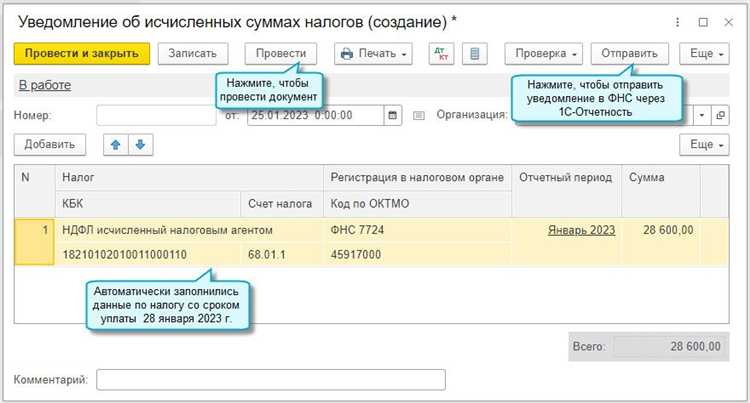
Откройте раздел «Отчеты» в панели навигации 1С. Перейдите в подраздел «Регламентированные отчеты». В открывшемся списке выберите «Декларация по налогу на прибыль». Если отчет ранее не создавался, нажмите кнопку «Создать» и выберите нужный отчет из списка форм.
Убедитесь, что установлен правильный отчетный период. Проверьте, что в шапке документа указана актуальная организация, код ИФНС и признак обособленного подразделения, если применимо. Поля заполняются автоматически на основании справочников, однако требуется контроль.
Для проверки данных нажмите кнопку «Заполнить» и затем – «Проверить». В отчете будут выделены ошибки или предупреждения. Используйте гиперссылки для перехода к источнику данных. Особое внимание уделите разделам 02 и 05 – именно они содержат основные расчетные показатели.
Сравните суммы из декларации с оборотно-сальдовой ведомостью по счету 99 и аналитикой по счету 68.04. В случае расхождений проверьте корректность отражения постоянных и временных разниц, наличие всех бухгалтерских операций закрытия месяца и правильность настроек учетной политики.
Для выгрузки и отправки декларации используйте кнопку «Выгрузить» в формате XML или «Отправить» через встроенный сервис 1С-Отчетность. Убедитесь, что перед этим отчет подписан электронной подписью.
Как настроить периодичность автоматического формирования отчетов
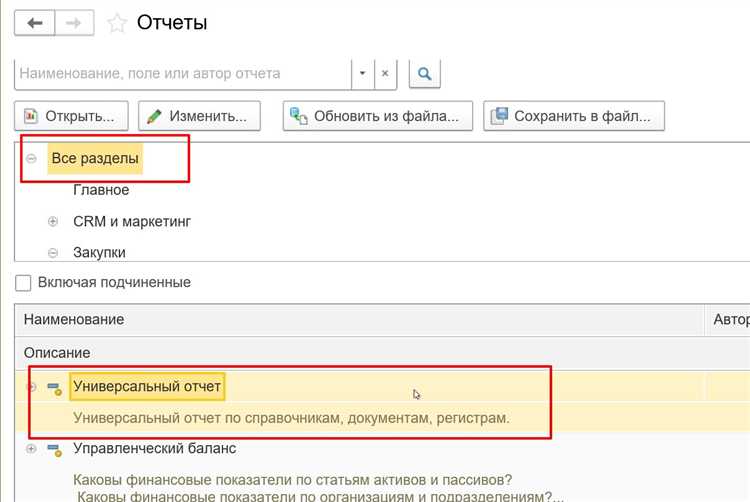
Для автоматического формирования отчетов в 1С необходимо использовать встроенный планировщик заданий (регламентные задания). Процедура настройки включает несколько ключевых шагов:
- Открыть раздел «Администрирование» в главном меню.
- Перейти в подраздел «Регламентные задания» или «Планировщик заданий» в зависимости от версии 1С.
- Создать новое задание для нужного отчета, выбрав тип «Формирование отчета».
- Настроить параметры задания:
- Выбрать конкретный отчет из списка доступных;
- Указать условия фильтрации данных, если требуется;
- Установить периодичность запуска:
- Выбрать тип расписания – ежедневное, еженедельное, ежемесячное;
- Указать точное время запуска задания;
- При необходимости указать конкретные дни недели или число месяца.
- Сохранить и активировать задание.
Рекомендуется проверять корректность выполнения заданий в журнале регламентных заданий для своевременного обнаружения ошибок. Для массового задания периодичности можно использовать обработку массового изменения заданий в разделе «Регламентные задания».
Если в вашей конфигурации 1С нет стандартного планировщика, настройка выполняется через внешние обработки или с помощью средств операционной системы – создание задач в «Планировщике заданий Windows» с запуском соответствующих обработок 1С в командной строке.
Где посмотреть сданные отчеты и их статус отправки в 1С
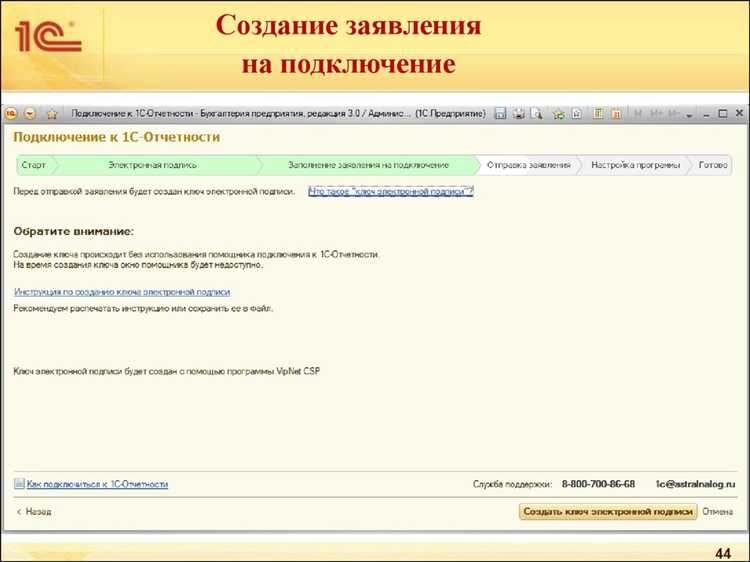
В 1С отчетность сданных документов и их статусы отображаются в разделе «Отчеты» или «Отчетность», в зависимости от конфигурации. Для проверки статуса отчета откройте пункт «Журнал отправки отчетов» или «Отправленные документы».
В этом журнале отображаются все отчеты, отправленные через сервис электронной отчетности: дата отправки, получатель, вид отчета и текущий статус – «Отправлен», «Принят», «Отклонен» или «Ошибка». Статус обновляется автоматически при получении ответа от налоговой или других контролирующих органов.
Чтобы быстро найти конкретный отчет, используйте фильтры по периоду, типу отчета или контрагенту. Двойной клик на строку открывает детальную информацию с протоколами обмена, где можно увидеть причины ошибок и рекомендации по их исправлению.
В конфигурациях с интеграцией с «1С-Отчетность» статус проверяется в подсистеме «Обмен с контролирующими органами». В случае ошибок система предлагает автоматически сформировать корректирующие документы или повторить отправку.
Для контроля сроков сдачи отчетов используйте встроенные напоминания и уведомления, которые автоматически формируются на основании календаря отчетности. Это позволяет своевременно реагировать на статус и избегать штрафных санкций.
Вопрос-ответ:
Где в 1С можно найти раздел с налогами?
Раздел, где собраны все данные по налогам, обычно находится в меню «Отчеты» или «Налоги и взносы». В некоторых конфигурациях 1С для доступа к налогам можно перейти через вкладку «Главное» и выбрать пункт «Налоги». Там можно просмотреть актуальные начисления и сформировать необходимые налоговые отчеты.
Как получить доступ к отчетам по налогам в 1С?
Для просмотра отчетов по налогам в 1С нужно открыть раздел «Отчеты», затем выбрать категорию, связанную с налогами, например «Налоговая отчетность» или «Налоги и взносы». В появившемся списке можно выбрать нужный отчет — декларации, расчеты по страховым взносам и т.п. После выбора отчет открывается на экране, и его можно заполнить или выгрузить для отправки в налоговую.
Где именно в интерфейсе 1С найти отчеты по НДС?
Отчеты по НДС в 1С обычно располагаются в разделе «Отчеты» → «Налог на добавленную стоимость». В этом подразделе представлены формы деклараций и регистры учета НДС. Для их открытия нужно выбрать нужный отчет и указать период, за который требуется сформировать данные. Если в вашей версии 1С структура меню отличается, отчеты по НДС могут находиться в разделе «Налоги» или «Финансы».
Можно ли быстро найти все отчеты по налогам в одной вкладке в 1С?
В некоторых версиях 1С существует отдельный раздел, объединяющий все налоговые отчеты, что упрощает поиск. Обычно он называется «Налоговая отчетность» или «Налоги и отчеты». Если такой вкладки нет, то отчеты могут быть разбросаны по разделам «Отчеты», «Бухгалтерия» и «Зарплата и кадры», в зависимости от вида налога. Для быстрого поиска можно воспользоваться строкой поиска в 1С, введя название нужного отчета.
Как настроить доступ к налоговым отчетам в 1С для разных пользователей?
В 1С права доступа к разделам с налогами и отчетами настраиваются через систему ролей и пользователей. Администратор базы данных может назначить или ограничить доступ к конкретным отчетам, например, дать бухгалтеру полный доступ к налоговой отчетности, а другим сотрудникам — только просмотр. Настройка проводится в разделе «Администрирование» → «Пользователи и права» с выбором необходимых ролей и ограничений.
Где в 1С можно найти раздел для заполнения налоговой отчетности?
В программе 1С раздел для работы с налоговой отчетностью обычно располагается в главном меню в блоке «Отчеты» или «Налоги и отчеты». В зависимости от версии и конфигурации, этот пункт может называться немного иначе, например, «Отчеты для налоговой» или «Налоговые отчеты». Там собраны формы для подготовки и отправки всех необходимых налоговых документов, таких как декларации и расчеты.

 Загрузка...