При работе с платформой 1С:Предприятие часто возникает необходимость добавить новую информационную базу. Это может быть связано с развёртыванием нового проекта, тестированием конфигураций или переносом базы с другого устройства. Вне зависимости от цели, важно выполнить процедуру корректно, чтобы избежать проблем с запуском и доступом.
Варианты добавления зависят от режима запуска 1С: это может быть файловая база или клиент-серверный вариант. В первом случае база подключается через указание пути к каталогу, во втором – через параметры подключения к серверу 1С и указание имени базы данных. Неверный выбор типа или ошибка в пути приведут к сбоям при запуске платформы.
Перед добавлением новой базы рекомендуется подготовить все необходимые данные: путь к каталогу (для файловой базы), имя базы на сервере, адрес сервера и параметры авторизации. Также важно убедиться, что используется совместимая версия платформы 1С. Например, база, созданная в 1С 8.3.21, может не открыться в более ранних версиях без обновления конфигурации.
Процесс добавления базы осуществляется через конфигуратор или список баз при запуске платформы. После выбора пункта «Добавить» потребуется указать тип базы, задать наименование, определить параметры доступа и сохранить изменения. Для автоматизации часто используют шаблоны описаний в формате v8i или добавляют записи вручную в реестр Windows (в случае запуска на Windows без платформы в режиме сервера терминалов).
Как открыть список доступных баз в окне запуска 1С
Для доступа к списку установленных информационных баз запустите ярлык «1С:Предприятие» на рабочем столе или в меню «Пуск». Откроется окно запуска 1С, где отображаются все добавленные ранее базы.
Если ярлык отсутствует, используйте исполняемый файл по пути C:\Program Files\1cv8\8.xx.xx\bin\1cestart.exe, где 8.xx.xx – номер установленной версии платформы. Для систем с разрядностью x64 путь может отличаться: C:\Program Files (x86)\1cv8\8.xx.xx\bin\1cestart.exe.
В случае, если при запуске автоматически открывается одна база без отображения списка, запустите 1С с параметром /Manage через командную строку: "C:\Program Files\1cv8\8.xx.xx\bin\1cestart.exe" /Manage. Это принудительно откроет список всех баз.
Выбор варианта добавления: создать новую или подключить существующую
При добавлении базы в 1С необходимо сразу определить, какая задача стоит: запуск новой информационной системы или доступ к уже существующей базе. Это определяет выбор между созданием новой базы и подключением имеющейся.
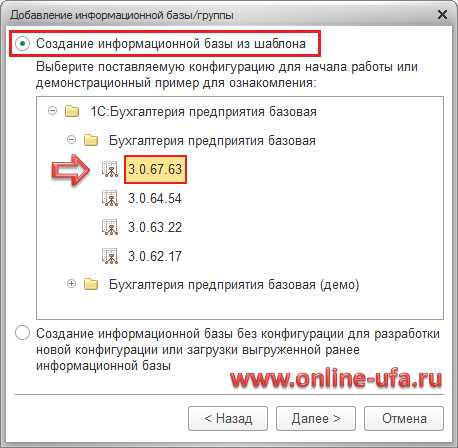
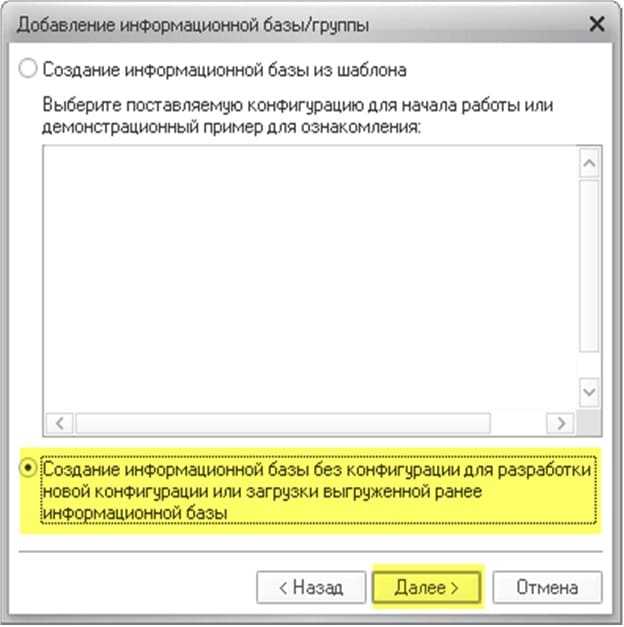
Создание новой базы подходит, если необходимо начать работу с «чистой» конфигурацией. Для этого выбирается вариант «Создание новой информационной базы», затем указывается нужная конфигурация (например, «Бухгалтерия предприятия», «Управление торговлей»). Конфигурацию можно установить из дистрибутива или выбрать из списка предустановленных шаблонов. Далее задается имя базы, путь к каталогу хранения данных и выполняется первоначальная настройка. Такой подход используется при внедрении 1С с нуля или для тестирования.
Подключение существующей базы используется, если база уже развернута и содержит данные. Выбирается вариант «Добавление существующей информационной базы», указывается имя и полный путь к каталогу, в котором расположены файлы базы (если файловый вариант) или параметры подключения к серверу (если клиент-серверный режим). Важно убедиться, что у пользователя есть права доступа к каталогу или серверу. Частый сценарий – подключение копии рабочей базы для отладки или предоставления доступа другому пользователю.
При выборе варианта ориентируйтесь на наличие исходных данных. Если базы данных нет – создавайте новую. Если есть готовая структура с данными – подключайте существующую. Ошибочный выбор приведёт к лишним действиям или потере времени на настройку.
Указание пути к информационной базе на локальном диске или сервере
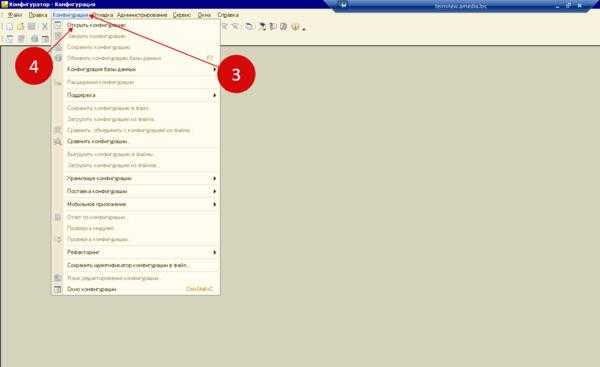
После запуска 1С:Предприятие откройте окно выбора информационной базы и нажмите «Добавить». В открывшемся окне выберите вариант «Добавить в список существующую информационную базу».
Для указания пути выполните следующие действия:
- Выберите пункт «Расположена на данном компьютере или на сервере».
- В поле «Каталог информационной базы» укажите полный путь к директории базы данных:
- Для файловой базы: путь должен указывать на папку, где находится файл
1Cv8.1CD. - Пример для файловой базы:
C:\Bases\Accounting2024. - Для серверной базы: используйте формат
Srvr="ИмяСервера";Ref="ИмяБазы". - Пример для серверной базы:
Srvr="SRV1C";Ref="TradeDB". - После указания пути нажмите «Далее».
Убедитесь, что:
- Папка базы доступна для чтения и записи.
- Для серверной базы сервер 1С запущен и база зарегистрирована в диспетчере кластера.
По завершении настройки нажмите «Готово» для добавления базы в список.
Настройка параметров запуска: тонкий клиент, толстый клиент или веб-клиент
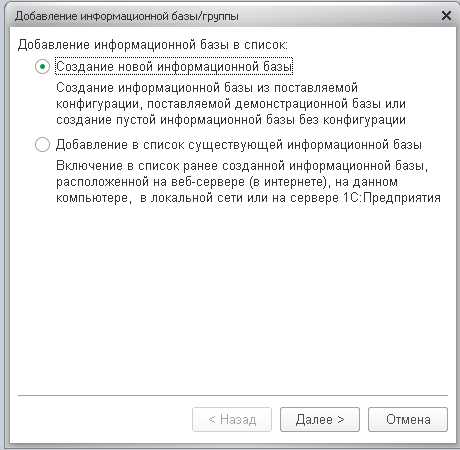
После добавления новой базы в список доступных необходимо определить способ запуска: тонкий клиент, толстый клиент или веб-клиент. Это напрямую влияет на производительность, доступность и поведение интерфейса.
Для запуска в тонком клиенте откройте конфигуратор, зайдите в свойства ярлыка или создайте новый. Укажите путь к исполняемому файлу 1cv8.exe и добавьте параметр /S с указанием базы данных, например: "C:\Program Files\1cv8\8.3.20.1234\bin\1cv8.exe" /S "localhost\База_Учета". Тонкий клиент используется для подключения к серверной базе и минимальной нагрузки на рабочую станцию.
Для запуска в толстом клиенте используйте аналогичный путь, но база должна быть файловой. Укажите путь к каталогу базы напрямую: "C:\Program Files\1cv8\8.3.20.1234\bin\1cv8.exe" "C:\1C\База_Учета". Толстый клиент требует локальной установки платформы и доступа к базе, но предоставляет расширенные возможности для разработчика и администратора.
Для запуска через веб-клиент необходимо убедиться, что веб-сервер IIS или Apache настроен, а база опубликована. Доступ осуществляется через браузер по адресу вида http://server/online/База_Учета. При использовании веб-клиента не требуется установка платформы на рабочем месте, но доступны не все возможности интерфейса и может быть ограничена производительность при работе с большими объемами данных.
Выбор клиента зависит от архитектуры базы, требований безопасности, объема обрабатываемых данных и роли пользователя в системе.
Проверка подключения к базе и устранение возможных ошибок
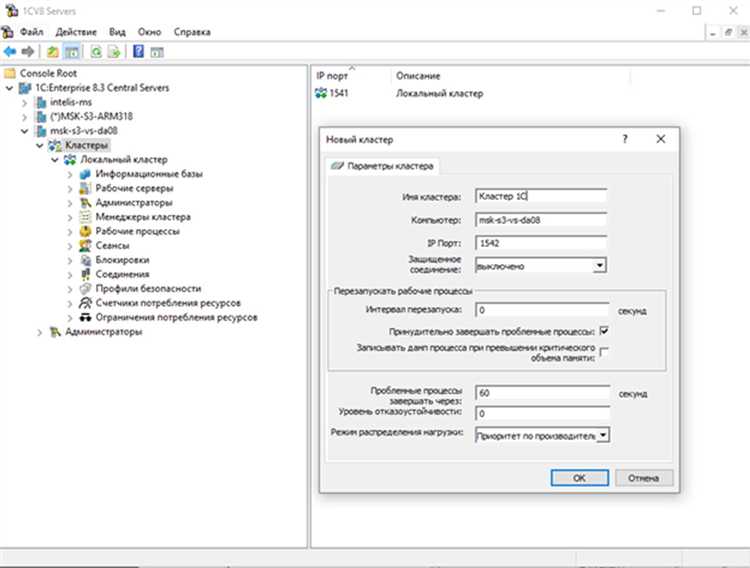
Откройте 1С:Предприятие в режиме запуска и выберите добавленную базу. Нажмите «1С:Предприятие» или «Конфигуратор». Если соединение не устанавливается, появится сообщение об ошибке. Обратите внимание на текст ошибки – он указывает источник проблемы.
Ошибка: «Невозможно установить соединение с сервером 1С:Предприятия»
Убедитесь, что сервер 1С работает. Откройте Службы Windows и проверьте статус службы Agent 1C:Enterprise и Server 1C:Enterprise. Если не запущены – вручную активируйте. Проверьте, что порт (по умолчанию 1540) не блокируется брандмауэром или антивирусом.
Ошибка: «Не удаётся подключиться к информационной базе»
Проверьте путь к каталогу базы. При файловом варианте убедитесь в наличии доступа к папке. При клиент-серверном варианте проверьте корректность строки подключения: имя сервера, кластер, имя базы должны совпадать с указанными при добавлении. Запустите Администрирование сервера 1С и убедитесь, что база зарегистрирована и доступна.
Ошибка авторизации
Проверьте, что введены правильные логин и пароль. При работе с пользователями Windows – проверьте соответствие текущей учетной записи правилам доступа. В конфигураторе можно открыть список пользователей и задать новый пароль при необходимости.
Диагностика через журнал регистрации
Откройте журнал регистрации 1С:Предприятия (обычно расположен в каталоге log кластера сервера). Найдите строки, соответствующие времени ошибки. Обратите внимание на теги Ошибка и Исключение. Они укажут на конкретный модуль или процедуру, вызвавшую сбой.
Тестирование подключения вручную
Откройте командную строку и выполните команду ping имя_сервера и telnet имя_сервера 1540 (или другой порт). При отсутствии ответа – проверьте сетевые настройки и права доступа. Для серверов на Linux также проверьте файлы ragent.log и rmngr.log.
После устранения проблемы повторно запустите базу. Если ошибка сохраняется – временно создайте тестовую базу с аналогичными параметрами и сравните поведение. Это поможет локализовать причину.
Сохранение настроек и запуск информационной базы
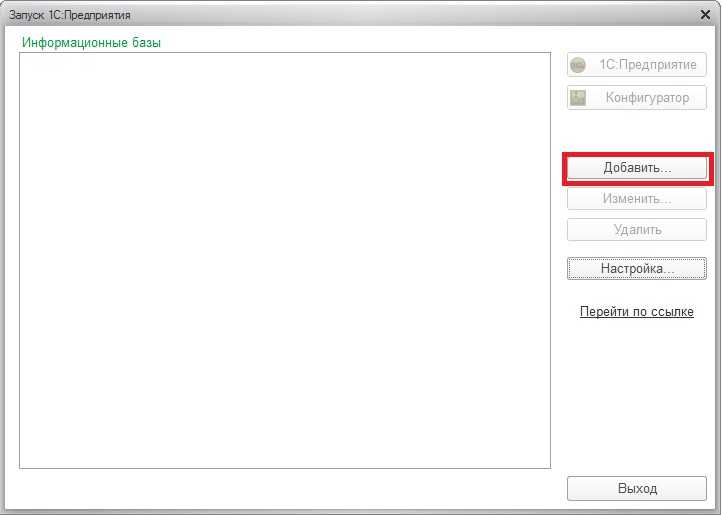
После настройки новой информационной базы в 1С необходимо сохранить параметры конфигурации для предотвращения потери данных. Для этого в окне настройки базы нажмите «Записать» или «ОК». Если база создаётся на клиенте, убедитесь, что путь к каталогу хранения данных указан корректно и доступен для записи.
При использовании файловой базы проверьте, что файл 1Cv8.1CD создан в указанной папке. Для серверных баз подтвердите правильность настроек подключения к серверу и базе данных через администрирование сервера 1С.
Запуск информационной базы выполняется из списка баз в Менеджере информационных баз или напрямую через ярлык. При первом запуске может потребоваться ввод пароля пользователя Администратор. При успешном входе проверьте работоспособность основных функций, чтобы убедиться в корректности конфигурации.
Рекомендуется создать резервную копию базы сразу после первого запуска. Для этого используйте встроенную функцию «Создать резервную копию» в меню Администрирование. Это позволит быстро восстановить данные при ошибках настройки или сбоях.
Вопрос-ответ:
Как добавить новую информационную базу в 1С с нуля?
Для создания новой базы в 1С нужно открыть программу запуска 1С, нажать кнопку «Добавить», выбрать тип базы (файловая или клиент-серверная), указать путь к расположению базы или сервер, задать имя базы и сохранить изменения. После этого можно открыть новую базу и приступать к настройке или загрузке данных.
Какие типы баз данных можно добавить в 1С и чем они отличаются?
В 1С можно добавить файловую базу и клиент-серверную. Файловая база хранится в виде файлов на локальном диске или в общей папке и подходит для небольших коллективов. Клиент-серверная база размещается на сервере и обеспечивает одновременную работу большого числа пользователей с высокой скоростью и надежностью.
Какие ошибки могут возникнуть при добавлении новой базы в 1С и как их исправить?
Частые ошибки — неправильный путь к базе, отсутствие прав доступа к папке, несовместимость версии 1С с базой. Для исправления стоит проверить правильность указанных данных, удостовериться в наличии прав, а также обновить конфигурацию и платформу до нужной версии.
Можно ли добавить в 1С несколько баз и как переключаться между ними?
Да, в программе запуска 1С можно добавить любое количество баз, каждая из которых будет отображаться в списке. Для переключения достаточно выбрать нужную базу и открыть её. Это позволяет удобно работать с разными проектами или организациями без необходимости переустанавливать программу.
Что нужно учитывать при добавлении базы 1С на клиент-серверном варианте?
Для клиент-серверного варианта важно правильно указать адрес сервера и имя информационной базы на сервере. Также нужно проверить, что сервер 1С запущен и настроен на прием подключений, а у пользователя есть необходимые права. Дополнительно следует учитывать сетевые настройки и доступность сервера из вашей локальной сети.
Какие шаги нужно выполнить, чтобы добавить новую базу в 1С?
Для добавления новой базы в 1С сначала необходимо открыть конфигурацию запуска 1С. Затем выбрать пункт «Создать новую информационную базу», указать её имя и путь хранения данных. После этого нужно выбрать тип базы — файловая или серверная, и задать необходимые параметры подключения. В конце запускается процесс создания базы, после чего она появится в списке доступных для работы.

 Загрузка...