Удаление платформы 1C-Битрикс с сайта – это не просто процесс удаления файлов, но и обязательное проведение ряда дополнительных шагов для полного избавления от всех следов CMS. Несмотря на то, что многие хостинги предлагают встроенные инструменты для удаления системы, часто требуется ручная настройка, чтобы избежать проблем с остаточными данными и конфликтами с другими сервисами.
При удалении вручную следует внимательно следить за всеми каталогами и файлами, связанными с Битрикс, так как CMS оставляет за собой не только основные файлы, но и различные настройки, кеши, базы данных и скрытые записи в конфигурации веб-сервера. Эти файлы могут быть трудными для поиска, если не уделить внимание каждому компоненту.
Через хостинг процесс удаления может быть упрощен, однако важно помнить, что автоматические инструменты не всегда удаляют все остаточные данные. Например, некоторые хостинг-платформы могут не удалять записи в .htaccess или настройки кэширования, что может привести к ошибкам при следующем развертывании системы.
В статье рассмотрим два способа удаления Битрикс с сайта: ручной, где пользователь должен будет тщательно удалить все компоненты системы, и с использованием инструментов хостинга, что позволяет ускорить процесс, но с учетом возможных ошибок, связанных с остаточными данными.
Как подготовить сайт к удалению Битрикс вручную
Перед удалением Битрикс с сайта важно тщательно подготовиться, чтобы избежать потери данных и нарушений в работе системы. Начните с создания полной резервной копии всех файлов и базы данных сайта. Это позволит вам восстановить сайт в случае ошибок или необходимости вернуться к предыдущей версии.
Затем отключите все автоматические обновления и процессы, связанные с Битрикс, чтобы исключить вмешательство системы в момент удаления. Для этого зайдите в административную панель Битрикс и отключите все модули, плагины и интеграции, которые могут продолжать работать в фоновом режиме.
Проверьте файлы конфигурации. Перед удалением важно убедиться, что все настройки Битрикс, такие как конфигурационные файлы и пути к директориям, не затрагивают другие части вашего сайта. Пройдитесь по файлам, включая local.php, dbconn.php и другие, чтобы минимизировать риск сбоев после удаления.
Не забудьте сохранить или перенести данные, которые могут понадобиться в будущем. Например, экпортируйте записи из базы данных или сделайте резервные копии кастомных скриптов, интеграций и шаблонов, использующих функционал Битрикс.
Также важно отключить все сторонние сервисы, которые могут быть интегрированы с Битрикс, такие как CRM-системы, email-рассылки или платежные шлюзы. Убедитесь, что эти сервисы не зависимы от Битрикс, чтобы избежать сбоев в их работе после удаления.
Когда подготовка завершена, перейдите к последнему этапу: отключению всех скриптов, относящихся к Битрикс, из кода сайта, чтобы избежать ненужных запросов и ошибок при его работе. Убедитесь, что все пути и ссылки, относящиеся к системе, удалены или перенаправлены на новые страницы, чтобы избежать битых ссылок.
Удаление файлов Битрикс на сервере: пошаговое руководство

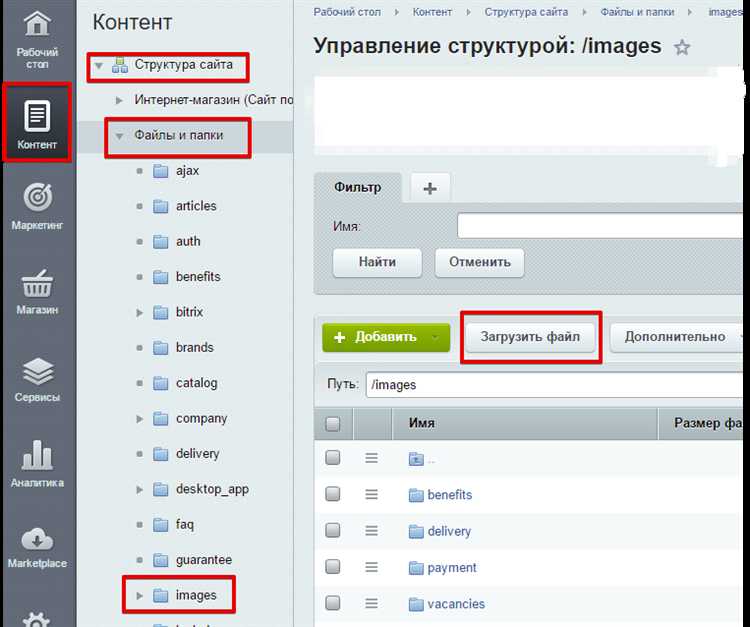
Удаление Битрикс с веб-сервера требует внимательности, чтобы не повредить важные данные или настройки сайта. Для удаления файлов вручную выполните следующие шаги:
- Подключитесь к серверу через FTP или SSH
- Найдите корневую папку сайта
- Удалите все файлы и папки, связанные с Битрикс
/bitrix/– основная папка с ядром системы./upload/– временные файлы и кеши, генерируемые Битрикс.– кешированные данные, которые система использует для ускорения работы.– модульные компоненты системы.- Удалите файлы настроек
/bitrix/.settings.php/bitrix/.maintenance.php/bitrix/htaccess- Удалите файлы и папки, связанные с обновлениями
/bitrix/updates//bitrix/modules/.update/- Проверьте наличие скрытых файлов и папок
- Удалите базу данных Битрикс
- Проверьте остаточные файлы и кеши
Используйте FTP-клиент (например, FileZilla) или подключитесь через SSH, чтобы получить доступ к файловой системе сервера. Убедитесь, что у вас есть необходимые права для выполнения удалений.
Обычно сайт размещен в папке public_html или www, в зависимости от настроек хостинга. Войдите в эту директорию.
В корне сайта найдите и удалите следующие папки:
Помимо стандартных папок, необходимо удалить файлы, которые содержат настройки Битрикс. В их числе:
Если на сайте использовалась функциональность для автоматических обновлений Битрикс, удалите папки и файлы, связанные с обновлениями:
Используйте FTP-клиент или SSH-команду для отображения скрытых файлов и папок. Обратите внимание на файлы с точкой в начале имени, такие как .git, .svn, которые могут быть связаны с системой управления версиями или настройками Битрикс.
Не забудьте удалить базу данных, если она больше не используется. Для этого войдите в панель управления хостингом и откройте раздел с базами данных (например, phpMyAdmin). Удалите базу данных, связанную с Битрикс, и очистите все таблицы, которые использовались системой.
После удаления основной структуры системы проверьте директории на наличие оставшихся файлов, связанных с кешированием или логами работы Битрикс. Это могут быть файлы в папках /logs/ или /cache/.
После выполнения всех шагов проверьте, что сайт больше не использует Битрикс и работает корректно. В случае необходимости очистите DNS-кеш и кеш браузера, чтобы убедиться в успешном удалении системы.
Как очистить базу данных от следов Битрикс
Для удаления следов Bitrix из базы данных необходимо провести несколько этапов очистки, каждый из которых направлен на удаление специфических таблиц, записей и настроек, оставшихся после работы системы.
Первым шагом является удаление всех таблиц, связанных с Битрикс. В базе данных можно найти таблицы с префиксом b_ или bitrix_. Это могут быть таблицы, такие как b_iblock, b_user, b_sale и другие, которые хранят информацию о контенте, пользователях, заказах и настройках. Чтобы их удалить, выполните команду SQL: DROP TABLE IF EXISTS b_iblock, b_user, b_sale;. Проверьте наличие этих таблиц и убедитесь, что они больше не используются системой.
Затем следует очистить записи в таблицах, которые не связаны напрямую с основной функциональностью Битрикс, но могут содержать остаточные данные, например, в таблицах с кэшированием. Это могут быть таблицы с именами b_cache, b_event, b_file. Выполните команду очистки: DELETE FROM b_cache WHERE MODULE = 'bitrix';. Это удалит данные, которые были кэшированы системой Битрикс.
Следующим шагом является удаление специфических настроек, которые Битрикс оставляет в таблице b_option, где хранятся конфигурации и параметры системы. Для очистки используйте команду: DELETE FROM b_option WHERE MODULE_ID = 'bitrix';, чтобы удалить все параметры, связанные с работой Битрикс.
Если сайт использует дополнительные модули или решения от Битрикс, такие как интернет-магазин или CRM, то следует также удалить настройки, связанные с ними. Таблицы, такие как b_catalog или b_crm, содержат данные о товарных категориях, клиентах и заказах. Применяйте SQL-запросы на удаление данных в этих таблицах, например: DELETE FROM b_catalog_product;, чтобы избавиться от остатков данных.
После удаления данных из таблиц можно провести финальную проверку: удалить все лишние индексы и связи, связанные с Битрикс, в других таблицах базы данных. Используйте команду SHOW TABLES;, чтобы убедиться, что все остаточные таблицы удалены, и убедитесь, что не осталось ссылок на Битрикс в других данных.
Заключительный этап – это дефрагментация и оптимизация базы данных. Для этого можно использовать команды: OPTIMIZE TABLE b_iblock, b_user; для восстановления и оптимизации производительности базы данных после удаления записей и таблиц.
Удаление Битрикс через панель хостинга: настройка и действия

Для удаления Битрикс через панель хостинга необходимо пройти несколько ключевых этапов. В зависимости от панели (например, cPanel, Plesk, DirectAdmin) шаги могут немного отличаться, но общий алгоритм остается одинаковым.
Первым делом зайдите в панель управления хостингом. На главной странице найдите раздел «Файлы» или «Менеджер файлов», в котором будет отображаться структура вашего сайта.
Перейдите в корневую директорию сайта. Обычно это папка public_html, куда и устанавливаются все файлы сайта, включая Битрикс. В этом каталоге нужно найти и удалить все файлы и папки, связанные с системой. Среди них будут папки «bitrix», «upload», а также файлы, такие как .bitrix и другие конфигурационные файлы системы.
Важный момент: если вы планируете установить новый сайт на этом же домене, проверьте, что все файлы и папки Битрикс удалены полностью, иначе остаточные элементы могут повлиять на работу новой установки.
После удаления файлов стоит очистить базу данных, которая также используется Битрикс. Для этого в панели хостинга откройте раздел «Базы данных» или «MySQL». Найдите базу данных, связанную с Битрикс, и удалите её. Если база данных была создана вручную, она будет отображаться с таким же именем, как и сайт. Для удаления выберите соответствующую базу и воспользуйтесь опцией «Удалить».
Дополнительно стоит проверить, не остались ли старые задачи в Cron, связанные с Битрикс. Если такие есть, их нужно удалить, чтобы избежать лишней нагрузки на сервер.
По завершению этих действий рекомендуется провести проверку сайта через браузер, чтобы убедиться, что все элементы Битрикс удалены и сайт не отображает никаких ошибок. Если сайт не работает корректно, возможно, следует очистить кэш браузера или перезагрузить сервер через панель хостинга.
Проблемы при удалении Битрикс с сайта и их решение
При удалении системы управления контентом Битрикс с сайта могут возникнуть различные проблемы, связанные с техническими нюансами самой платформы и особенностями хостинга. Ниже рассмотрены основные трудности и способы их решения.
1. Оставшиеся файлы и директории
После удаления Битрикс с сайта часто остаются неочищенные файлы и папки, которые могут занимать место на сервере и создавать потенциальные угрозы безопасности. Для полного удаления необходимо вручную проверять корневую директорию сайта, а также папки /bitrix и /upload. Рекомендуется использовать FTP-клиент для поиска всех файлов, связанных с Битрикс, и их удаления.
2. Проблемы с базой данных
Битрикс активно использует базы данных для хранения данных о пользователях, контенте и настройках системы. Если не удалить таблицы, связанные с Битрикс, это может привести к конфликтам с другими CMS или просто к бесполезному накоплению данных. Для удаления нужно вручную удалить все таблицы, которые начинаются с префикса, установленного при установке (по умолчанию «b_»). Это можно сделать через phpMyAdmin или командную строку, но важно быть осторожным, чтобы не затронуть другие таблицы, если на сервере размещены другие проекты.
3. Перезапись конфигурации хостинга
После удаления файлов Битрикс могут оставаться настройки в конфигурации веб-сервера, которые могут мешать корректной работе нового сайта. Проблемы с перенаправлениями или ошибками 404 могут возникнуть, если старые .htaccess или конфигурации Apache/NGINX не были обновлены. Рекомендуется вручную проверить и обновить эти файлы, чтобы они не содержали устаревших правил, относящихся к Битрикс.
4. Кэш и сессии
Система кэширования Битрикс может оставить данные, которые мешают корректному функционированию нового сайта. Кэшируется не только контент, но и сессии пользователей, что может привести к неожиданным ошибкам. Для решения проблемы нужно очистить кэш Битрикс через панели управления хостингом или вручную удалить все файлы кэша в папке /bitrix/cache.
5. Остаточные записи в DNS и SSL сертификаты
После удаления Битрикс могут оставаться записи в DNS, связанные с старым адресом, или SSL-сертификаты, привязанные к этому домену. Это может вызвать проблемы с доступом к сайту или его безопасности. Рекомендуется проверить настройки DNS и, если необходимо, удалить или обновить записи. Также стоит убедиться, что SSL-сертификат больше не используется на сервере и удалить его, если это нужно.
6. Проблемы с правами доступа
Если после удаления Битрикс возникают ошибки доступа к файлам, это может быть связано с некорректно настроенными правами на файлы или папки. Например, система могла изменить права на директории или файлы в процессе работы. Чтобы исправить эту проблему, нужно вручную проверить права доступа с помощью FTP-клиента или консоли и установить стандартные права (например, 755 для папок и 644 для файлов).
Что делать после удаления Битрикс: проверка и оптимизация сайта
После успешного удаления Битрикс с сайта необходимо выполнить несколько шагов для проверки и оптимизации его работы. Эти действия помогут избежать возможных проблем с производительностью и функциональностью ресурса.
1. Проверка файловой структуры и удаление остатков
После удаления Битрикс могут остаться файлы и папки, связанные с его работой. Особенно это касается временных директорий и кешированных данных. Проверьте корневую директорию и папки /bitrix, /upload, а также другие директории, которые могли быть использованы системой. Удалите все файлы, которые не относятся к новому движку.
2. Проверка базы данных
Удаление Битрикс не всегда очищает базу данных от всех записей, которые могут продолжать занимать место или вызывать конфликты с новым движком. Подключитесь к базе данных через phpMyAdmin или другой инструмент, проверьте таблицы, связанные с Битрикс, и удалите ненужные. Обратите внимание на таблицы b_user, b_catalog, b_iblock, так как они могут содержать лишнюю информацию.
3. Оптимизация кода сайта
После удаления Битрикс желательно провести оптимизацию кода сайта. Убедитесь, что весь код и скрипты не содержат зависимостей от платформы. Избавьтесь от ненужных вызовов API и шаблонов. Минимизируйте CSS и JavaScript файлы для ускорения загрузки страниц.
4. Проверка ссылок и маршрутов
Некоторые ссылки, маршруты или перенаправления, использующие старые пути Битрикс, могут не работать после удаления. Проверьте все внутренние ссылки, а также настроенные редиректы, чтобы избежать 404 ошибок и других проблем с доступом.
5. Проверка настроек SEO
Если Битрикс использовался для настройки SEO (метатеги, ЧПУ-ссылки и т.д.), убедитесь, что после его удаления не нарушены настройки, влияющие на индексацию сайта. Обновите настройки мета-тегов и проверьте корректность URL-структуры.
6. Анализ производительности
После удаления системы стоит провести проверку скорости работы сайта. Используйте инструменты вроде Google PageSpeed Insights или GTmetrix, чтобы измерить время загрузки страниц и определить возможные проблемы с производительностью. Возможно, потребуется подключение к кэшированию, настройка CDN или оптимизация изображений.
7. Проверка безопасности
После удаления Битрикс важно провести аудит безопасности сайта. Убедитесь, что все старые административные доступы закрыты, а разрешения на файлы и каталоги соответствуют безопасным стандартам. Проверьте, что сайт не содержит уязвимостей, использующих устаревшие компоненты и библиотеки.
8. Тестирование функциональности сайта
Перед тем как сайт вернется в публичный доступ, проведите тестирование всех его функций. Проверьте работу форм, корзины, авторизации, и других ключевых элементов, которые могут быть затронуты изменениями. Если это возможно, настройте тестовую среду для проверки до запуска.
Каждый из этих шагов необходим для того, чтобы гарантировать стабильную работу сайта после удаления Битрикс и его перехода на новую платформу.
Вопрос-ответ:
Как вручную удалить Битрикс с сайта?
Чтобы удалить Битрикс с сайта вручную, необходимо выполнить несколько шагов. В первую очередь, нужно удалить все файлы, связанные с Битрикс, из папки сайта. Обычно это включает директорию с файлом «index.php», а также папки «bitrix» и «upload». Далее потребуется очистить базу данных, удалив все таблицы, относящиеся к Битрикс. После этого можно удалить настройки и файлы конфигурации на сервере, чтобы полностью избавиться от системы. Важно заранее сделать резервную копию сайта и базы данных, чтобы избежать потери данных.
Можно ли удалить Битрикс через панель управления хостингом?
Да, многие хостинги предлагают возможность удалить Битрикс через панель управления. Для этого нужно зайти в панель управления хостингом, найти раздел с файловым менеджером и удалить все файлы, связанные с Битрикс. Также можно через панель управления хостингом удалить базу данных и очистить настройки. Этот способ удобен, так как требует меньше технических знаний, но нужно быть внимательным, чтобы не удалить нужные файлы или базу данных.
Какие шаги нужно предпринять, чтобы удалить Битрикс с хостинга полностью?
Для полного удаления Битрикс с хостинга нужно выполнить несколько действий. Во-первых, через панель управления хостингом удалите все файлы, связанные с Битрикс. Это включает папки с системой и загруженные файлы. Во-вторых, необходимо зайти в раздел баз данных и удалить те таблицы, которые принадлежат Битрикс. После этого можно очистить кеш и настройки на сервере, чтобы устранить все следы от системы. Рекомендуется создать резервную копию всех данных перед удалением, чтобы избежать потери важной информации.
Как узнать, что Битрикс удален полностью?
Чтобы убедиться, что Битрикс удален полностью, необходимо проверить несколько моментов. Во-первых, проверьте, чтобы на сервере не оставались файлы, связанные с Битрикс. Убедитесь, что все папки и файлы, такие как «bitrix» и «upload», были удалены. Во-вторых, проверьте базу данных — там не должно быть таблиц, которые принадлежат системе. Также стоит проверить настройки на хостинге и убедиться, что все конфигурации, связанные с Битрикс, были удалены.
Какой способ удаления Битрикс является более безопасным — вручную или через хостинг?
Оба способа удаления Битрикс (вручную и через хостинг) могут быть безопасными, если правильно следовать инструкциям. Однако удаление через панель хостинга может быть менее рискованным для пользователей без технического опыта, так как панель управления обычно предоставляет инструменты для безопасного удаления файлов и баз данных. Вручную удаление требует более внимательного подхода, чтобы не удалить важные файлы или данные, связанные с другими системами. Поэтому выбор метода зависит от вашего опыта и уверенности в выполнении всех шагов правильно.

 Загрузка...