В системе 1С Фреш управление доступом осуществляется через создание и настройку учетных записей пользователей. Каждый новый пользователь получает индивидуальные права, позволяющие работать с конкретными разделами и функциями, что повышает безопасность и удобство управления.
Для добавления нового пользователя требуется открыть раздел «Администрирование» и перейти в подраздел «Пользователи». Важно сразу определить роль пользователя и набор прав, чтобы исключить лишние разрешения. Система предлагает выбор из стандартных ролей, которые можно настроить под задачи компании.
Процесс добавления включает заполнение обязательных полей: имя пользователя, контактные данные, а также установка пароля или привязка к единой системе аутентификации (например, через 1С:ИТС). При необходимости можно задать срок действия учетной записи и ограничения по времени доступа, что важно для временных сотрудников или подрядчиков.
Добавление нового пользователя в 1С Фреш: пошаговая инструкция
Для создания нового пользователя в 1С Фреш выполните следующие действия:
1. Вход в систему. Авторизуйтесь под администратором или пользователем с правами на управление доступом.
2. Переход в раздел «Пользователи». В главном меню выберите пункт «Настройки», затем «Пользователи». Откроется список текущих пользователей.
3. Создание пользователя. Нажмите кнопку «Добавить». В появившейся форме заполните обязательные поля: ФИО, логин и электронную почту.
4. Назначение ролей. Выберите из списка доступных ролей необходимые права доступа для нового пользователя. Обратите внимание на разграничение полномочий – минимизируйте права до требуемого объема для безопасности.
5. Установка пароля. Введите временный пароль или включите отправку ссылки для самостоятельного создания пароля пользователем через e-mail.
6. Сохранение пользователя. Нажмите «Сохранить». Новый пользователь появится в общем списке и получит доступ согласно назначенным ролям.
Рекомендация: После первого входа пользователя проверьте корректность доступа и обновите настройки безопасности при необходимости.
Требования для создания пользователя в 1С Фреш
Для создания пользователя в 1С Фреш необходим действующий аккаунт с правами администратора или соответствующими полномочиями на управление пользователями.
Имя пользователя должно быть уникальным и содержать от 3 до 50 символов, включая латинские буквы, цифры и знак подчеркивания. Специальные символы и пробелы не допускаются.
Пароль обязан соответствовать уровню безопасности: минимум 8 символов, обязательно наличие одной заглавной буквы, одной цифры и одного специального символа из набора !@#$%^&*.
При добавлении пользователя требуется указать корректный адрес электронной почты для получения уведомлений и восстановления доступа.
Назначение ролей должно основываться на принципе минимально необходимых прав, чтобы ограничить доступ к критичным данным и функциям системы.
Перед созданием нового пользователя важно проверить, что количество активных учетных записей не превышает лимит, установленный тарифным планом.
Все действия по добавлению пользователя автоматически фиксируются в журнале аудита для обеспечения прозрачности и безопасности.
Как войти в личный кабинет администратора 1С Фреш
Для доступа к личному кабинету администратора 1С Фреш выполните следующие действия:
- Откройте официальный сайт 1С Фреш по адресу https://1cfresh.com.
- Нажмите кнопку «Войти» в правом верхнем углу главной страницы.
- Введите в форму авторизации ваш логин – это обычно адрес электронной почты, используемый при регистрации.
- Введите пароль, указанный при создании учетной записи администратора.
- Если настроена двухфакторная аутентификация, введите код из приложения для генерации паролей или SMS.
- После успешного входа вы попадете в личный кабинет с доступом к административным функциям: управление пользователями, настройка сервисов, просмотр отчетов.
Если вы забыли пароль, используйте ссылку «Забыли пароль?» на странице входа. Система отправит инструкции на ваш электронный адрес для восстановления доступа.
Для защиты учетной записи рекомендуется регулярно менять пароль и использовать сложные комбинации символов.
Где найти раздел управления пользователями в интерфейсе
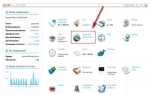
Для добавления нового пользователя в 1С Фреш необходимо перейти в раздел управления пользователями. Он находится в основном меню системы и доступен только администраторам с соответствующими правами.
- Войдите в 1С Фреш под учетной записью с правами администратора.
- В верхней части экрана найдите кнопку с иконкой меню (три горизонтальные линии) и нажмите её для открытия навигации.
- В списке меню выберите пункт Настройки.
- В разделе настроек найдите и выберите пункт Пользователи или Управление пользователями.
- Откроется список всех текущих пользователей с возможностью добавления, изменения и удаления записей.
Если раздел не отображается, убедитесь, что у вашей учетной записи есть права администратора. В случае ограниченного доступа обратитесь к администратору вашей организации для получения соответствующих полномочий.
Пошаговое создание нового пользователя в 1С Фреш
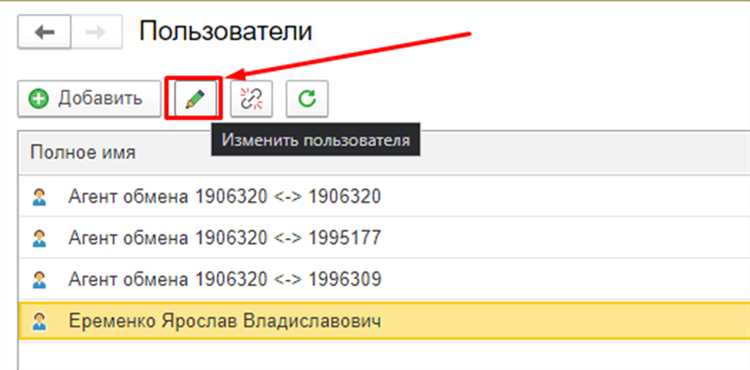
- Авторизуйтесь в личном кабинете 1С Фреш с правами администратора.
- Перейдите в раздел «Настройки» → «Пользователи».
- Нажмите кнопку «Добавить пользователя» в верхней части страницы.
- В открывшейся форме заполните обязательные поля:
- Фамилия, имя, отчество (если требуется).
- Электронная почта – используется для входа и уведомлений.
- Роль – выберите из списка в зависимости от полномочий (например, «Менеджер», «Бухгалтер», «Администратор»).
- Установите параметры доступа:
- Разрешите или ограничьте доступ к определённым модулям системы.
- При необходимости настройте права на просмотр, редактирование и отчёты.
- Опционально задайте временные ограничения по дате или IP-адресу для повышения безопасности.
- Нажмите «Сохранить». Пользователь получит письмо с инструкциями по первичному входу.
- Проверьте корректность добавления в списке пользователей и при необходимости отредактируйте данные.
При добавлении нового пользователя рекомендуем сразу настроить двухфакторную аутентификацию и задать сложный пароль при первом входе.
Назначение ролей и прав доступа новому пользователю
Роли формируют базовый набор прав. В системе доступны стандартные роли: «Администратор», «Менеджер», «Бухгалтер», «Кассир» и другие. Каждая роль содержит набор разрешенных действий, например, просмотр документов, редактирование справочников, проведение операций.
Для назначения роли перейдите в карточку пользователя, выберите пункт «Роли и права доступа». Установите одну или несколько ролей в зависимости от обязанностей. Система позволяет комбинировать роли, но стоит избегать избыточных полномочий.
При необходимости точечной настройки прав используйте расширенные настройки доступа. Здесь можно включить или запретить отдельные операции, например, создание счетов, редактирование контрагентов или доступ к финансовой отчетности.
Рекомендуется минимизировать права пользователя до необходимых для работы. Для сотрудников, не связанных с финансовыми операциями, ограничьте доступ к бухгалтерским разделам. Для руководителей откройте функции анализа и отчетности.
После назначения ролей сохраните изменения и проведите проверку доступа, войдя под новым пользователем. Это позволит убедиться, что права установлены корректно и сотрудник не видит лишней информации.
Регулярно пересматривайте назначенные права, особенно при изменении функций сотрудников или организационной структуры. В 1С Фреш предусмотрены инструменты аудита и журналирования действий пользователей для контроля безопасности.
Настройка уведомлений и параметров безопасности для пользователя
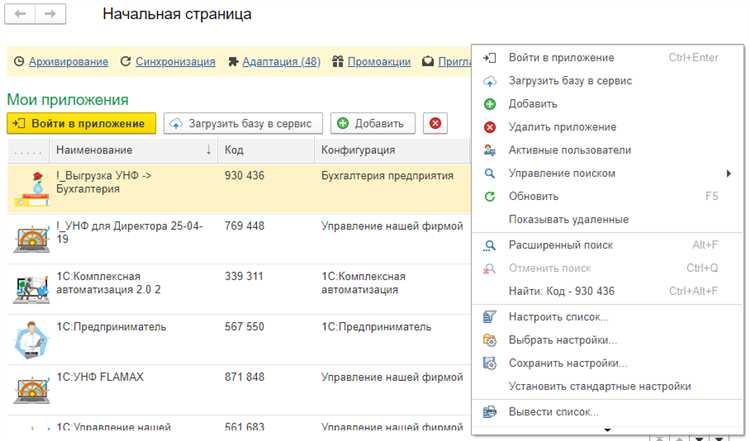
После создания пользователя в 1С Фреш перейдите в раздел Настройки пользователя. Здесь важно сразу задать актуальный адрес электронной почты и номер телефона, так как они будут использоваться для получения уведомлений и подтверждения действий.
В блоке Уведомления активируйте только необходимые виды оповещений, чтобы избежать информационного шума. Рекомендуется включить уведомления о критических событиях: вход в систему с нового устройства, попытках изменения пароля и операций с финансами.
Для повышения безопасности задайте параметр требование смены пароля при первом входе. Установите минимальную длину пароля – не менее 8 символов с обязательным использованием цифр и спецсимволов. В разделе Доступ и права ограничьте права пользователя по принципу необходимости, убрав доступ к критическим разделам без надобности.
Включите двухфакторную аутентификацию (2FA) через SMS или приложение-аутентификатор. Это значительно снижает риск несанкционированного доступа.
Периодически проверяйте историю входов и действий пользователя в системе, чтобы вовремя выявить подозрительную активность. В случае обнаружения нарушений временно блокируйте аккаунт и меняйте пароли.
Как проверить корректность добавления пользователя
После создания пользователя в 1С Фреш необходимо убедиться, что учетная запись функционирует правильно. Для этого выполните вход под новым пользователем через отдельный браузер или режим инкогнито, чтобы избежать конфликтов с сессиями.
Проверьте отображение имени пользователя в правом верхнем углу интерфейса. Оно должно совпадать с введенными данными.
Оцените доступность назначенных ролей и прав: попробуйте открыть разделы и функции, разрешенные для данной учетной записи, а также убедитесь в отсутствии доступа к запрещенным разделам. Это можно проверить через меню навигации и попытки выполнения ключевых операций.
Если пользователь привязан к определенному подразделению или группе, убедитесь, что соответствующие ограничения и настройки корректно применены. Для этого проверьте фильтрацию данных и отчетов, доступных новому пользователю.
Наконец, просмотрите журнал аудита в разделе «Администрирование» – новые действия пользователя должны фиксироваться без ошибок, что подтвердит успешную регистрацию и активацию учетной записи.
Устранение распространённых ошибок при добавлении пользователя
Ошибка: «Невозможно сохранить пользователя: Email уже зарегистрирован». Проверьте уникальность адреса электронной почты в списке пользователей. Если адрес совпадает, используйте другой или удалите старого пользователя с этим email, если он неактивен.
Ошибка: «Недостаточно прав для создания пользователя». Убедитесь, что у вашей учетной записи есть роль администратора или соответствующие права на управление пользователями. В противном случае запросите расширение прав у администратора.
Ошибка: «Пароль не соответствует требованиям безопасности». Пароль должен содержать минимум 8 символов, включать заглавные и строчные буквы, цифры и спецсимволы. Проверьте параметры пароля в настройках безопасности и при необходимости скорректируйте.
Ошибка: «Пользователь не добавлен из-за некорректного формата данных». Убедитесь, что все поля заполнены корректно: ФИО без лишних символов, email в правильном формате (например, user@example.com), телефон без пробелов и спецсимволов, если поле обязательно.
Ошибка: «Пользователь уже существует, но не отображается в общем списке». Проверьте фильтры в списке пользователей, возможно, установлен статус «неактивен» или применён фильтр по роли. Сбросьте фильтры для отображения всех записей.
Ошибка: «При добавлении пользователя возникает таймаут или сбой сервера». Проверьте скорость интернет-соединения и статус сервиса 1С Фреш. При повторяющихся ошибках попробуйте добавить пользователя в другое время или обратитесь в техническую поддержку.
Ошибка: «Невозможно назначить роль пользователю». Роли могут быть ограничены политиками безопасности или лицензиями. Проверьте доступные роли и соответствие лицензий, а также настройте роли через раздел «Права доступа» в админ-панели.
Для всех ошибок рекомендуется после внесения исправлений сохранять изменения и перезагружать страницу, чтобы исключить кэширование данных.
Вопрос-ответ:
Какие шаги нужно выполнить, чтобы добавить нового пользователя в 1С Фреш?
Для создания нового пользователя в 1С Фреш нужно зайти в раздел «Настройки» в личном кабинете, затем выбрать пункт «Пользователи». После этого нажать кнопку «Добавить пользователя», заполнить необходимые поля — имя, электронную почту, выбрать роль и права доступа, а затем сохранить изменения. На указанный адрес придёт приглашение для активации аккаунта.
Какие права доступа можно назначить новому пользователю в 1С Фреш, и как это влияет на его возможности?
В 1С Фреш при добавлении пользователя можно установить разные уровни доступа: например, полный доступ, ограниченный доступ к определённым разделам или только просмотр данных. Выбор прав определяет, какие действия сможет выполнять пользователь — создавать документы, редактировать справочники или только просматривать отчёты. Это помогает контролировать безопасность и разделение обязанностей внутри компании.
Можно ли изменить данные пользователя или его права после добавления в 1С Фреш? Как это сделать?
Да, данные пользователя и его права можно изменить в любой момент. Для этого нужно открыть раздел «Пользователи», выбрать нужного пользователя из списка и отредактировать информацию или уровни доступа. После внесения изменений сохранить их — обновлённые настройки сразу вступят в силу.
Что делать, если приглашение для нового пользователя не приходит на почту после добавления в систему?
Если приглашение не пришло, стоит проверить папку «Спам» и убедиться, что адрес электронной почты указан правильно. Также можно отправить приглашение повторно через интерфейс 1С Фреш или попросить пользователя проверить настройки своей почты. В некоторых случаях помогает временное отключение фильтров спама или добавление адреса отправителя в список доверенных контактов.

 Загрузка...